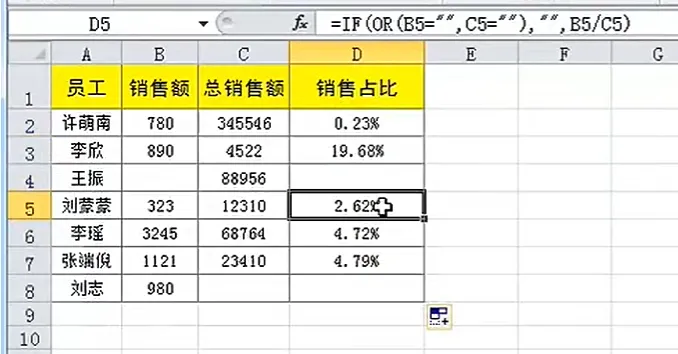
本账号专注分享零基础也能看懂的 Excel 实操干货,不讲晦涩理论,只讲落地好用的表格技巧、函数案例、快捷键与数据规范,从入门函数到数据透视表全覆盖,新手、职场半吊子都能轻松跟上。持续更新配套图文实操教程,想要稳步提升 Excel 办公效率,不妨点个关注,不错过每一期实用干货!如果希望学习更多中高阶公式函数的实战用法,可以关注【和老菜鸟一起学Excel】!我们要计算每位员工的销售占比 = 销售额 ÷ 总销售额。表格里部分行的「销售额」或者「总销售额」单元格是空的。如果直接写 `=B5/C5`,空单元格参与运算,就会出现 `/0!` 除以零错误,表格显示一堆红色报错,很不美观。今天教大家一个IF+OR 组合函数用法,有空单元格就不计算,避免报错。=IF(OR(B5="",C5=""),"",B5/C5)
OR 的逻辑:只要任意一个条件成立,整体结果就为真。翻译:只要 B5、C5 当中,有任意一个单元格是空的,OR 就返回 TRUE。IF(判断条件, 条件成立返回的值, 不成立返回的值)
IF(OR(B5="",C5=""),"",B5/C5)
- 如果 B5 是空 或者 C5 是空 → 单元格显示空白`""`,不做除法;
- 如果两个单元格都有数字 → 执行计算 `B5/C5`,算出销售占比。
在 D2 单元格输入完整公式 `=IF(OR(B2="",C2=""),"",B2/C2)`- 鼠标下拉填充整列,没有数据的行会自动留空,不会弹出报错。
重点说明:这个写法适合用来学习IF+OR逻辑,但并不是实际工作中的最优写法。如果单元格里面有看不见的空格,OR 判断识别不出为空,依旧会出现 `/0!` 错误。逻辑:只要除法运算发生任何错误,直接显示空白;正常就返回除法结果。✔适合:只想屏蔽报错,不深究到底哪个单元格为空的场景。方案 2:ISBLANK,严谨判断单元格是否为空(延续 IF+OR 思路)=IF(OR(ISBLANK(B5),ISBLANK(C5)),"",B5/C5)
`ISBLANK(单元格)`专门用来判断单元格是不是真空,比`B5=""`判断更加严谨。- `OR(条件1,条件2)`:满足任意一个条件就成立;与之对应的是AND,需要全部条件同时成立。
- 本例核心学习目标:学会把 OR 函数,当做 IF 的判断条件,实现多条件分支逻辑。
- 学习练习可以用 IF+OR;真实业务计算占比,优先直接用IFERROR。
 夜雨聆风
夜雨聆风