夜雨聆风
夜雨聆风
很多做直播带货、游戏直播、知识分享的朋友,遇到想留存直播回放、剪辑直播切片素材的需求,第一反应都是直接用电脑自带简易录屏功能。但我试过几次,要么录制时长受限,要么视频自带水印,导出后画质模糊,后期剪辑还要额外转格式,一套流程下来浪费大量时间。
市面上录屏工具种类繁多,免费、付费、在线、客户端版本混杂,普通人很难快速分清哪款适配直播录制剪辑。到底哪款软件兼顾录制稳定、剪辑便捷、新手零门槛?今天一次性把主流工具完整拆解,看完直接按需选择。

01
数据蛙录屏软件(直播录制适用)
数据蛙录屏软件是适配 Windows、Mac 双系统的轻量化专业录屏工具,主打直播、网课、会议全场景录制,安装包体积小,无捆绑插件,免费基础功能无水印、无录制时长限制,低配轻薄本运行也不会卡顿。软件内置多种录制模式,同时集成基础剪辑、视频压缩、格式转换功能,录完直播素材不用切换第三方软件简单修剪,兼顾录制稳定性与简易后期需求。
软件支持最高 4K、120 帧高清录制,搭载硬件编码降低设备负载,长时间录制整场直播不会出现掉帧、音画脱节问题,可独立调控系统音频、麦克风音源,自带麦克风降噪,解决直播环境杂音问题。额外支持实时屏幕涂鸦、鼠标高亮、键盘按键捕捉、画中画摄像头录制,适合需要同时展示直播间画面与人脸讲解的创作者。
适用场景:
电商带货直播全程录制、游戏直播高光素材采集、知识主播直播回放留存、线上公开课直播存档、软件操作直播演示、短视频直播切片素材录制。
步骤 1. 官网下载安装数据蛙录屏软件,完成安装后双击打开,无需注册即可使用核心录屏功能。
步骤 2. 在主界面选择录制模式,直播录制优先选择「窗口录制」,软件自动识别直播网页 / 直播客户端窗口,精准锁定直播间画面,过滤桌面多余弹窗。
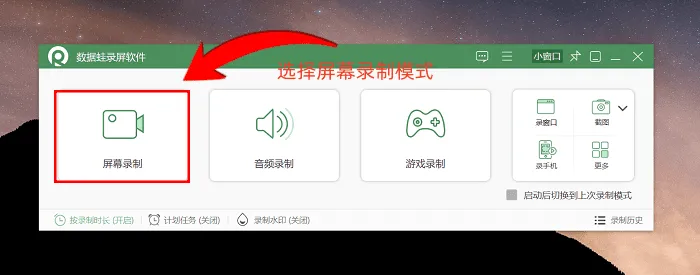
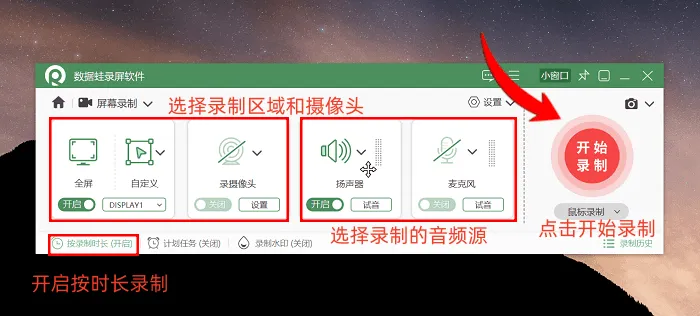
步骤 3. 音频设置仅勾选系统声音,避免录入环境杂音;若需要同步真人解说,可同时开启麦克风并开启降噪功能,按需调整分辨率、帧率参数。点击开始录制按钮,倒计时结束开始录制整场直播,录制过程可使用悬浮工具栏实时标注直播间重点福利、产品卖点。
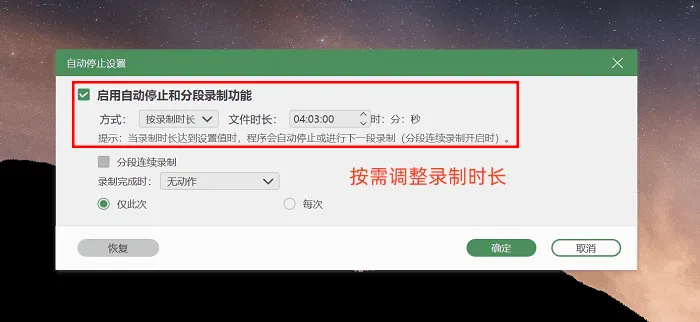
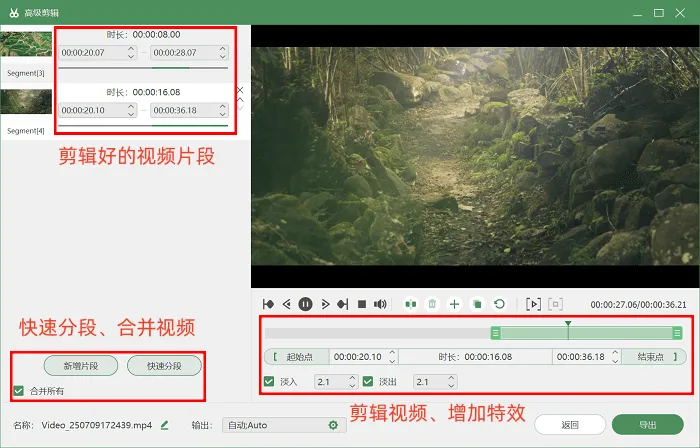
步骤 4. 直播结束点击停止录制,素材自动跳转内置剪辑界面,完成裁剪、分割、删减无效片段后直接导出 MP4 视频。
02
优加蛙录屏软件(国产新手全能,新手推荐)
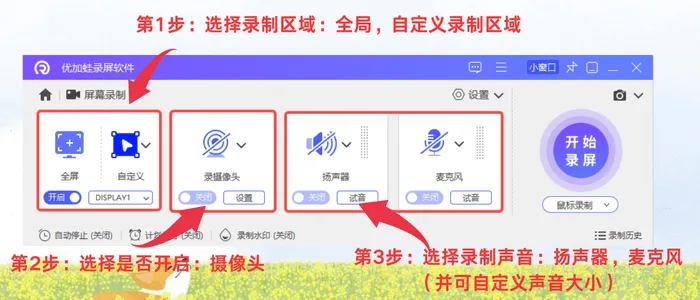
优加蛙录屏软件同样覆盖 Windows、Mac 双系统,专为长时间直播录制优化,硬件硬编码技术大幅降低 CPU 占用,支持连续 4-5 小时稳定录制,适合直播带货、行业峰会等超长直播场景。免费版无水印、无时长限制,界面全中文可视化布局,所有功能按钮附带文字标注,零基础新手不用查阅教程就能上手。
录制模式包含全屏、自定义区域、锁定直播窗口、游戏录制、手机投屏录制、摄像头画中画多种模式,支持多显示器单独选择录制屏幕。内置一站式剪辑模块,录制完成直接在线裁剪、合并片段、添加字幕、调整视频倍速、压缩文件体积,自带实时画笔标注、文字备注、鼠标高亮功能,直播录制时可圈画产品价格、核心卖点。输出格式丰富,MP4、MOV、GIF 动图均可直接导出,支持定时自动录制,无人值守自动保存直播回放。
适用场景:
长时间带货直播无人值守录制、多机位直播画面采集、线上行业峰会直播存档、游戏直播全程录制、讲师直播课程留存、直播切片批量素材制作。
步骤 1. 官方渠道下载优加蛙录屏软件,安装完成后启动程序,无需登录解锁全部基础录屏、剪辑功能。
步骤 2. 首页选择「窗口录制」模式,软件自动识别当前运行的直播程序,选中目标直播间窗口锁定录制范围,避免录制到桌面无关内容。
步骤 3. 音频板块单独开启系统声音,关闭麦克风消除环境噪音;画质选择 1080P 高清预设,需要高清素材可切换 4K 分辨率。
步骤 4. 点击「开始录屏」按钮开启录制,悬浮工具栏可随时暂停、截图、涂鸦标注直播间内容。
步骤 5. 直播结束停止录制,自动跳转内置剪辑页面,删减直播空镜头、重复话术片段,添加简单字幕,完成后导出本地视频。
03
PPT 屏幕录制
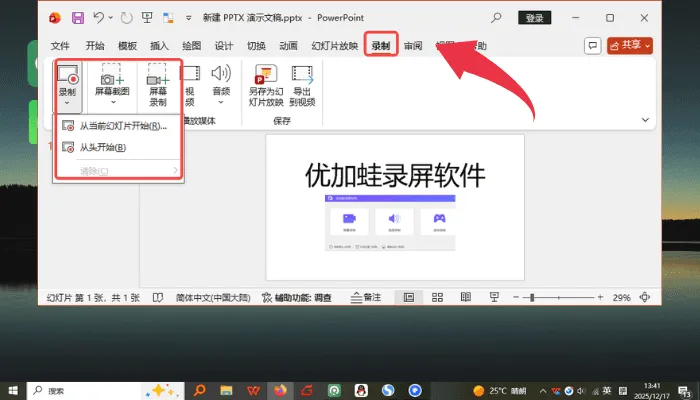
PPT 屏幕录制是 Office 2016 及以上版本自带原生功能,无需额外下载软件,零成本使用,适合临时短时间直播片段录制。操作逻辑简单,仅支持基础画面录制与音频收录,无复杂参数设置。
适用场景:
临时截取直播短片段、线上 PPT 直播讲解录制、短时长知识直播素材临时保存、无安装软件权限的办公场景。
步骤 1. 打开任意 PPT 文件,点击顶部菜单栏「插入」,找到「屏幕录制」功能按钮。
步骤 2. 点击「选择区域」,拖动鼠标框选直播间画面,开启顶部音频按钮收录系统直播声音。
步骤 3. 切换至直播页面,点击录制按钮,倒计时结束开始捕捉画面。
步骤 4. 直播片段录制完成,调出顶部隐藏工具栏,点击停止按钮结束录制。
步骤 5. 录制完成的视频自动插入 PPT 页面,右键选择「另存为媒体文件」,保存至本地文件夹。
04
ClipChamp
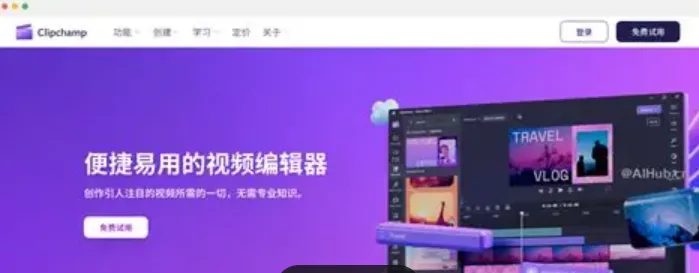
ClipChamp 是微软旗下在线录屏剪辑平台,全程浏览器操作,不用下载安装软件,适配所有 Windows、Mac 设备,登录账号即可使用。支持屏幕录制、摄像头画中画同步录制,录屏完成直接在网页端完成全套剪辑工作,平台内置海量免费字幕、转场、滤镜、背景音乐素材库,无需额外下载素材包装直播切片。
支持自定义画面比例,一键适配短视频平台 9:16 竖屏格式,可在线调色、调速、裁剪、合并片段,文件临时存储云端,不占用本地硬盘空间。免费版导出视频带有平台水印,无水印高清导出需要开通付费会员,长时间整场直播录制会受浏览器内存限制,容易出现加载卡顿。
适用场景:
临时在外无电脑安装权限、直播切片轻量化快速剪辑、PPT 直播线上录制、短视频直播素材美化包装、多设备跨平台临时录屏。
步骤 1. 浏览器搜索进入 ClipChamp 官网,注册微软账号登录,点击「创建新项目」。
步骤 2. 左侧工具栏选择「屏幕录制」,浏览器弹窗授权屏幕、麦克风访问权限。
步骤 3. 选择录制范围,可选中直播网页标签页、单独直播窗口或全屏录制,按需开启摄像头画中画。
步骤 4. 点击开始录制,完成直播片段采集后点击停止,录制素材自动导入时间轴。
步骤 5. 在线完成裁剪、添加字幕、配乐、调整画面比例,设置分辨率后导出视频至本地。
五、
05
VLC Media Player
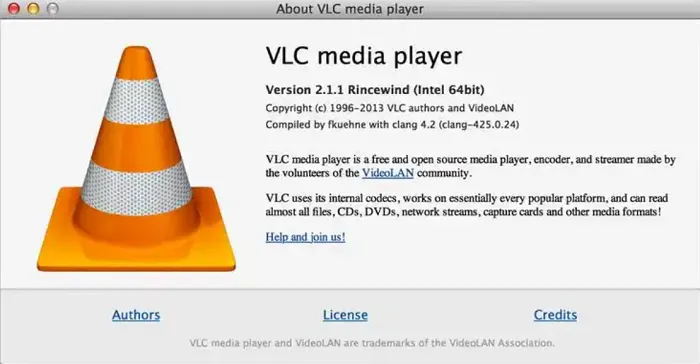
VLC Media Player 是开源多媒体播放器,自带隐藏录屏功能,无广告、无水印,支持 Windows、Mac、Linux 全系统,体积小巧,日常播放视频同时可随时开启直播录制。可自定义录制分辨率、帧率、编码格式,支持单独收录系统音频,支持长时间直播录制,文件导出格式选择丰富。
适用场景:
追求无水印、有基础电脑操作能力、长时间直播备份录制、本地直播视频素材备份。
步骤 1. 打开 VLC Media Player 软件,点击顶部菜单栏「媒体」,选择「转换 / 保存」。
步骤 2. 切换至「捕获设备」栏目,捕获模式选择「桌面」,设置录制帧率、分辨率参数。
步骤 3. 点击「转换」,配置输出视频格式与本地保存路径,确认参数设置。
步骤 4. 打开目标直播间页面,点击开始按钮启动录屏,全程后台捕捉直播画面。
步骤 5. 直播结束点击停止录制,视频自动保存至预设文件夹。
06
Adobe Captivate
Adobe Captivate 是 Adobe 旗下专业交互式录屏软件,主打教学、演示类直播录制,功能偏向精细化教程制作,支持自动捕捉鼠标点击轨迹、添加交互式弹窗、步骤标注、文字提示,录制直播讲解内容时可自动生成操作步骤引导。
适用场景:
教学直播、软件操作演示直播、知识付费课程录制、企业培训直播存档、交互式课件直播素材制作。
步骤 1. 安装并启动 Adobe Captivate,首页选择「新建项目 - 软件演示录制」。
步骤 2. 设置录制模式为 Demo 演示模式,勾选录制系统音频、鼠标路径捕捉功能。
步骤 3. 选中需要录制的直播窗口,调整录制画面尺寸参数。
步骤 4. 点击红色录制按钮,开始采集直播讲解画面,软件自动记录全部鼠标操作。
步骤 5. 直播结束停止录制,素材自动生成交互式工程文件,在软件内完成剪辑、添加文字标注后导出视频。

直播录屏通用技巧与画面优化方法
(一)录制前参数优化技巧
分辨率区分设置:带货直播统一 1080P,适配短视频平台上传;游戏直播、高清教学直播选择 2K/4K;低配电脑优先 720P,避免录制卡顿。
帧率标准划分:普通口播、带货直播60帧即可;游戏直播、动态画面直播设置120帧,消除画面拖影。
音频设置规范:仅录制直播内容时,只开启系统声音,关闭麦克风,杜绝环境杂音;需要同步真人解说时开启麦克风并开启降噪功能。
存储路径规划:单独新建直播素材文件夹,按日期、主播分类保存录制文件,避免桌面文件杂乱,后期查找素材效率更高。
(二)录制过程画面优化技巧
锁定单一窗口录制:优先使用窗口录制模式,不要全屏录制,规避桌面弹窗、通知栏干扰画面,减少后期裁剪工作量。
实时标注辅助剪辑:录制带货直播时,使用软件画笔标注价格、福利活动,后期剪辑无需二次添加文字,节省成片时间。
定时自动录制:长时间无人值守直播,开启定时停止录制功能,避免直播结束后产生大量无效黑屏素材。
(三)录完素材剪辑优化技巧
快速剔除无效片段:优先删除直播开场空镜头、重复话术、长时间停顿画面,压缩视频时长,提升短视频完播率。
画面比例统一调整:直播切片统一裁剪为 9:16 竖屏,适配抖音、快手等短视频平台,轻微缩放画面规避平台查重。
音频分层处理:直播原声音量放大,背景音乐音量调低,保证人声清晰,重点话术单独添加字幕突出。
文件轻量化压缩:长直播素材导出前使用软件压缩功能,在不损伤画质前提下缩小文件体积,方便上传、存储。
工具选型快速总结
新手做带货、游戏直播,追求稳定无水印、录剪一体:选择数据蛙录屏软件、优加蛙录屏软件,国产轻量化工具,操作简单,适配全品类直播,长时间录制稳定。
临时短片段录制、无软件安装权限:选用PPT 屏幕录制、ClipChamp,前者零成本,后者在线操作无需下载。
完全免费开源、仅做素材备份:选择VLC Media Player,无任何水印收费项,适合有基础操作能力用户。
日常使用温馨提醒
录制整场直播前,提前预留充足硬盘存储空间,4K 高清直播一小时素材占用空间较大,避免录制中途文件保存失败。
商用直播切片素材,录制时规避直播间违规水印、敏感话术,录制完成第一时间剪辑剔除,降低平台违规风险。
免费软件基础功能可满足普通直播创作者需求,无需盲目开通付费会员,仅 4K 批量导出、批量压缩等进阶功能按需升级。
重要直播回放建议双重备份,录制完成后本地保存一份,云端同步备份,防止电脑文件丢失造成素材损失。