 夜雨聆风
夜雨聆风你有没有经历过这种崩溃——
用某个AI工具30秒生成了一套PPT,效果看着还不错。结果点"导出",弹窗让你充值39元会员。狠心充了,下载打开一看,每一页都是一张大图片,一个字都改不了。
更坑的是,答辩时老师问数据来源,你发现PPT里的行业数据全是AI编的,根本对不上。
❌ 市面AI PPT三大通病:① 全是图片——pptx打开后无法编辑文字② 编造数据——AI自由发挥,数据案例全是假的
这篇文章不讲十几款工具对比,只讲一款——你电脑里大概率已经装了的WPS AI。
为什么选它?三个理由:
①导出的是真正可编辑的pptx,不是图片,文字、图表都能改;
② 生成后直接在WPS里编辑,不用切换到别的软件;
✅ 本文适合谁看:· 从没用过AI做PPT的零基础新手· 被其他AI PPT工具的"图片不可编辑"坑过的学生/职场人· 电脑里已经装了WPS,但不知道它还能做PPT的人
测评前置条件:
· 电脑已安装WPS客户端(Windows或Mac均可)
· 已更新至最新版本(旧版可能没有AI功能)
· 已登录WPS账号(未登录无法使用AI功能)
二、基础前置:WPS AI PPT全入口识别
很多人装了WPS,但压根不知道AI功能在哪。这一板块把所有打开入口给你找全了,总有一个你能用上。
(一)3种官方打开入口
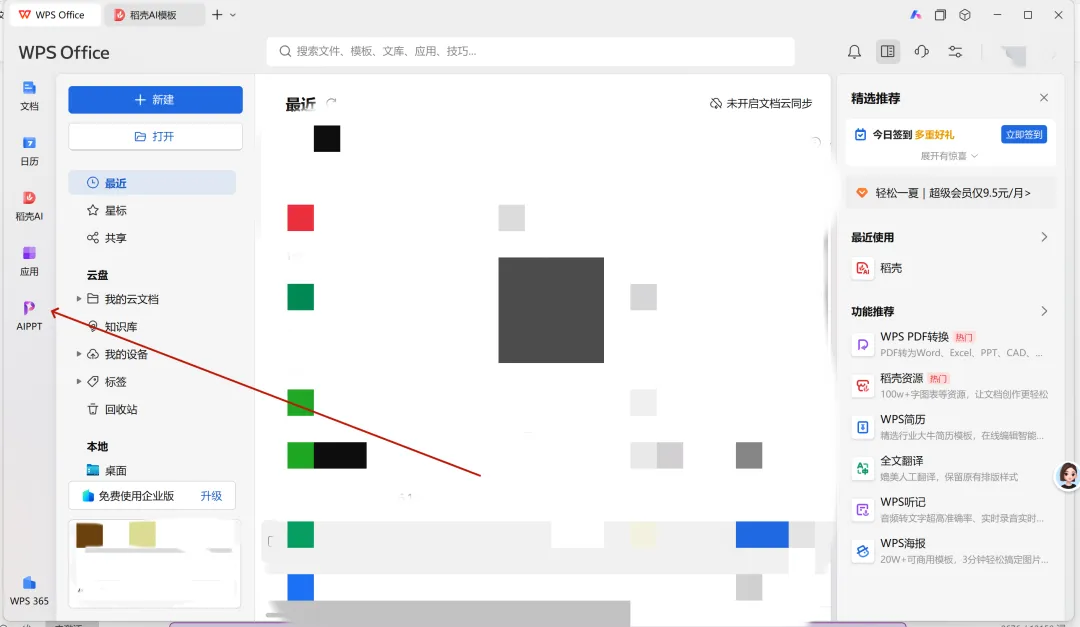
入口1:新建演示文稿直达AI PPT(新手首选)
📍 操作路径:打开WPS客户端 → 左侧【新建】 → 选择【演示】 → 顶部【AI生成PPT】大按钮
这是最直观的入口。打开WPS首页,点左边"新建",选"演示"分类,顶部就能看到一个醒目的"AI生成PPT"按钮。点它就对了。
入口2:空白PPT内置侧边AI面板(日常编辑通用)
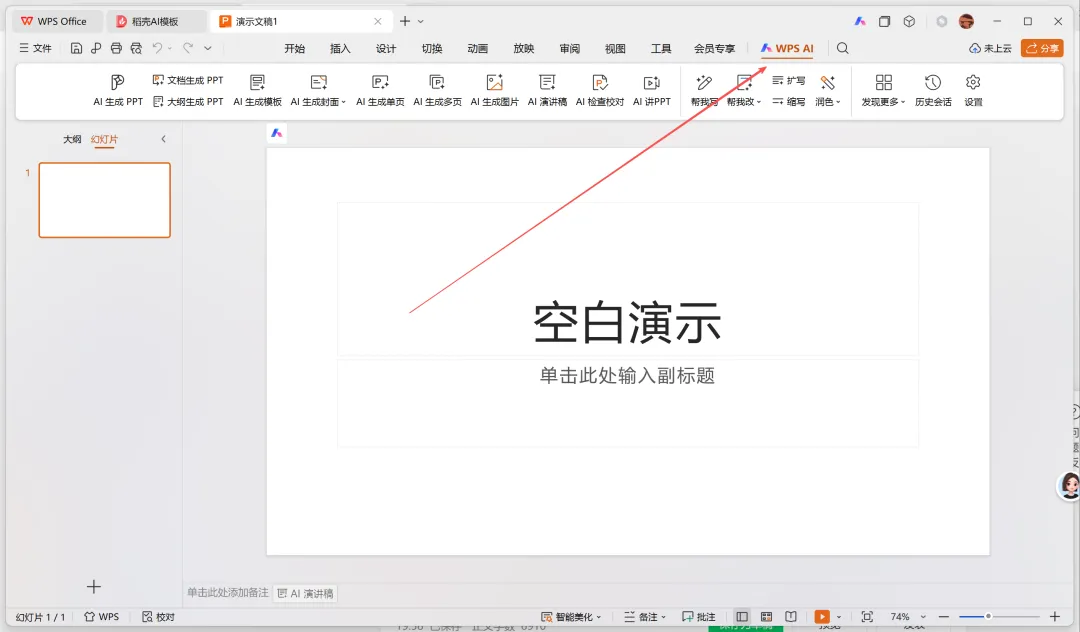
📍 操作路径:打开/新建空白PPT → 软件顶部工具栏右上角【WPS AI】图标 → 侧边栏弹出 → 选择【一键生成幻灯片】
如果你已经打开了一个空白PPT,不用关掉重来。看软件右上角工具栏,找到一个蓝色AI图标,点一下,右侧弹出AI面板。
(二)WPS AI PPT三大创作模式
这一板块是全文核心,每一步都写清楚点哪里。跟着做,零基础也能做出一套能用的PPT。
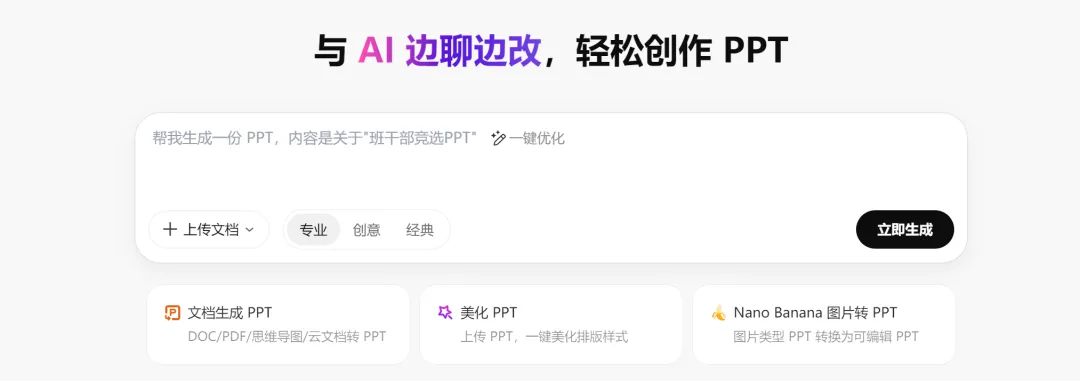
模式1:主题一键生成PPT→ 输入一个主题,AI自动生成大纲+内容+排版→ 适合:从零开始、没有现成素材的人→ 新手首选
模式2:文档转PPT→ 上传Word/PDF文档,AI提取内容生成PPT→ 适合:已有论文/报告/方案文档的人→ 毕设答辩、职场报告高频
模式3:粘贴自定义大纲生成→ 自己写好大纲粘贴进去,AI填充内容+排版→ 适合:对内容结构有严格要求的人→ 答辩、路演专用
💡 怎么选?一句话:啥都没有选模式1,有文档选模式2,有想法选模式3。
三、核心实操:3种模式分步教程
这一板块是全文核心,每一步都写清楚点哪里。跟着做,零基础也能做出一套能用的PPT。
模式1:主题一键生成PPT(零基础首选)
从打开WPS到拿到一套完整PPT,一共7步。
步骤1:唤起AI生成功能
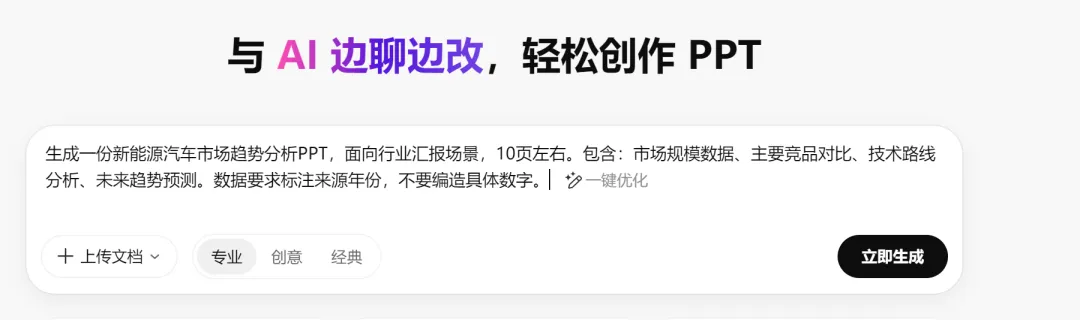
用入口1打开WPS首页 → 新建 → 演示 → 点【AI PPT】。弹出一个输入框,这就是你的需求输入区。
步骤2:输入标准化需求指令
这一步决定生成质量。不要只写一个标题,要给AI足够的信息。
❌ 烂指令:「新能源汽车市场分析」
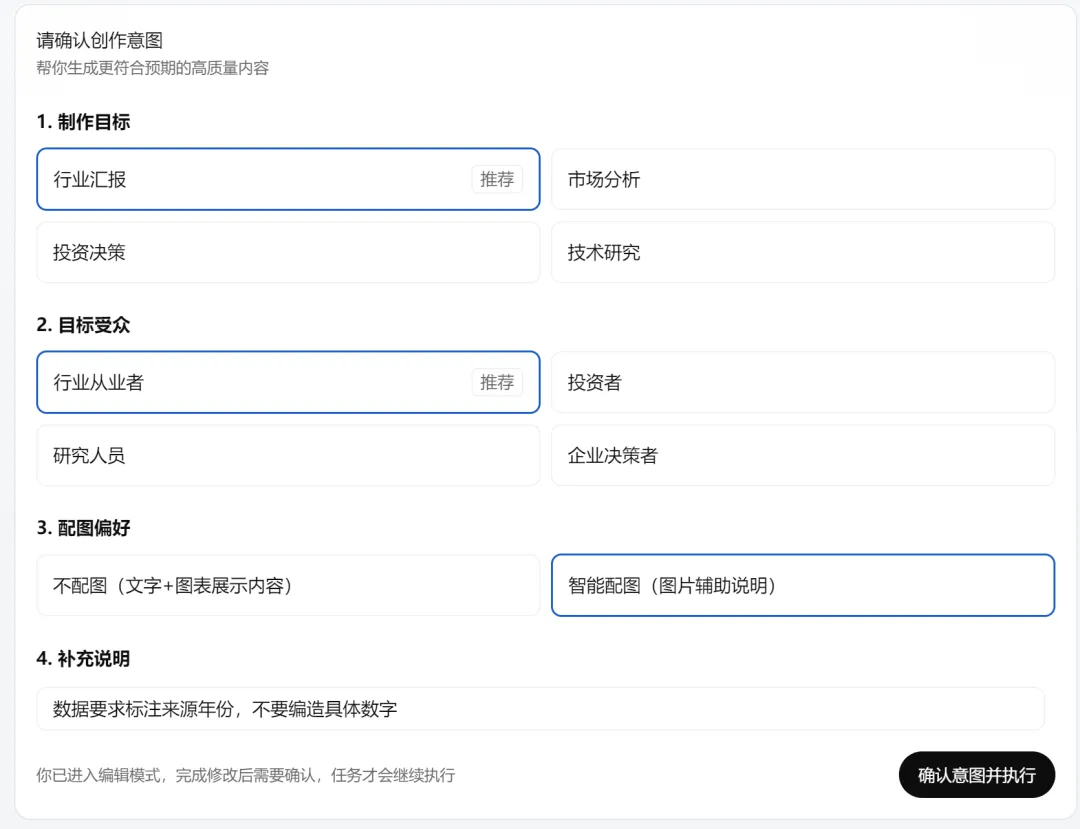
✅ 好指令:「生成一份新能源汽车市场趋势分析PPT,面向行业汇报场景,10页左右。包含:市场规模数据、主要竞品对比、技术路线分析、未来趋势预测。数据要求标注来源年份,不要编造具体数字。」
⚠️ 避坑:指令越模糊,AI越自由发挥,编的数据越多。把页数、内容板块、数据要求都写清楚,AI才会老实。
步骤3:辅助功能开关设置
输入框下方有几个开关,根据需求打开:
· 风格:正式汇报选"商务简约",课堂展示可以选"清新活泼"
·配图:控制 PPT 图片多少,不想 AI 乱加图就选择「不配图」
·补充说明:这里就是最好的防 AI 编造数据的位置,每次生成建议都写上约束
步骤4:核对、修改AI输出大纲
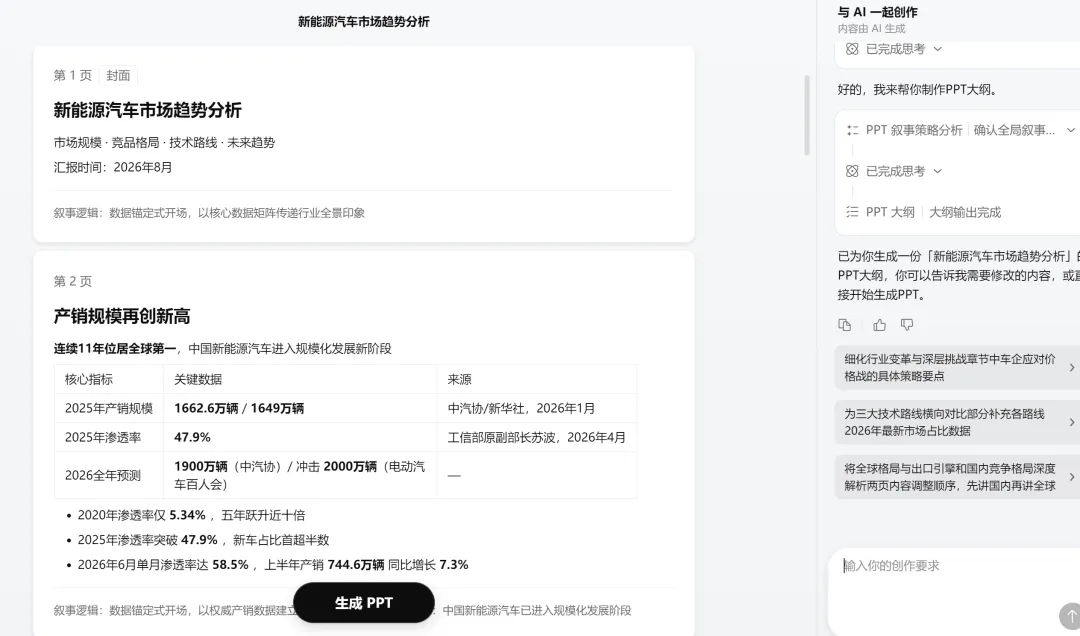
点"生成"后,AI不会直接做PPT,先给你一份大纲。这一步极其重要——大纲对了,PPT才不会跑偏。
逐条检查:标题逻辑通不通?板块顺序对不对?有没有多余的内容?直接在大纲编辑区修改,改完点"确认生成"。
✅ 关键动作:大纲阶段删掉不需要的板块,调整顺序,补充遗漏内容。这一步花2分钟,能省后面2小时的返工。
步骤5:选择仅框架/完整幻灯片生成
WPS AI 输出初步大纲之后,不要直接生成幻灯片,优先人工检查修改。
· 核对大纲:逐页审阅章节、页面标题,删掉无关页面,补充缺失模块,调换页面顺序 · 修改错误点:修正逻辑漏洞、不合理分页、标题表述问题;有需要可以直接增删页面 💡重点提醒:大纲阶段改问题,远比生成完几十页 PPT 再返工修改效率高。
步骤6:等待模板自动生成
确认后AI开始生成,通常等30-60秒。这期间不要关闭窗口、不要切换标签页,否则可能中断生成。
❌ 操作禁忌:生成过程中关闭WPS、断网、切换账号——任何一条都会导致生成失败,需要从头来过。
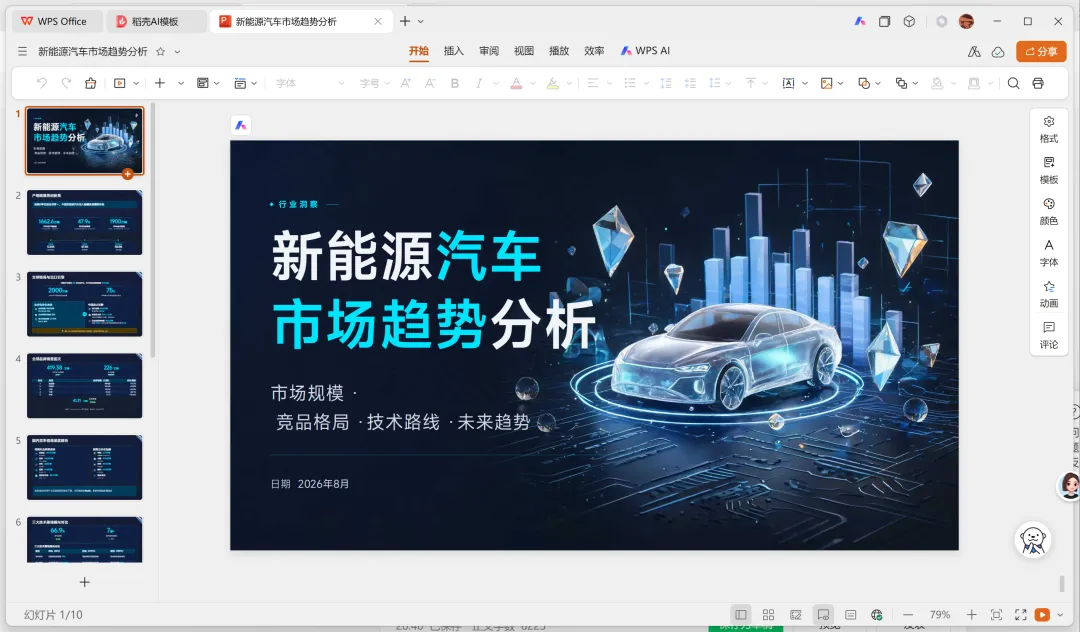
步骤7:原生WPS内直接编辑
生成完成,PPT直接在WPS里打开。和普通PPT一模一样,可以点击任何文字修改、拖动元素调整位置。不用导出再导入,直接改就行。
模式2:已有文档转PPT(毕设、职场报告高频)
如果你已经写好了论文、报告、方案文档,用这个模式直接转成PPT,比从零生成靠谱得多。
📍 操作路径:WPS AI面板 → 选择【文档生成PPT】 → 上传文件
支持的文件类型:Word(.doc/.docx)、PDF(.pdf)、TXT纯文本、Markdown文件。
✅ 文档前置优化技巧(生成效果翻倍):· 文档要有清晰的标题层级(一级标题、二级标题)· 删掉无关内容(目录页、致谢页、参考文献单独处理)· 关键数据单独成段,方便AI提取· 文档不要太长,超过1万字建议拆分上传
完整实操步骤:
① 打开AI面板,选"文档生成PPT"
② 点击上传区域,选择本地文件
③ AI自动解析文档结构,输出大纲
④ 核对大纲,删减不需要的章节
⑤ 确认生成,等待30-60秒
⑥ 在WPS内直接编辑修改
⚠️ 生成效果说明:文档转PPT的效果取决于原文档质量。文档结构清晰、标题层级规范,生成效果就好。文档本身乱糟糟的,转出来也乱。
模式3:粘贴自制大纲生成(严谨答辩、路演专用)
这种模式你说了算——自己写好每一页的标题和要点,AI只负责填充内容和排版。
适用场景:开题答辩(评审要看严格的结构)、创业路演(投资人只关心核心逻辑)、季度汇报(老板指定了内容框架)。
操作方法:
① 打开AI面板,选"大纲生成"或"粘贴大纲"
② 把自己写好的大纲粘贴进输入框
③ 格式建议:每页一行标题,下面缩进写2-3个要点
④ 确认生成,AI按你的大纲填充内容
第1页:封面——论文标题+姓名+导师+日期
第2页:研究背景——为什么要做这个课题(2个要点)
第3页:研究问题——核心研究问题是什么(3个要点)
第4页:文献综述——前人做过什么(2个要点)
第5页:研究方法——怎么做的(3个要点)
第6页:初步结果——发现了什么(2个要点)
第7页:下一步计划——后续怎么做(2个要点)
✅ 数据防编造约束:在大纲后面加一句"所有数据需标注来源,不要编造具体数字,不确定的用XX代替",AI就会老实很多。
四、生成后怎么改:全流程编辑操作
AI生成的PPT只是60分初稿,不改根本没法用。好消息是——在WPS里改,不用切换软件。
1、页面、文字基础修改
和编辑普通PPT完全一样。双击文字直接改,右键删除多余页面,拖动调整顺序。导出的pptx格式,所有元素都可以编辑。
2、图表替换与数据调整
AI生成的图表数据可能是编的。双击图表,直接在数据表里改成你的真实数据,图表自动更新。
需要换图表类型(柱状图换饼图),右键图表 → "更改图表类型"。
3、AI配图替换,免费图库使用
AI生成的配图风格可能不统一,建议替换。WPS内置免费图库:顶部"插入" → "图片" → "在线图片",搜索关键词即可。
⚠️ 配图版权提醒:AI生成的图片可能存在版权风险,正式场合建议全部替换为WPS内置免费图库的图片,或使用文末推荐的无版权配图网站。
(1)学生答辩零成本流程:
① 用模式2上传论文Word → AI生成PPT初稿
② 核对大纲,删掉不需要的章节
③ 在WPS内手动修改文字、替换数据
④ 用免费模板统一风格
⑤ 导出pptx(免费版可导出)
⑥ 水印问题:在WPS内编辑模式下手动删除水印文本框(如可删除)
(2)职场汇报零成本流程:
① 用模式3粘贴自制大纲 → AI填充内容
② 核对所有数据,替换为真实数据
③ 用"一键美化"统一风格
④ 替换AI配图为WPS内置免费图库
⑤ 导出pptx交付
六、WPS AI专属避坑指南
以下5个坑,只在WPS AI做PPT时会遇到。提前知道,少走弯路。
坑1:AI编造虚假数据
❌ 翻车场景:PPT里出现"2024年市场规模达XXX亿元",答辩时老师问数据来源,答不上来。
前置预防:在指令里加"所有数据标注来源年份,不要编造具体数字,不确定的用XX代替"。
事后核对:生成后逐页检查所有数字,能找到出处的标上来源,找不到的全部替换为你的真实数据。
坑2:大批量生成逻辑跑偏
❌ 翻车场景:要求生成15页PPT,结果前5页内容很好,后面开始重复、跑题、废话堆砌。
解决办法:分批操作。先生成前5页,确认没问题后,再用"追加生成"或局部微调指令补充后续内容。不要一次性让AI做太多。
坑3:免费版水印遮挡文字
❌ 翻车场景:导出的PPT每页都有WPS水印,正好挡住关键文字。
解决办法:在WPS编辑模式下,点击水印文本框,如果可以选中则直接删除。如果水印是固定背景层无法删除,调整文字位置避开水印区域。正式交付场景建议开通会员去水印。
坑4:长文档上传识别错乱
❌ 翻车场景:上传一篇2万字的论文,AI提取出来的大纲乱七八糟,章节顺序都错了。
解决办法:上传前先删掉目录、参考文献、致谢等非正文内容。如果文档太长,按章节拆分成几个文件分别上传,最后在WPS里合并。
坑5:图表文字重叠
❌ 翻车场景:AI生成的图表标签文字挤在一起,根本看不清。
解决办法:双击图表进入编辑模式,手动调整标签字体大小和位置。如果实在调不好,删掉AI图表,自己用WPS的"插入图表"功能重新做一个,数据直接填进去。
七、全套可复制提示词(WPS AI专用)
以下指令全部可以直接复制,粘贴到WPS AI输入框使用。方括号[ ]内的内容替换成你自己的信息。
1、全局防编造基础约束指令(通用第一条)
每次生成PPT前,先发这条约束AI的行为:
你现在是PPT内容生成助手,请严格遵守以下规则:
1. 所有数据必须标注来源年份,不要编造具体数字,不确定的用"XX"代替;
2. 不要生成原文档/主题中不存在的内容;
3. 每页文字不超过80字,要点不超过3条;
4. 生成完成后列出所有引用的数据,方便我核对;
5. 如果信息不足无法生成某页,标注"待补充"而不是编造内容。
2、场景1:学生开题/毕设答辩PPT专用指令
生成一份[你的论文题目]答辩PPT,面向[评审老师/答辩委员会],10-12页。 内容结构:
1. 封面:标题+姓名+导师+学校+日期
2. 研究背景(1页):为什么选这个课题
3. 研究问题(1页):核心要解决的问题是什么
4. 文献综述(1-2页):前人研究简述+研究空白
5. 研究方法(1-2页):你怎么做的
6. 研究结果(2页):发现了什么
7. 结论与展望(1页):总结+后续方向
8. 致谢(1页) 风格:学术简洁,白底蓝字,无花哨动画。 数据要求:所有数据标注来源,不要编造。
💡 使用贴士:开题答辩删掉"研究结果"和"结论",改为"预期成果"和"研究计划"。中期答辩增加"已完成工作"和"遇到的问题"两页。
3、场景2:职场季度复盘/行业分析汇报指令
生成一份[Q1季度工作复盘/XX行业分析]汇报PPT,面向[部门领导/管理层],12-15页。 内容结构:
1. 封面:汇报标题+汇报人+日期
2. 目录页
3. 核心数据概览(1页):3-4个关键指标完成情况
4. 重点工作回顾(2-3页):按项目/模块分页
5. 数据分析(2页):对比、趋势、原因分析
6. 问题与挑战(1-2页):遇到什么问题+解决方案
7. 下阶段计划(1-2页):目标+关键动作 8
. 需要支持(1页):需要领导协调的资源 风格:商务简约,深蓝主色,数据图表为主。 数据要求:所有数据标注来源,不编造。
💡 使用贴士:行业分析报告增加"竞品对比"和"市场机会"两页。客户提案删掉"问题与挑战",改为"合作方案"和"预期收益"。
4、场景3:创业路演融资PPT指令
生成一份[项目名称]路演PPT,面向投资人,10-12页。 内容结构:
1. 封面:项目名称+Slogan+团队+日期
2. 痛点(1页):解决什么问题
3. 解决方案(1页):怎么解决的
4. 产品展示(1-2页):核心功能/产品截图
5. 市场规模(1页):市场有多大
6. 竞争优势(1页):为什么是我们
7. 商业模式(1页):怎么赚钱
8. 运营数据(1页):已有成绩(无数据标"待补充")
9. 团队介绍(1页):核心成员背景
10. 融资计划(1页):融多少钱+怎么花 风格:简洁现代,大图大字,少文字多视觉。 数据要求:市场规模标注来源,不编造用户数和收入数据。
💡 使用贴士:路演PPT忌文字过多,每页不超过30字。生成后建议手动精简文字,替换为大图+关键词。
5、场景4:5页内简短课堂/周报快速生成指令
生成一份[本周工作周报/课堂作业主题]PPT,5页以内。 结构:
1. 封面:标题+姓名+日期
2. 核心内容(2-3页):[填入你的要点]
3. 总结(1页):一句话总结+下一步 风格:简洁,每页不超过50字。
💡 使用贴士:5页以内不用太讲究结构,直接写主题+要点就行。周报把"核心内容"改成"本周完成""下周计划""需协调事项"三页。
6、局部微调修改短句合集
生成后选中某一页,在AI面板输入以下短句,快速修改:
1.换配色:把这页配色改成蓝色系/绿色系/暖色调
2.拆分页面:这页内容太多,拆成两页
3.补充内容:这一页补充一个案例说明
4.换图表:把这一页的数据改成柱状图/饼图/折线图
5.调整风格:这页太花哨,改成纯文字白底黑字
6.删减废话:删掉这一页的所有形容词和修饰语,只保留事实和数据
7.精简内容:把这一页的文字精简到3个要点,每个要点不超过20字
八、免费商用无版权配图网站清单
· Pexels——免费高清图片,支持中文搜索,商用无版权限制·Unsplash——高质量摄影图,英文搜索效果更好· Pixabay——图片+矢量图+视频,全部免费可商用· Foodiesfeed——美食专用免费图库
💡 搜索技巧:英文关键词搜索结果更多更精准。比如搜"团队协作"不如搜"teamwork",搜"数据分析"不如搜"data analysis"。
评论区聊聊
你第一次用AI做PPT踩过什么坑?是导出弹窗要钱、下载全是图片改不了、还是AI编的数据答辩时被当场拆穿?
评论区聊聊你的真实经历——你踩的坑,可能正好帮到正在选工具的人。