 夜雨聆风
夜雨聆风QGIS 是开源免费软件,请务必从官方网站下载,避免第三方捆绑软件。
打开浏览器,访问 QGIS 官网:https://www.qgis.org; 点击页面顶部的 “Download”(下载)按钮; 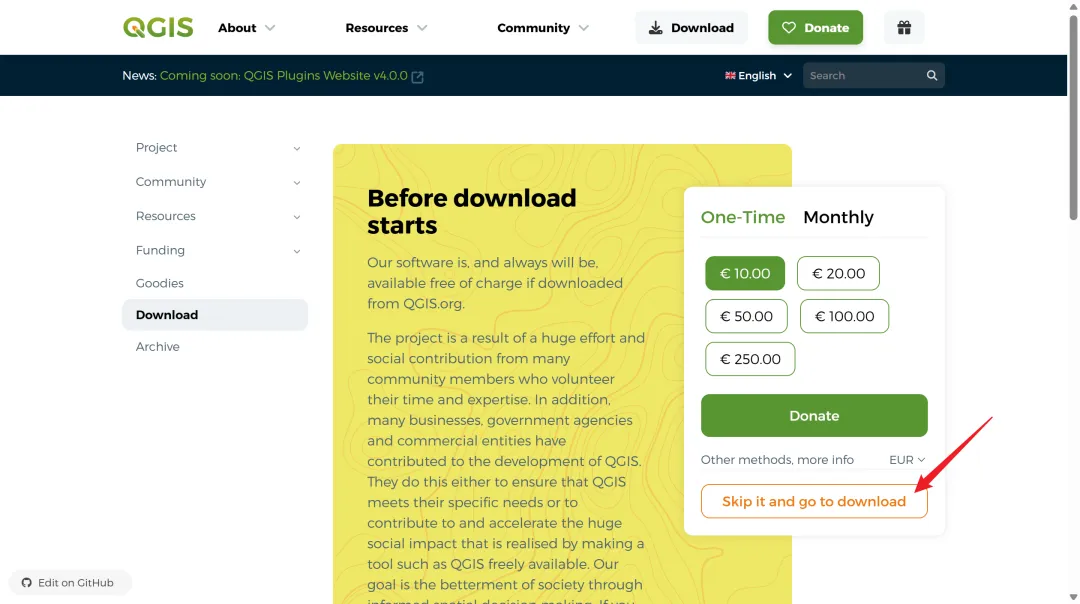
在下载页面,你会看到多个版本。对于大多数用户,请选择 “QGIS Stable Version”(长期稳定版),这是最推荐的生产环境版本; 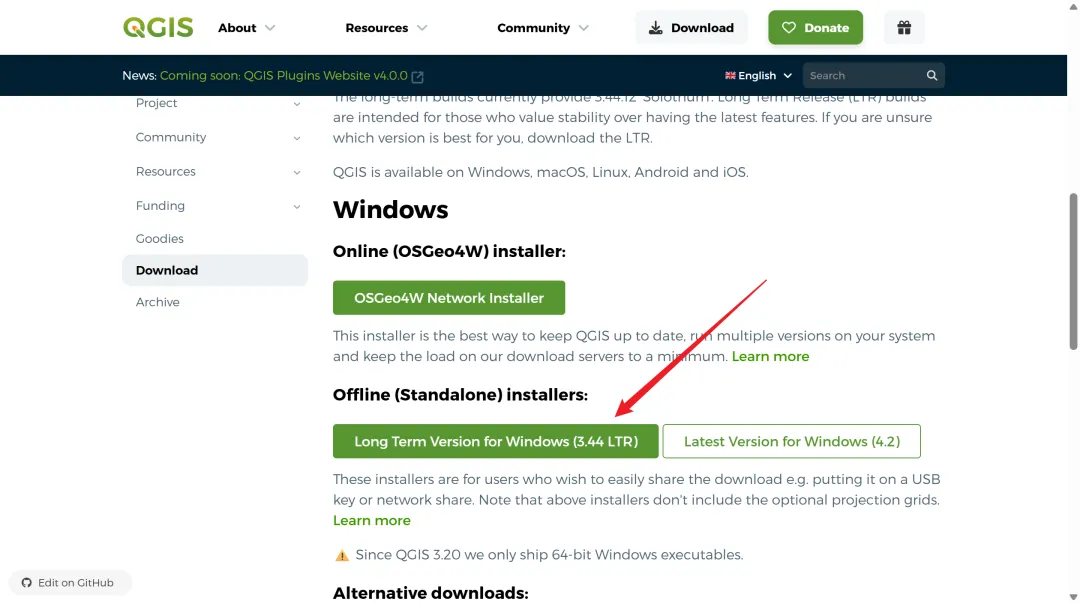
根据你的操作系统选择: Windows:点击下载 .exe安装包(通常为QGIS-OSGeo4W-4.XX.X-X64.msi或独立安装程序);macOS:点击下载 .dmg安装包;Linux:根据你的发行版使用命令行安装(如 sudo apt install qgis);

第二部分:安装 QGIS(这里我以 Windows 为例)
运行安装程序:双击下载好的 .exe或.msi文件;
选择语言:安装向导第一步会让你选择安装界面语言(不是软件界面语言),一般保持默认 English 即可,点击 OK; 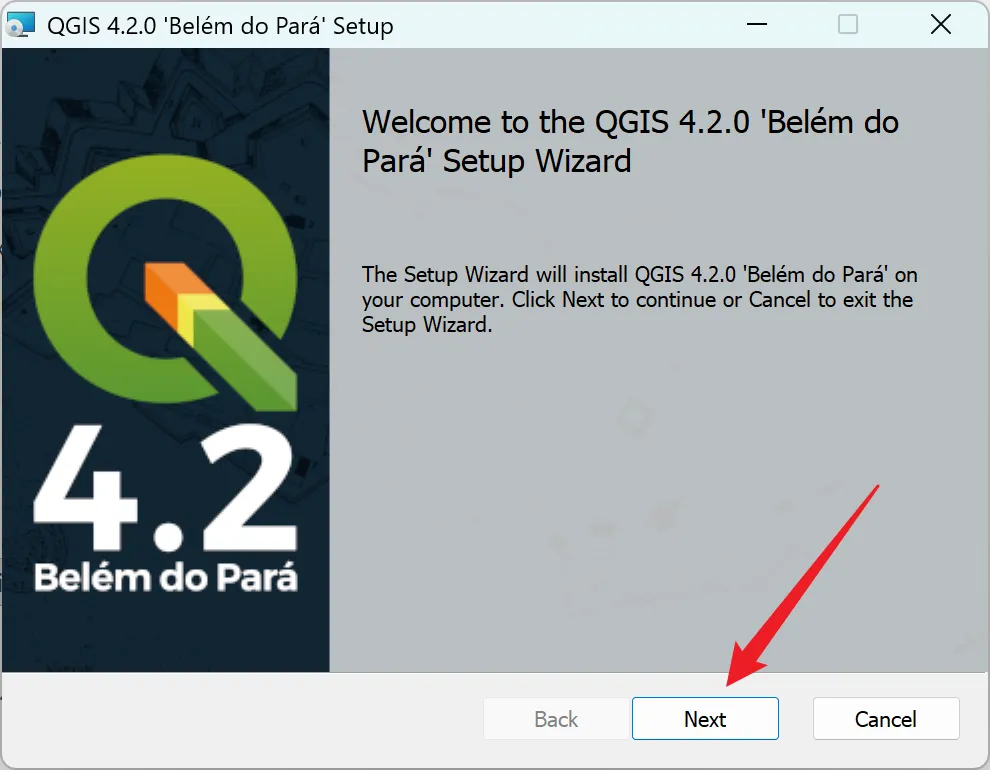
同意许可协议:点击 “I Agree”(我同意); 选择安装组件:建议选择 “Full Installation”(完整安装),这样会附带 GRASS、SAGA 等强大插件。点击 Next; 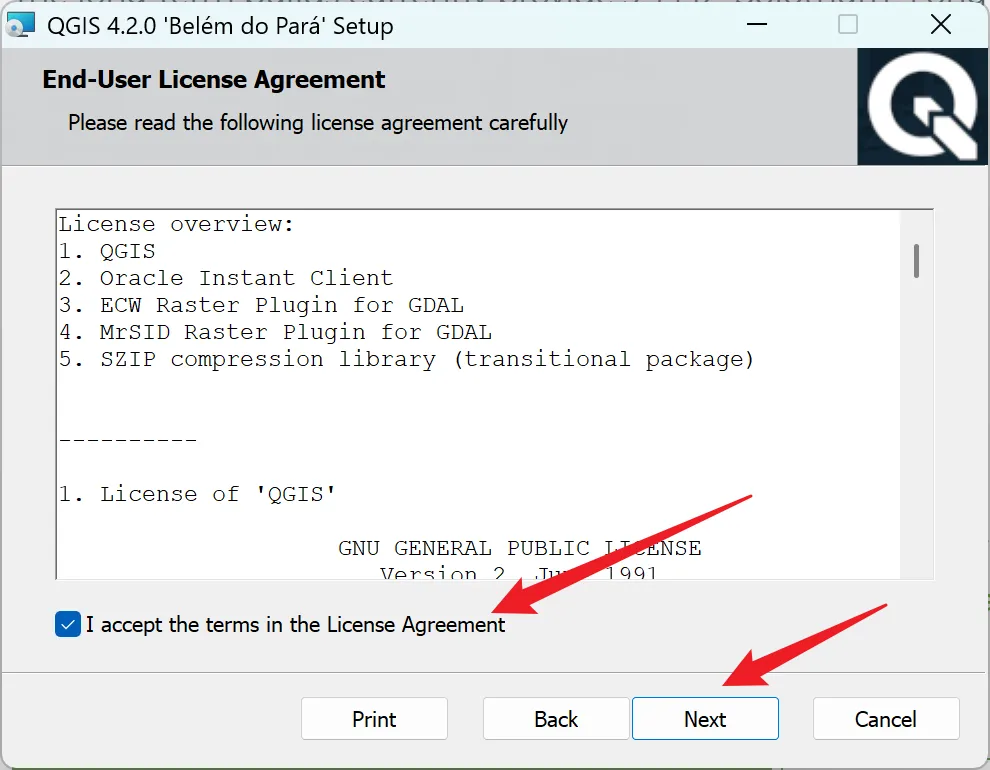
选择安装路径:默认是 C:\Program Files\QGIS 4.XX。若C盘空间不足,可更改为其他盘符(如 D盘),然后点击 Next;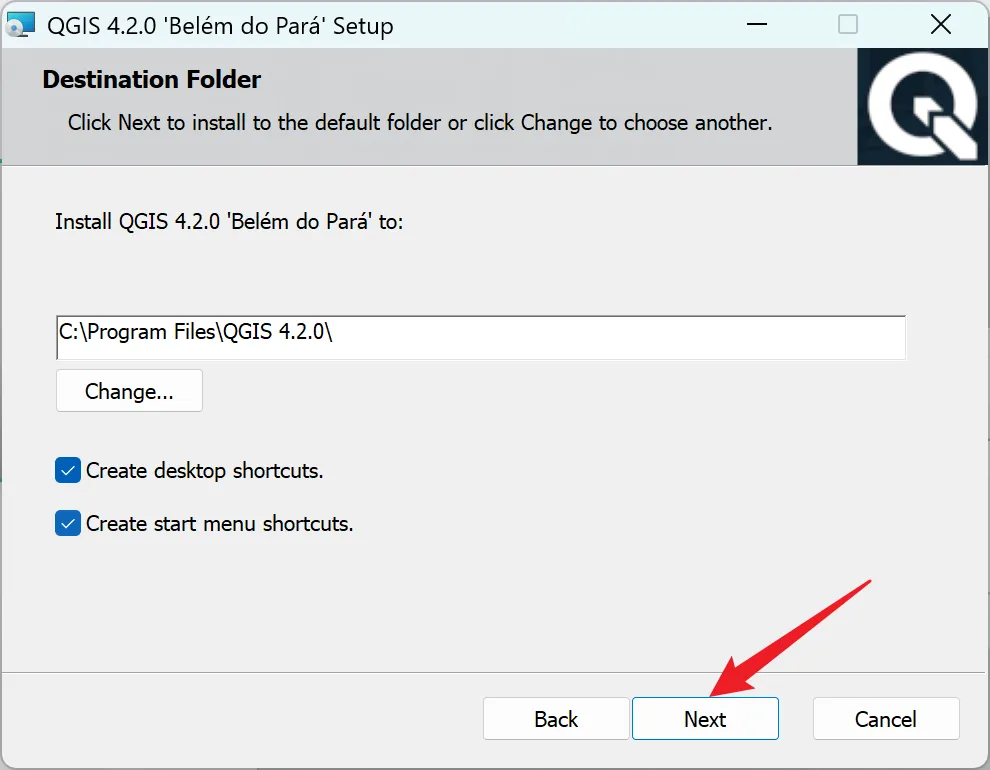
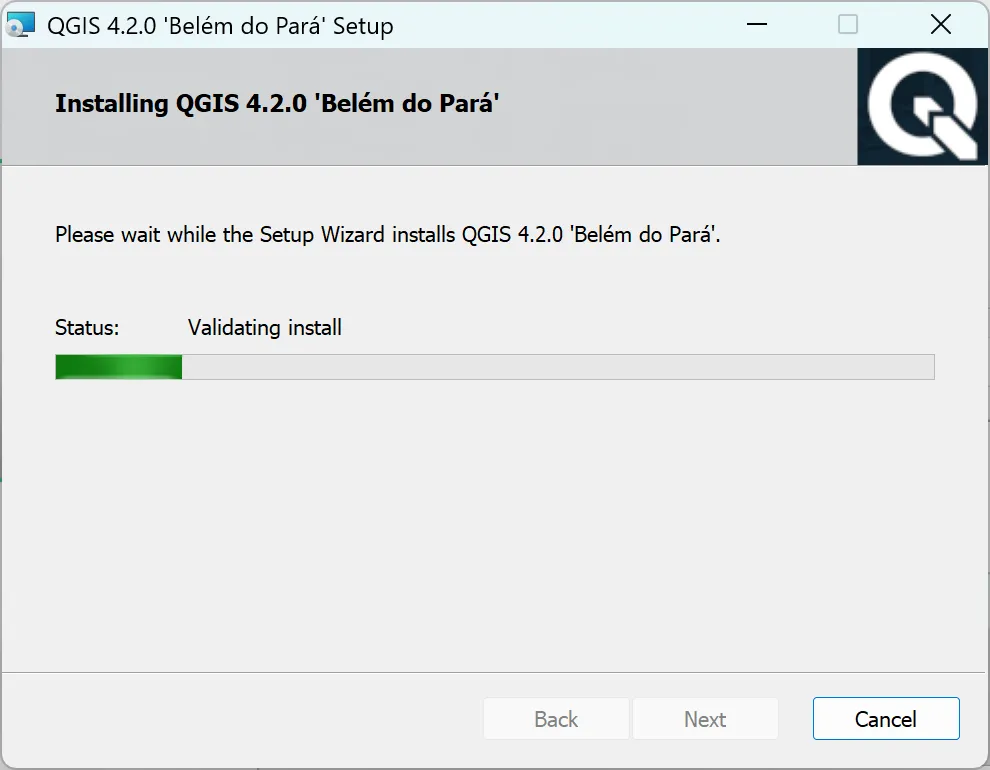
开始安装:点击 “Install”,等待进度条走完(约需3-5分钟); 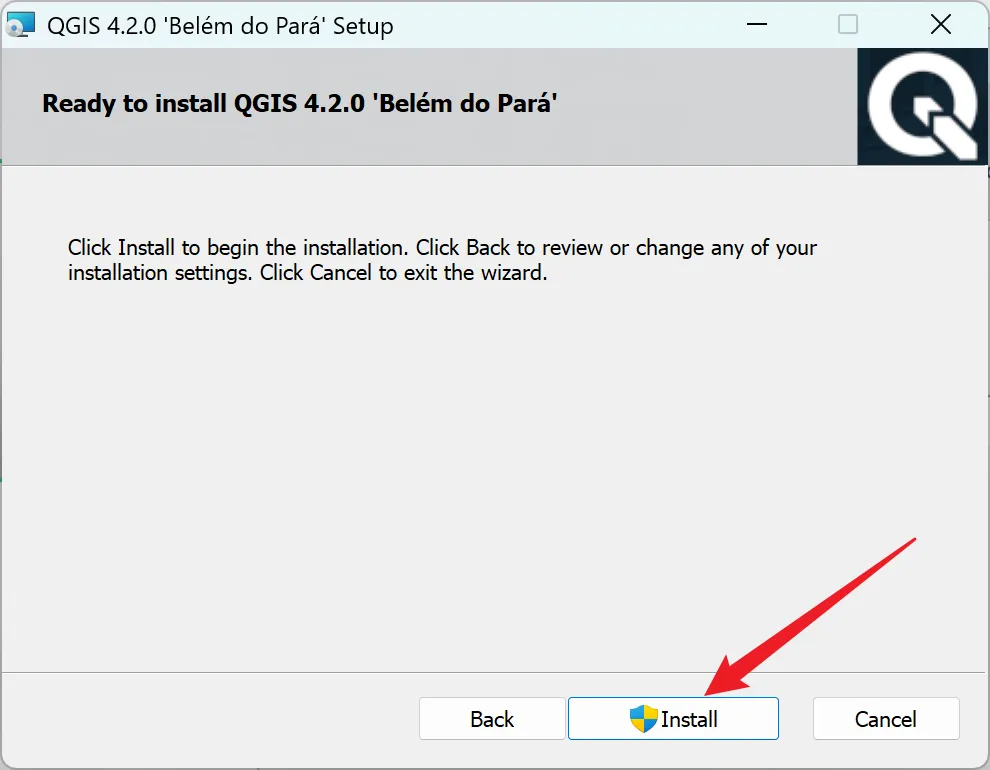
完成:点击 “Finish”。安装完成后,桌面会出现 “QGIS Desktop” 快捷方式图标(一只带“Q”字母的地球); 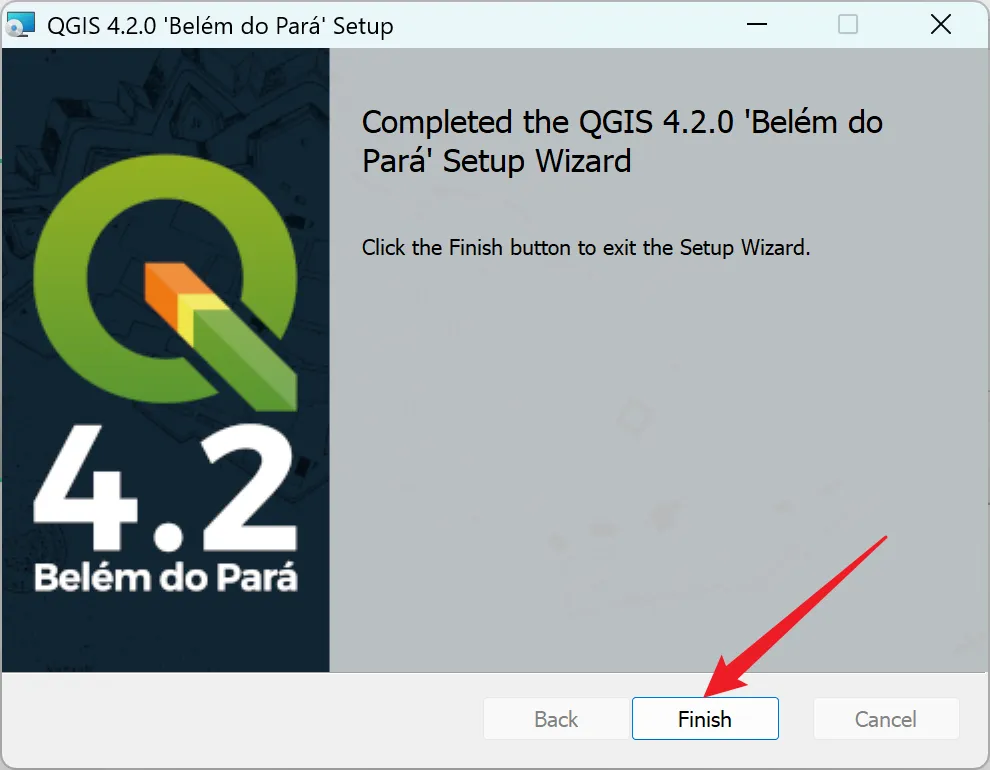
第三部分:首次启动与中文界面设置
QGIS 安装后默认界面为英文,但内置了简体中文语言包,只需两步切换即可。
方法一:通过菜单设置(最常用)
双击桌面快捷方式,启动 QGIS。 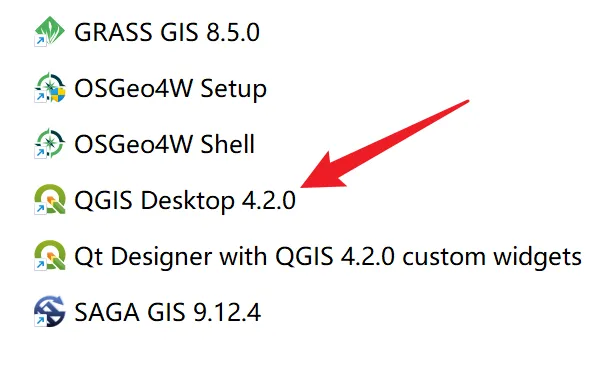
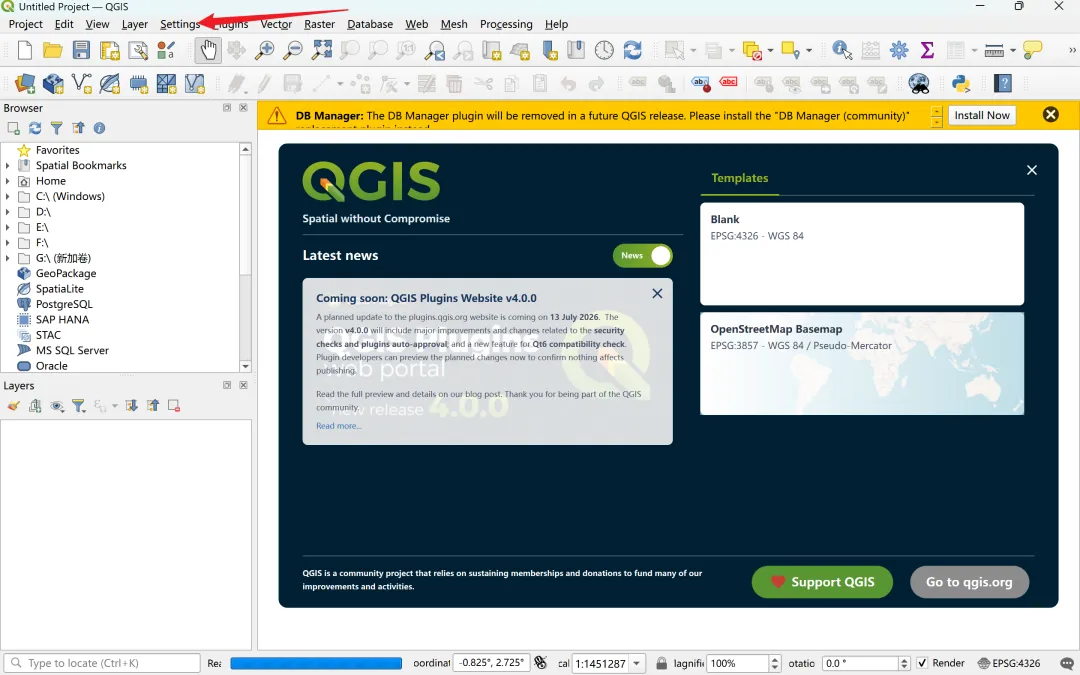
启动后,你看到的是英文界面。点击顶部菜单栏的 “Settings”(设置)。
在下拉菜单中,选择 “Options”(选项)。 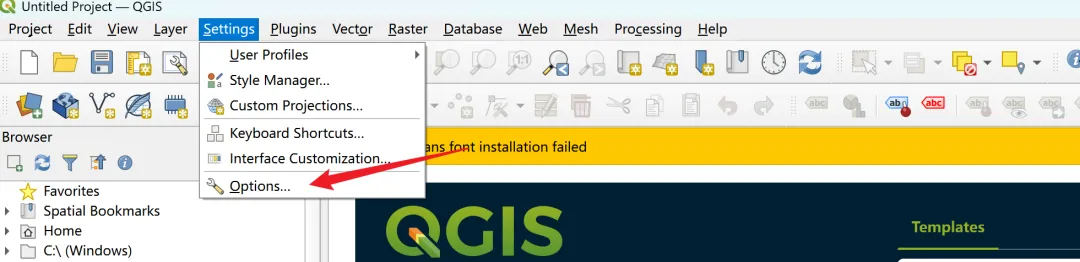
在弹出的“Options”对话框中,点击左侧列表的 “General”(常规)选项卡。 在右侧找到 “System”(系统)区域,其中第一个选项是 “Override System Locale”(覆盖系统区域设置),请勾选它。 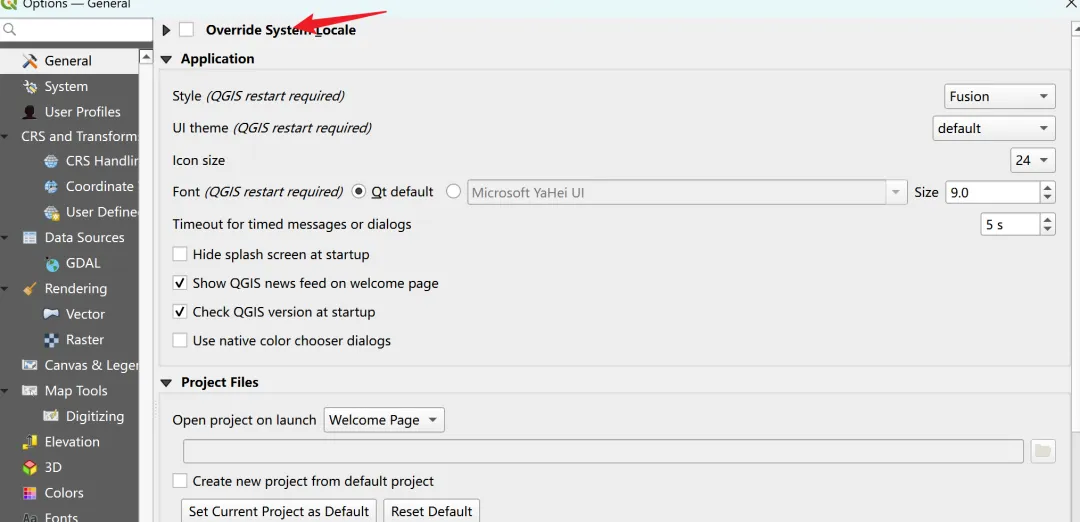
勾选后,下面的下拉菜单 “User Interface Translation”(用户界面翻译)变为可用状态。点击下拉框,找到并选择 “简体中文”(或“Chinese (Simplified)”)。 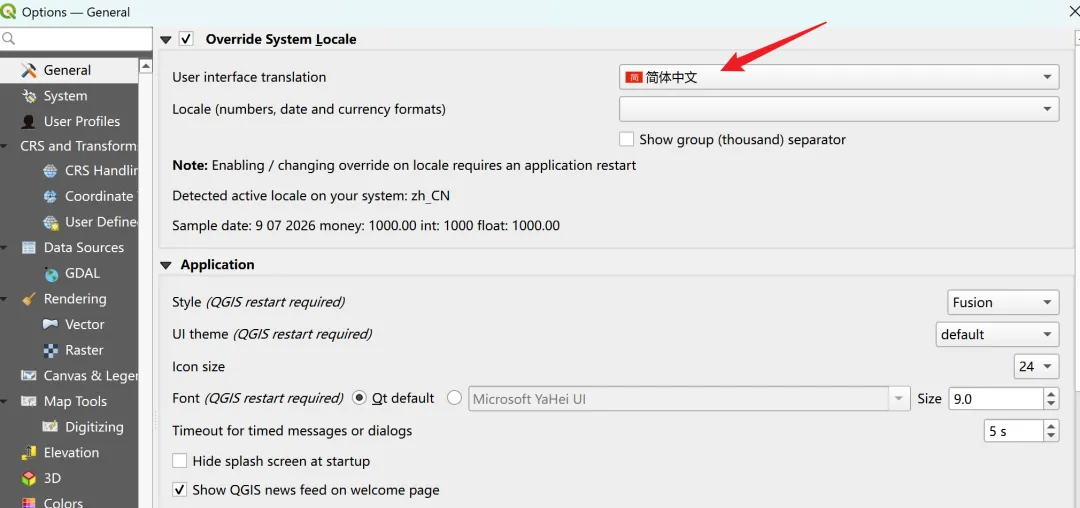
点击底部的 “OK” 按钮保存。 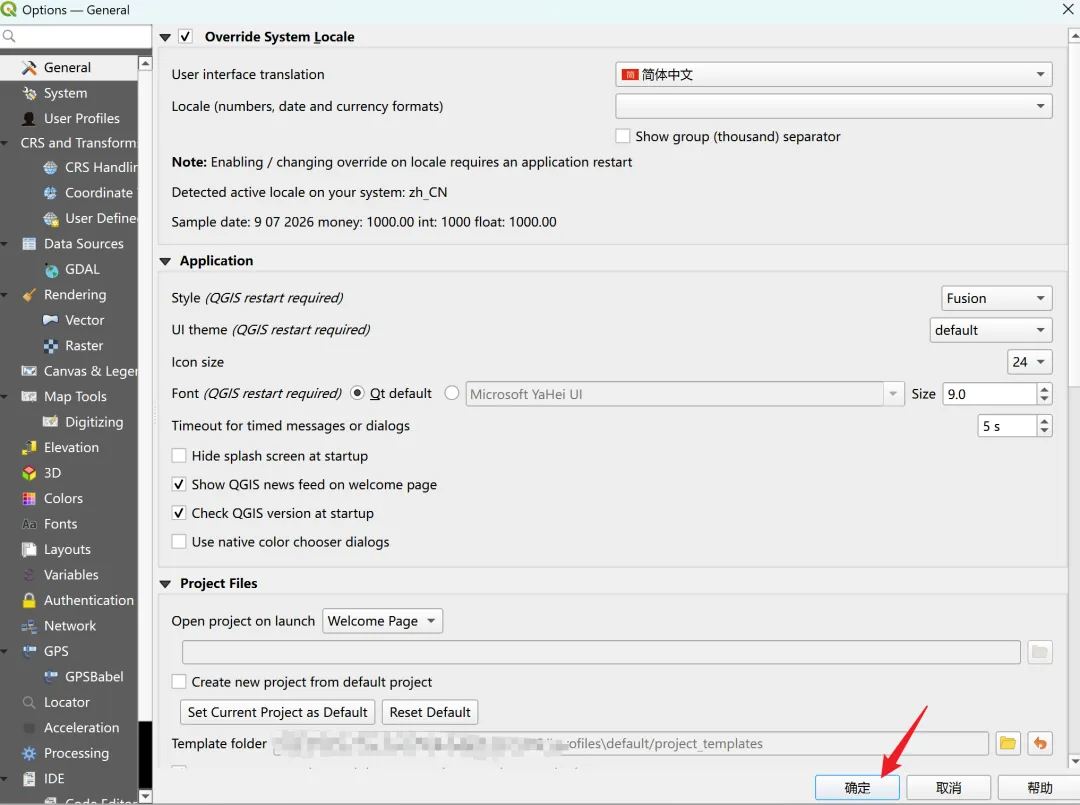
弹出提示“需要重启QGIS以应用语言更改”,点击 “确定”,然后手动关闭 QGIS 并重新打开。 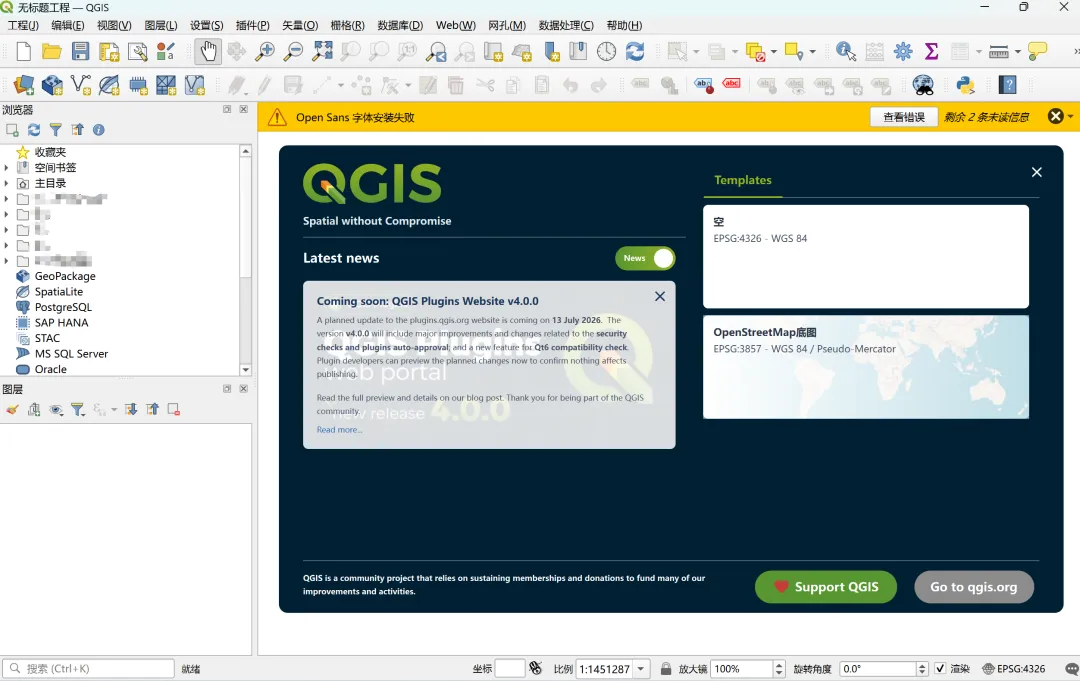
方法二:首次启动的快速设置(部分版本适用)
如果你是新版 QGIS(4.20 以上),首次启动时可能会自动弹出一个“Language Selection”对话框,直接在其中选择 “简体中文” 并点击 OK 即可,无需进入菜单。
第四部分:验证中文设置是否成功
重启 QGIS 后,你会发现:
顶部菜单栏变为:文件、编辑、视图、图层、设置、插件、矢量、栅格、数据库、网页、帮助。 工具箱提示变为中文,例如“搜索...”、“算法”、“处理”。 模拟截图描述:整个界面菜单、工具栏提示、状态栏信息全部切换为简体中文,包括图层右键菜单也变为“缩放至图层”、“属性”等。
最后的小贴士
QGIS 是 32位和64位 共存的,如果你电脑是64位系统,请务必下载 64位版本(文件名通常带 -x64),运行更流畅。安装路径中不要有中文或空格(例如 D:\GIS\QGIS可以,但D:\地理信息\QGIS可能引发插件兼容问题)。
按照以上步骤,你应该能在10分钟内完成从下载到中文界面的完整配置