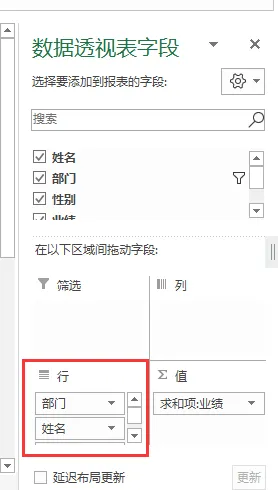
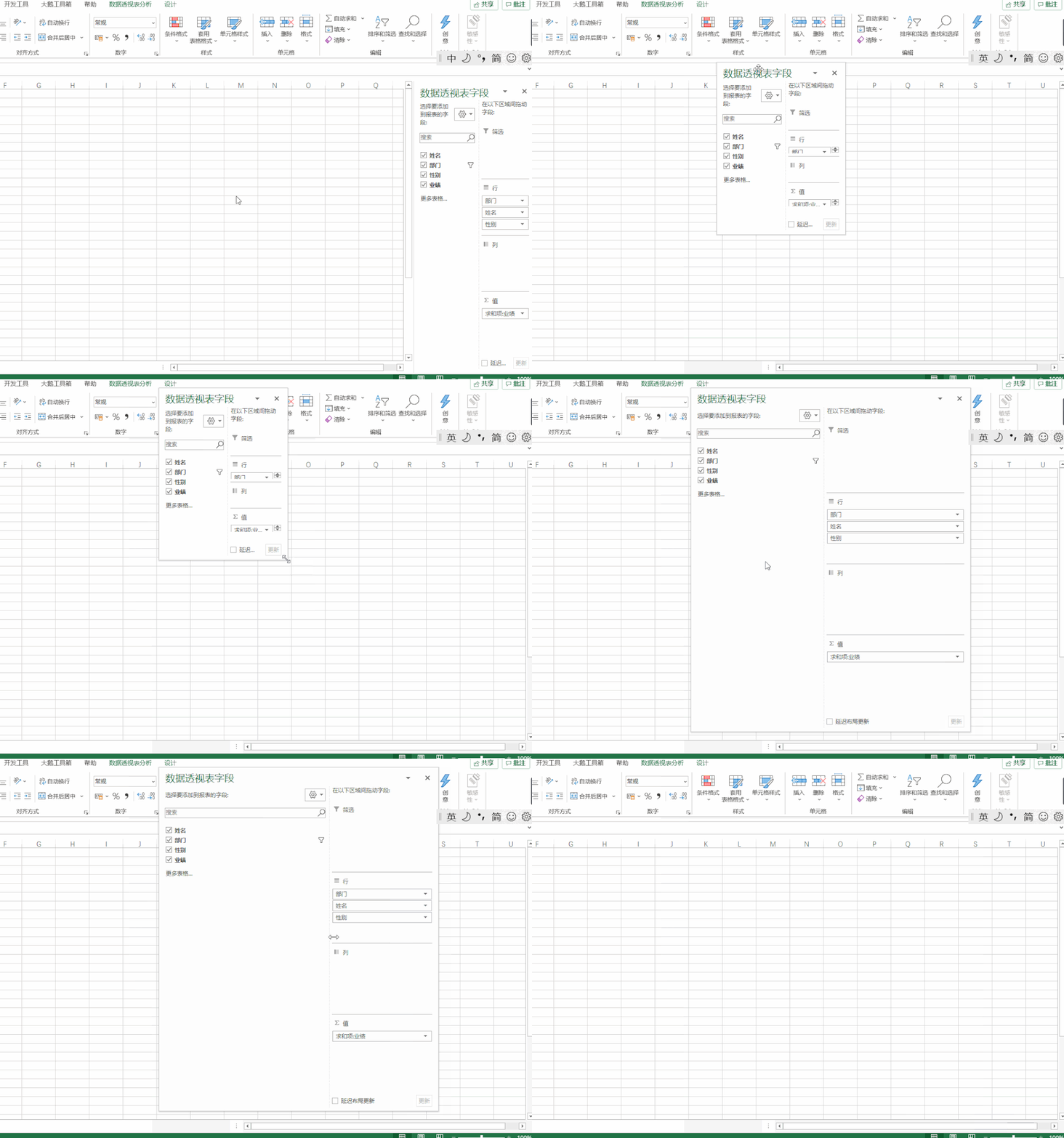
Excel教程:透视表字段拖拽布局设置详解实际工作中,在使用透视表过程中很多童鞋遇到的一个烦恼,就是字段设置布局太小,经常拖拽困难,比如下图所示:
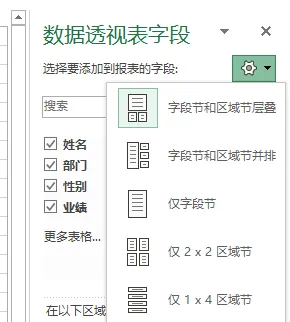
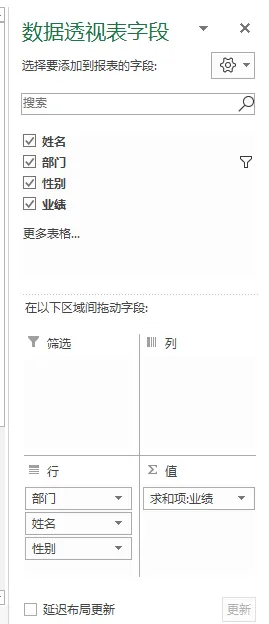
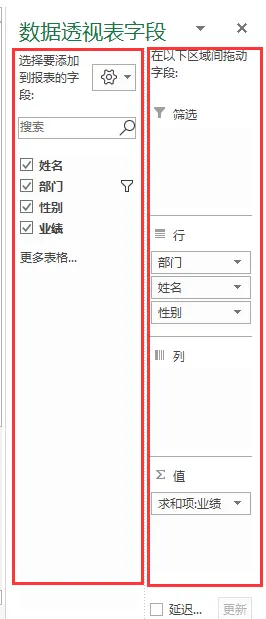
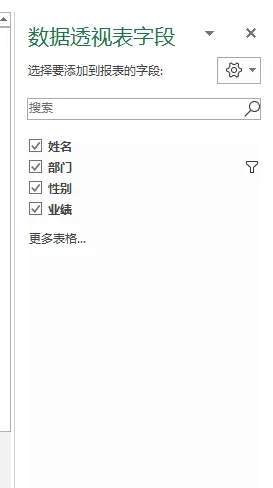
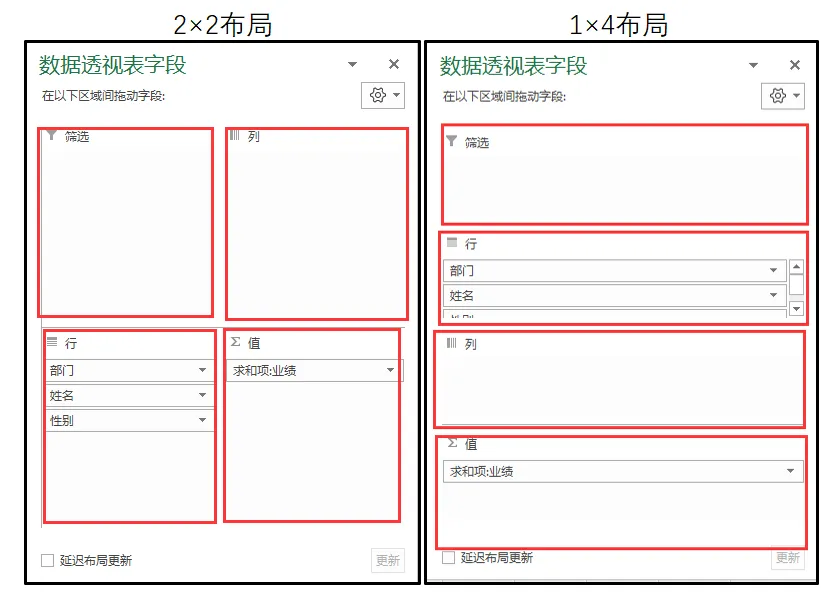
这种情况,「行区域」太小了,想对「行区域」继续增加新的字段,弄起来非常容易弄错其实透视表「字段设置布局方式」有很多种变化,可以根据使用场景自己选择设置点开齿轮图标,可以看到下面分别有五项设置,可以调整不同的布局情况这种布局适合你表字段非常多,整个字段节就全部在左侧,能显示非常多的字段设置并且你不要忽略一个技巧,其实我们可以把透视表这个设置窗体给拖拽出来变大,这样就有更多的设置空间留给操作,如下图所示:非常好理解了,就是就只有字段设置显示,布局设置直接没有,适合字段名字非常长,想先勾选字段,后面再调整位置的情况使用它和上面说的仅字段节正好相反,直接舍弃字段设置,就显示区域节设置2×2设置,适合名字比较长,需要显示空间比较大,然后又需要较大拖拽空间需求1,字段节和区域节层叠,默认显示效果,中庸方案哪方面都照顾到了2,字段节和区域节并排,适合字段比较多情况,又想直接可以拖拽到区域里3,仅字段节,适合字段名字非常长,想先勾选字段,后面再调整位置的情况使用4,仅区域节,适合已经勾选了字段,想对区域进行调整,需要比较大调整空间的时候使用今天的分享就到这,如果教程对大家有用,希望大家多多分享点赞支持小编哦!你的每一次点赞和转发都是支持小编坚持原创的动力。
 夜雨聆风
夜雨聆风