夜雨聆风
夜雨聆风写在前面|本文主要是给一些电脑小白或者高办公需求的同学推荐我平时用的几款软件,它们不负责让电脑“起飞”,只负责把日常使用的体验提升,减少广告感,增加使用体验,让每一件经常需要操作的小事变得顺手。
许多电脑小白同学,为了让电脑更全面,照着“必装清单”一口气塞进十几个软件。桌面是热闹了,真正每天用到的也许只有三四个,剩下的反而要更新、开机自启、弹通知。
如果让我给一台普通 Windows 办公电脑配一个最小工具箱,我会先看四件事:压缩包能不能顺手处理,试装的软件能不能干净退出,桌面广告会不会突然打断,本地视频能不能直接播放。对应的四个选择是 Bandizip、HiBit Uninstaller、火绒弹窗拦截和 PotPlayer。

01|先说答案:所谓“必装”,其实是按麻烦选
这四个工具并不互相替代,各自只管一件事。先把问题和代价摆在一起,比只看推荐理由更容易做决定。
工具 | 主要解决 | 我的默认建议 | 先知道的代价 |
Bandizip | 压缩与解压 | 常用右键菜单保留两三项即可 | 免费标准版带广告 |
HiBit Uninstaller | 卸载与残留 | 先正常卸载,再逐项看残留 | 深度清理有误删风险 |
火绒弹窗拦截 | 桌面广告弹窗 | 先用自动识别,漏网再自定义 | 可能误拦正常通知 |
PotPlayer | 本地音视频 | 先用默认设置,卡顿再调硬解 | 选项多,仅适合 Windows |
我的判断|真正值得留下的软件,应该让一个高频动作变短,而不是再制造一套需要维护的系统。

02|四个软件,各解决一个具体麻烦
2.1 Bandizip:把压缩包这件小事做顺

Windows 自带功能处理普通 ZIP 已经够用;但当你经常收发 7Z、RAR,或者总要在文件夹之间来回找解压位置时,Bandizip 会更省心。它能创建 ZIP、7Z 等常见压缩格式,也能解压 RAR 等 40 多种格式;资源管理器右键菜单和智能解压,是比“格式数量”更直接的体验提升。
Bandizip真正吸引人的,不仅是它支持多种格式,更是它的界面和美观程度。
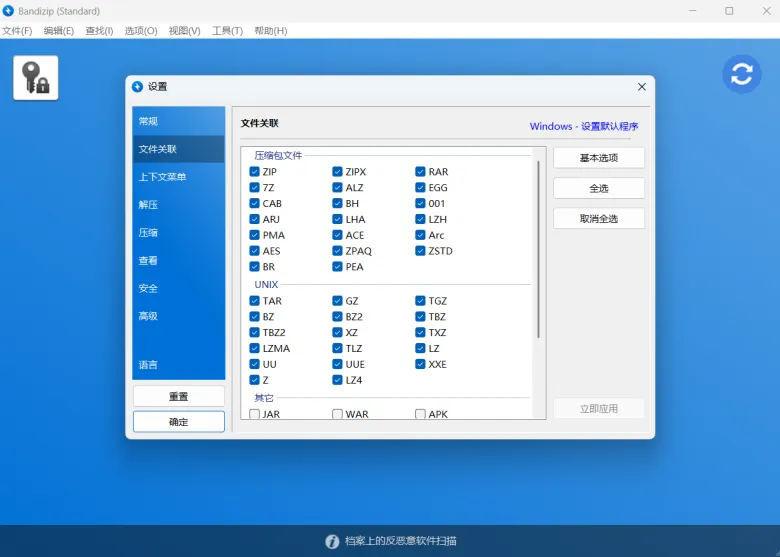
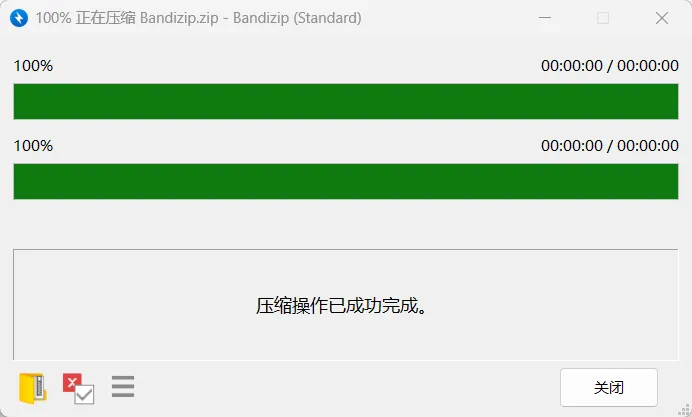
我建议只保留两个高频入口:解压到当前文件夹、解压到同名文件夹。右键菜单越短,越容易形成肌肉记忆。来源不熟的压缩包,可以先做完整性测试,再交给安全软件扫描;压缩工具本身不能替代安全防护。
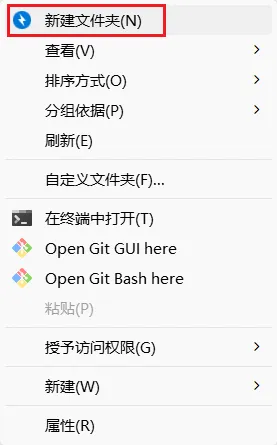
并且,对于我们来说最方便的是他在右键菜单中加入了“新建文件夹”这个功能,并且把它放在了第一项:
2.2 HiBit Uninstaller:卸载完,再把残留看一遍
很多软件“卸载完成”以后,配置文件、启动项和注册表记录还在。HiBit Uninstaller 的价值不是一键把系统扫得干干净净,而是先调用软件自己的卸载程序,再把可能的残留列出来,交给你确认。它还提供便携版,适合经常试装工具、又不想再多装一个常驻软件的人。
HiBit Uninstaller同样拥有一个美观的页面,并且可以扫描出那些,在桌面上看不到的图标的软件,这样也方便我们能够快速访问到这些软件的安装文件夹。
除此之外,就是他的本职功能,也就是卸载:
1.先选普通卸载,让原厂卸载程序先完成自己的清理。
2.卸载后查看残留列表,只勾选路径和名称明确属于目标软件的项目。
3.强制卸载只留给卸载器损坏、软件已经不在列表里的情况;重要电脑先建还原点。
不要这样用|不要把“注册表清理”当成定期加速按钮,也不要看到“残留”就全部删除。共享运行库、通用文件夹和不认识的注册表项,宁可先保留。

2.3 火绒弹窗拦截:把桌面上的突然打断拿掉
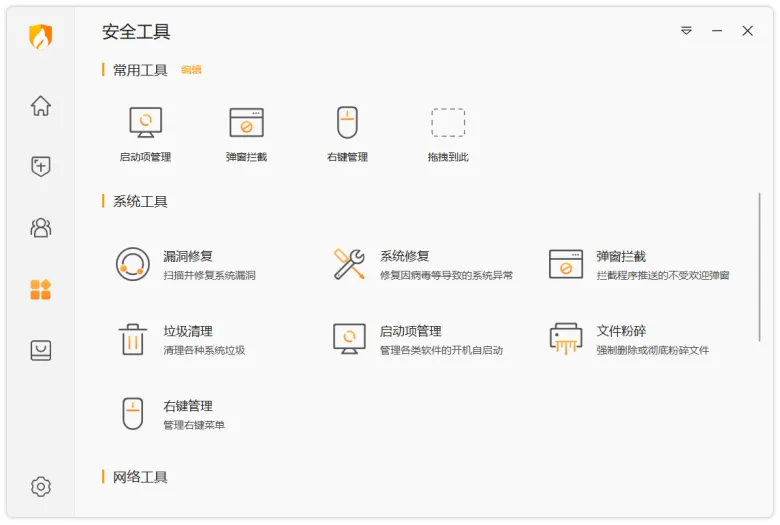
这里说的不是网页广告,而是某些 Windows 软件从桌面右下角、悬浮窗或独立窗口里冒出来的推广。火绒安全软件的“弹窗拦截”可以按内置规则识别常见广告弹窗;自动识别漏掉时,还可以用截图拦截或窗口记录添加自定义规则。
我的用法会比较克制:先开启自动拦截,观察两三天;只有同一个弹窗反复出现,才增加自定义规则。这样能减少把登录提醒、升级提示或业务通知一起拦掉的概率。
火绒是一个杀毒软件,这里主要提的是他的小插件:弹窗拦截,我们在办公和使用电脑的过程中,经常会下载一些软件,不可避免的会下载一些有弹窗的软件,但是这其实很影响我们的使用体验,所以使用这个弹窗拦截小插件,就可以帮我减少这些弹窗的弹出。
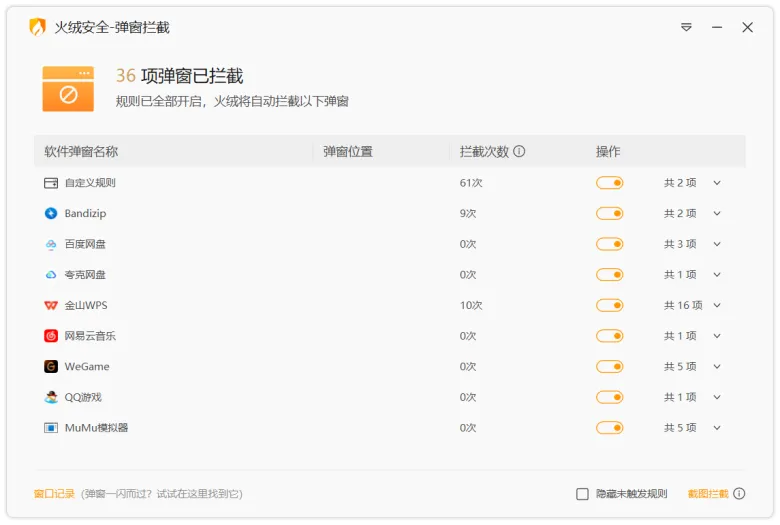
弹窗拦截可以记录这些弹窗记录,当某些弹窗不能够当时拦截时,也可以通过手动点击截图拦截然后选中弹出的那个窗口,然后进行拦截,下次就不会弹出了,总之一定程度上能够提升我们使用电脑的清爽程度。
顺便一提,火绒中其他两个小工具,也是很好用的,就是启动项管理和右键菜单。

2.4 PotPlayer:本地视频交给一个顺手的播放器
课程录像、会议录屏、手机导出视频和各种字幕文件,格式一多,系统播放器偶尔就会挑食。PotPlayer 面向 Windows,官方说明支持 DXVA、CUDA、QuickSync 等硬件加速方案、多种字幕格式和 OpenCodec;对普通人最直接的好处,是大多数本地文件装好就能播,不必先到处找编解码器包。
第一次安装后不用照着网上教程改几十项。先把常见视频格式关联给它,保持默认播放;只有 4K 视频卡顿、颜色异常或字幕不对时,再针对硬件解码、渲染器和字幕设置逐项调整。能默认解决的事,不要主动增加变量。
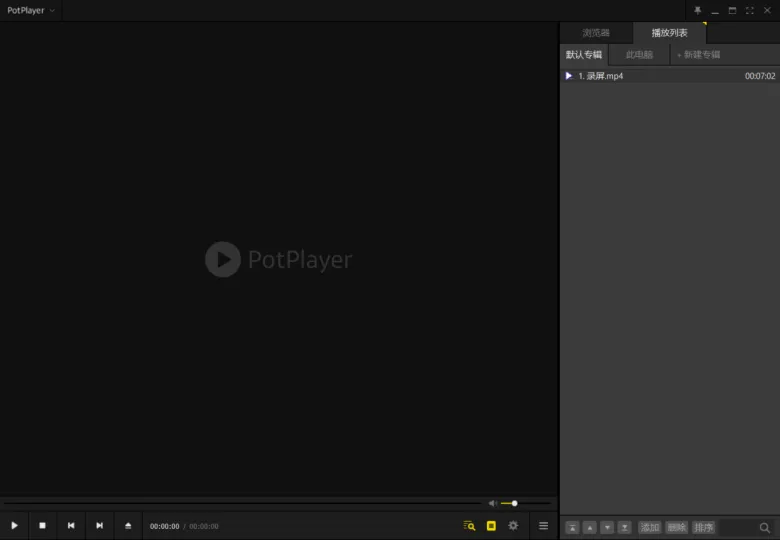
总体上,它也能够呈现出一个干净的页面,对于主题和色彩有个性需求的用户也可以通过右键窗体,更换皮肤来选择一个更加赏心悦目的页面。
适用边界|PotPlayer 的优势也是门槛:设置很多,想把每一项都弄懂会很累,而且它只面向 Windows。只看在线视频的人,浏览器加系统播放器通常已经够用。

03|怎么装:先从一个麻烦开始
1.回想最近一周,哪件事让你重复抱怨了两次以上:压缩、卸载、弹窗还是播放?
2.只安装对应的一个工具,从默认设置开始,不导入陌生配置包。
3.用一周再决定去留;没有缩短动作、没有减少打断,就卸载。
使用场景 | 先装什么 | 为什么这样配 |
轻办公 | Bandizip | 先补最常见的文件交换能力 |
经常试软件 | Bandizip + HiBit | 安装和退出形成完整闭环 |
桌面弹窗多 | 评估后使用火绒 | 先确认是否要替换现有安全软件 |
本地视频多 | Bandizip + PotPlayer | 文件处理和播放都保持独立、简单 |

04|安装前,先守住这四条边界
·只从官网或官网明确给出的商店入口下载,不用“高速下载器”和第三方打包站。
·卸载清理只删除能确认归属的项目;涉及系统组件、驱动和共享运行库时先停手。
·安全软件不要无目的叠装,避免实时防护互相影响。

05|官方网页
·Bandizip 官网:打开官方页面
·HiBit Uninstaller 官网:打开官方页面
·火绒安全个人版:打开官方页面
·火绒弹窗拦截说明:打开官方页面
·PotPlayer 官网:打开官方页面
你会第一个装的软件是什么?欢迎在评论区告诉我。