 夜雨聆风
夜雨聆风
点击蓝字 关注我们
Let's go!
前几篇写了怎么验机、怎么检查配置、怎么判断卖家靠不靠谱。
但有一个问题我一直没写:验完机确认没问题之后,接下来该做什么?
直接开始用?也不是不行。大部分人拿到电脑之后,装软件,开始用。然后没过几天就发现,开机越来越慢、C盘莫名其妙就满了、电脑用着用着就卡了。
其实还有几步简单的设置可以做——几分钟就能搞定。能让电脑用起来更顺手、更不容卡顿。
01 关掉开机自启软件
很多软件装完之后,默认会设置为“开机自动启动”。装一个两个感觉不出来,装多了之后,每次开机都要等它们一个个打开,电脑就变得越来越慢。
朋友说,他帮客户看电脑的时候,经常遇到一种情况——配置不差,但开机要等两分钟。打开任务管理器一看,十几个软件在后台排队启动。
微信、QQ、迅雷、各种管家、各种助手……你以为你只是开了个机,实际上电脑已经在后台帮你开了七八个软件。
怎么关?
按住 Ctrl + Shift + Esc 打开任务管理器,点击左侧的“启动”选项卡,你会看到所有开机自启的软件列表。除了杀毒软件和系统核心服务之外,其他不是必需的都可以右键点击“禁用”
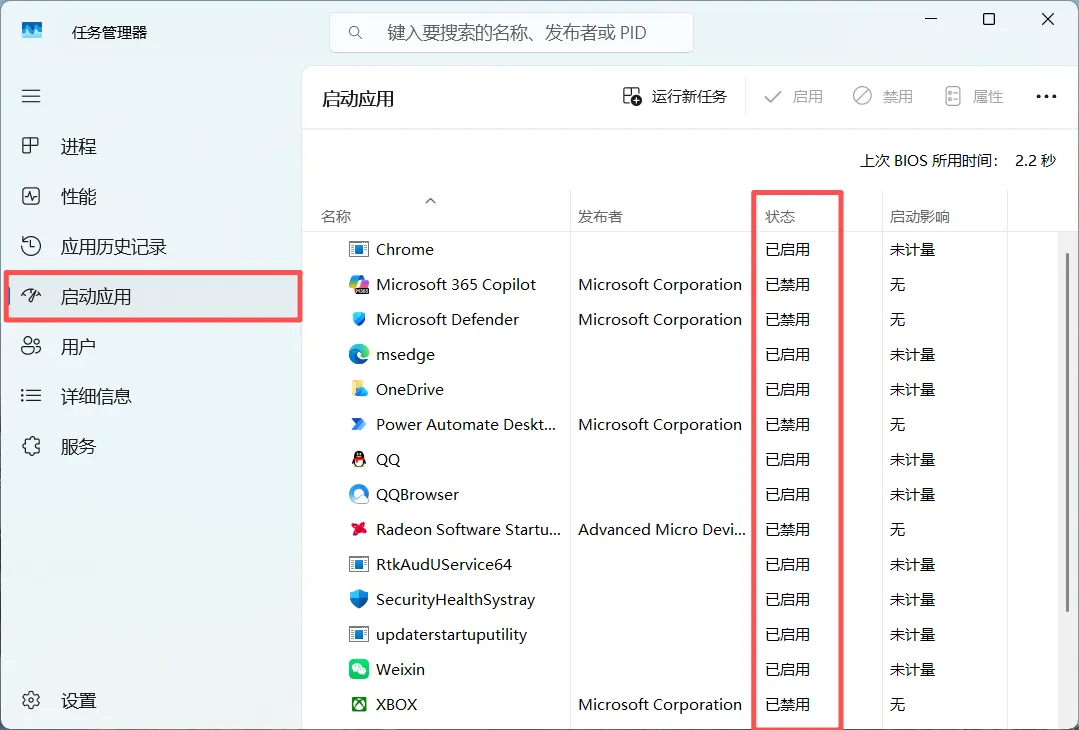
哪些可以关?
微信、QQ、下载工具、音乐软件、打印驱动管理工具、各种电脑管家的非核心服务——这些都可以关掉,需要的时候再手动打开就行。
哪些不要关?
你不认识但看起来像电脑品牌相关(比如Intel、NVIDIA、AMD、Synaptics、Realtek)的程序,一般不建议动。吃不准的话,把名字复制到手机里搜一下再决定要不要关。
朋友说,关掉三五个不必要的自启软件,开机速度能快个十几秒。不是什么大变化,但每次开机都能少等一会儿。
02 改一下文件默认保存位置
大部分电脑的C盘是系统盘,空间本来就不大。很多人用电脑的时候,所有文件、照片、下载的东西全都默认存到C盘,就是那个本地磁盘(C:)的图标变成红色,说明空间快满了。
C盘空间不足,电脑就会变卡,甚至会弹窗提示“磁盘空间不足,请清理文件”。清理起来也很麻烦——不知道哪些能删、哪些不能删。
朋友说,这是他最常帮客户做的一个操作。他说很多人的电脑其实配置不差,就是C盘满了,以为电脑坏了,差点就要换新机。
怎么改?以最常见的几个位置为例
1. 桌面:桌面本身就属于C盘的一部分,所以不要把大量文件直接存在桌面上。可以在D盘新建一个文件夹,右键选择“固定到快速访问”,以后在资源管理器左侧就能一键打开,既不影响使用,也不会挤占C盘。”
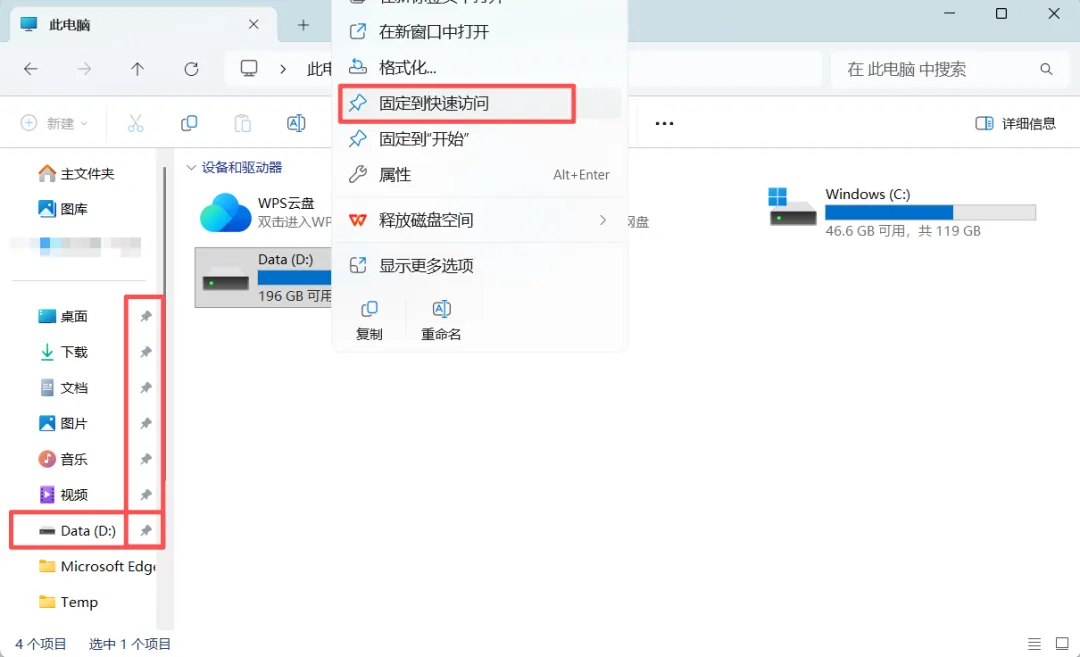
2. 浏览器下载:Chrome/Edge,设置 → 下载 → 更改下载位置,选D盘的一个文件夹,以后下载的东西就不会塞满C盘了
3. 微信电脑版(QQ也是同样操作):设置 → 文件管理 → 更改文件夹,也改到D盘。这些聊天软件的缓存和文件特别占空间,这一步比前面两个都管用。
4. 系统默认的“文档、图片、下载”文件夹: 这些位置默认也在C盘。可以右键点击这些文件夹 → 属性 → 位置 → 移动,直接挪到D盘。这样以后所有文件默认就存到D盘,C盘不容易爆满。
这样以后下载文件、保存照片,默认就会存到D盘,C盘不会动不动就满。如果电脑只有一个C盘,那这一步可以跳过。不过对于只有C盘的情况,更要养成定期清理的习惯——不用的下载文件及时删除,安装软件时注意看安装路径。
做完这一步,短期内不会看到明显变化,但用一段时间之后你会发现:C盘一直保持清爽,电脑也不会因为C盘满了而变卡。
03 调一下电源模式
电脑有个设置很多人从来没调过——电源模式。
Windows系统默认是“平衡模式”——性能和续航各取一半。但插着电源用的时候,电脑不需要省电,可以开“最佳性能”让电脑跑得更流畅;拔掉电源用电池的时候,开“最佳能效”省电,续航更长。
在哪调
点右下角的电池图标
点击电源模式,上边是“最佳能效”(省电但性能弱),下边是“最佳性能”(费电但跑得快)
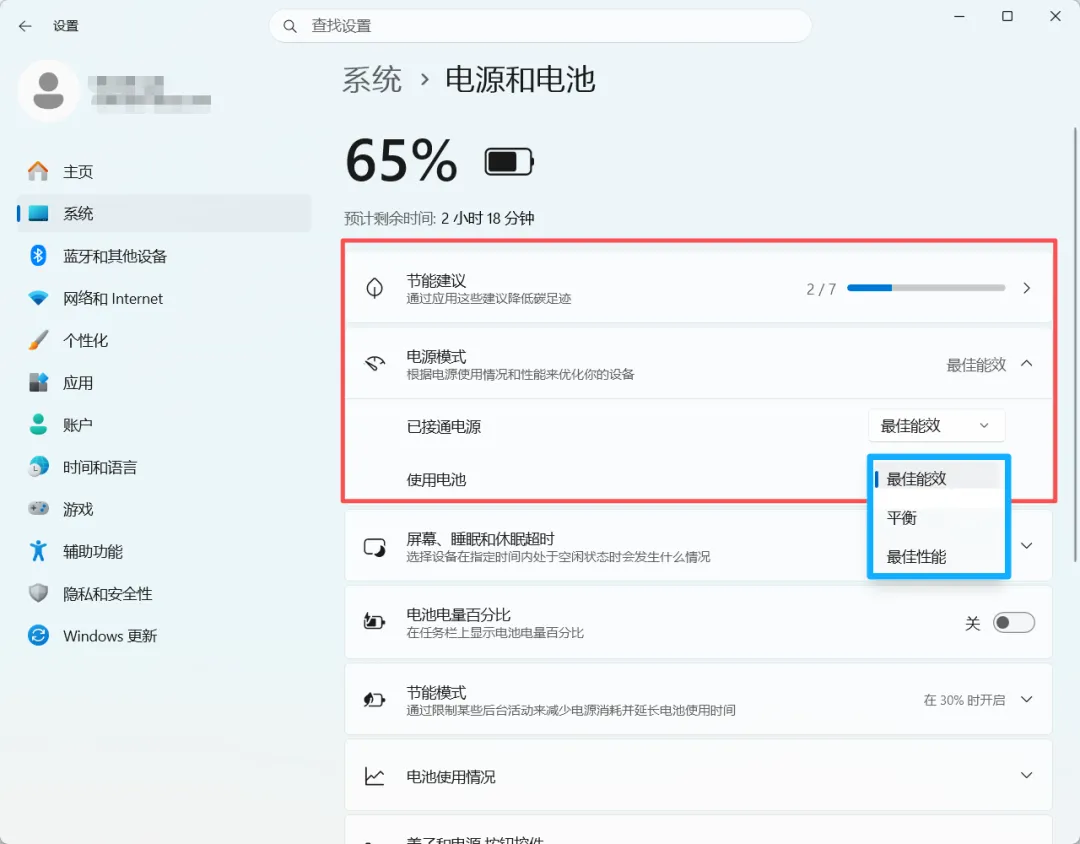
怎么选
插电源的时候,选择“最佳性能”——电脑会跑得更流畅
用电池的时候,选择“最佳能效”或“平衡”省电,续航能长一些
最后提醒一点,不同电脑的电源管理功能略有差异,滑块的选项名称可能叫“节能模式”或“高性能模式”,找类似名字的就行。如果你接下来要打游戏、做剪辑、跑大软件,记得插着电源、开“最佳性能”模式,体验会明显不一样。
总结
这三个设置,全部加起来用不了5分钟。不需要装软件、不用额外花钱、不要求专业知识,按步骤点几下就行。
很多时候电脑变卡,不是配置不行,是系统设置没调对。尤其是刚拿到手的二手电脑,它的系统还保持着上一个主人的使用习惯,可能连上一任主人自己都不知道这些设置的存在。重新调整一遍之后,这台电脑才算是真正属于你的。