 夜雨聆风
夜雨聆风MyEclipse就是专门用来写Java Web项目的开发工具,算是Eclipse的加强版。不用自己折腾一堆插件、配置服务器,Java项目、网页项目需要的大部分功能,它出厂就自带好了。学校教Java后端、做网页课设基本都用它,上手门槛不算高,不用花太多时间搭环境,对学生党真的很友好。不过好用是一回事,隐性bug特别多,用久了真的会被各种小问题搞心态。
MyEclipse (全版本)安装包下载链接:
百度网盘
https://pan.baidu.com/s/1wdrNF_n73w3JJwY-aobAGg?pwd=8888所有软件均为压缩文件,务必使用解压缩软件解压后再进行安装,不解压直接进行安装会导致安装失败。
如遇链接失效,点击公众号菜单栏【最新链接】,即可获取最新的下载链接
安装步骤
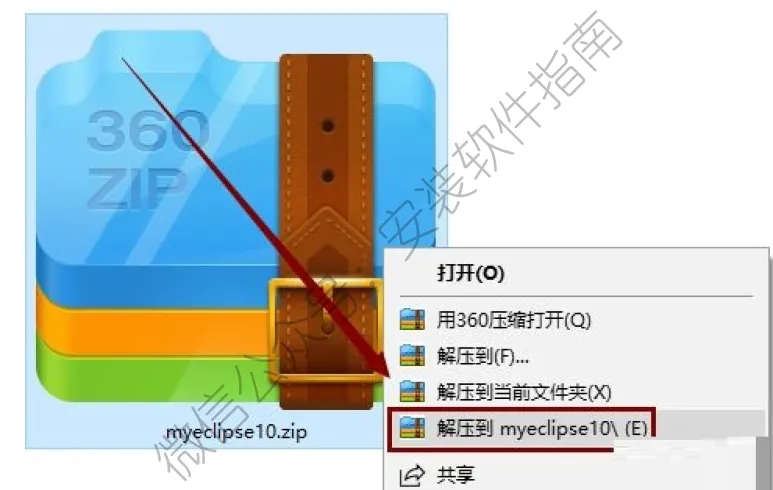
1、将下好的安装包进行解压
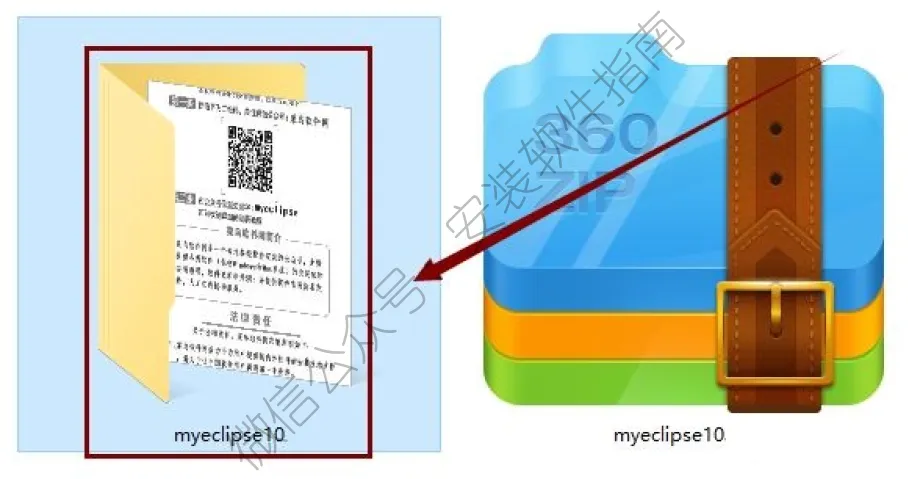
2、打开解压后的文件夹
3、继续打开JDK安装包文件夹

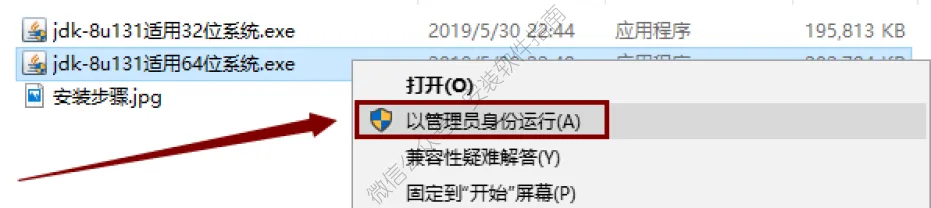
4、以管理员身份运行
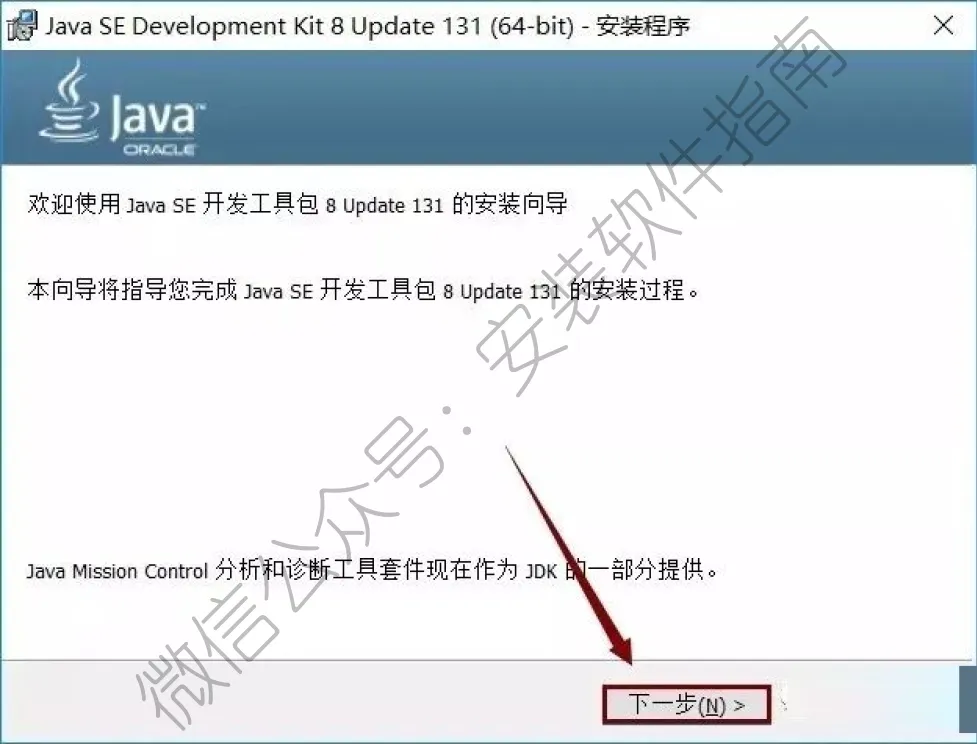
5、点下一步
6、点击【更改】选择安装路径,我这里安装到D盘,所以直接把字母C更改为D即可,然后利用快捷键Ctrl+C复制更改后的安装路径,可以把复制后的安装路径保存到记事本里面,后面环境变量配置的时候需要,复制后的安装路径为【D:\Program Files\Java\jdk1.8.0_131\】
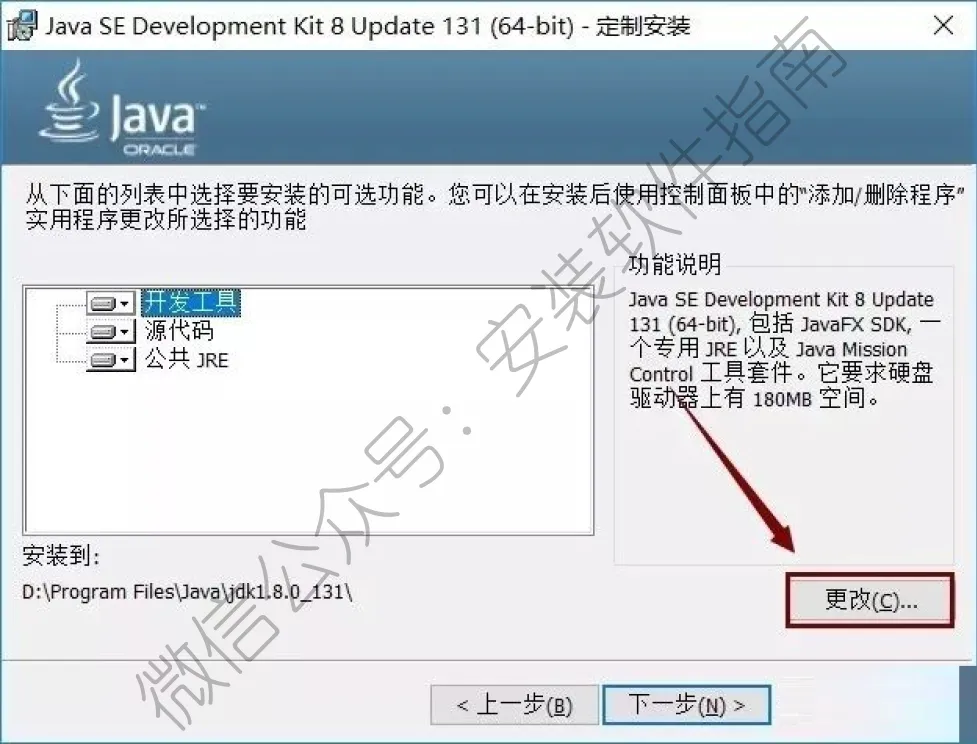
7、点下一步
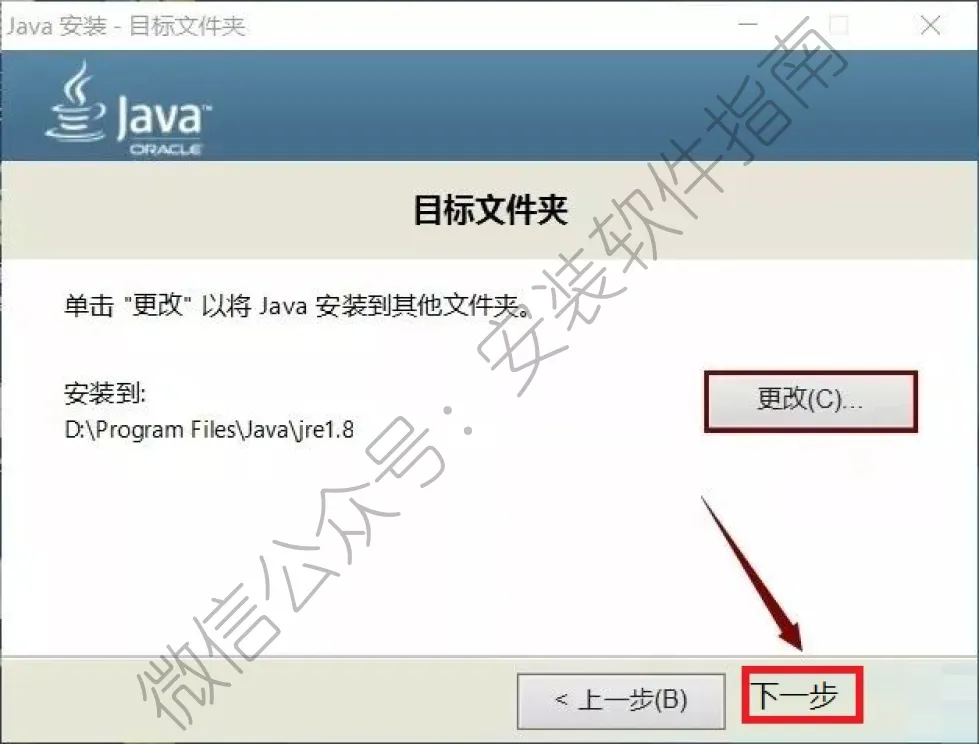
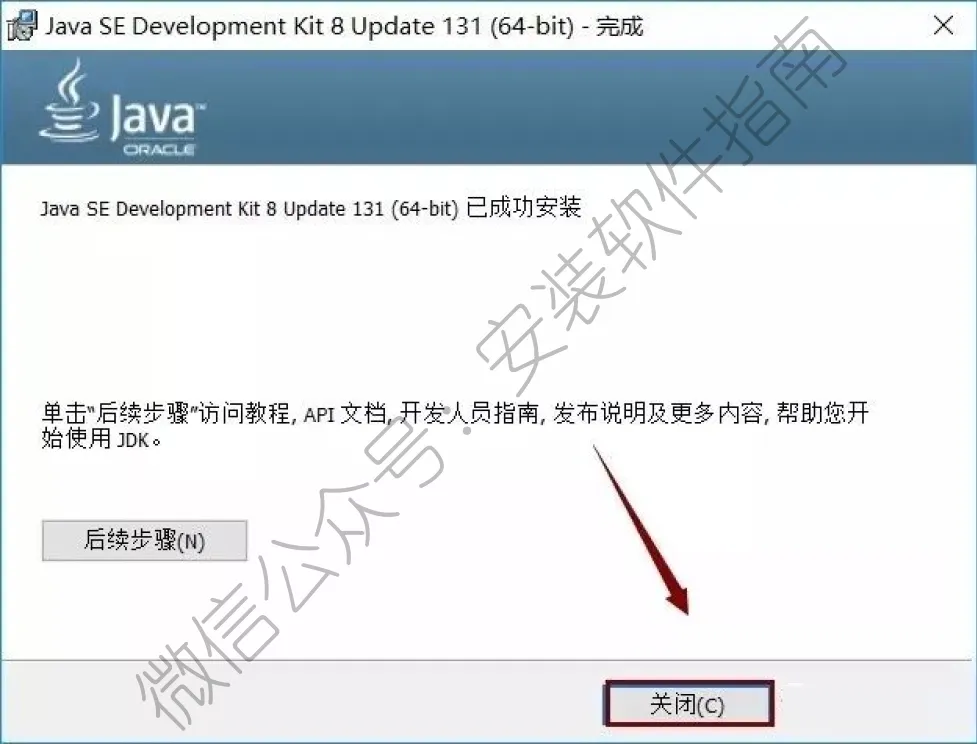
8、点关闭
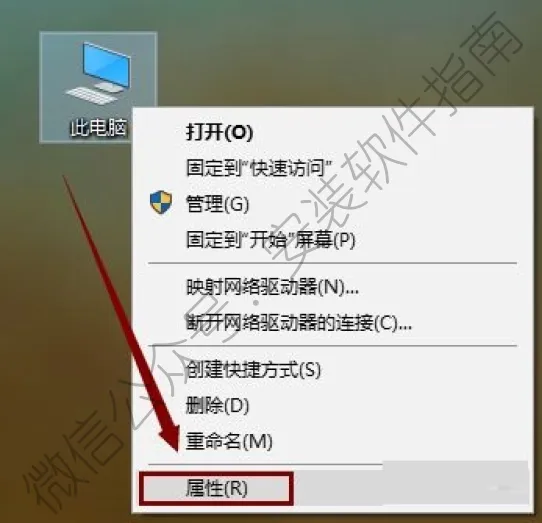
9、开始配置环境变量。右键点击【计算机】弹出框选择【属性】
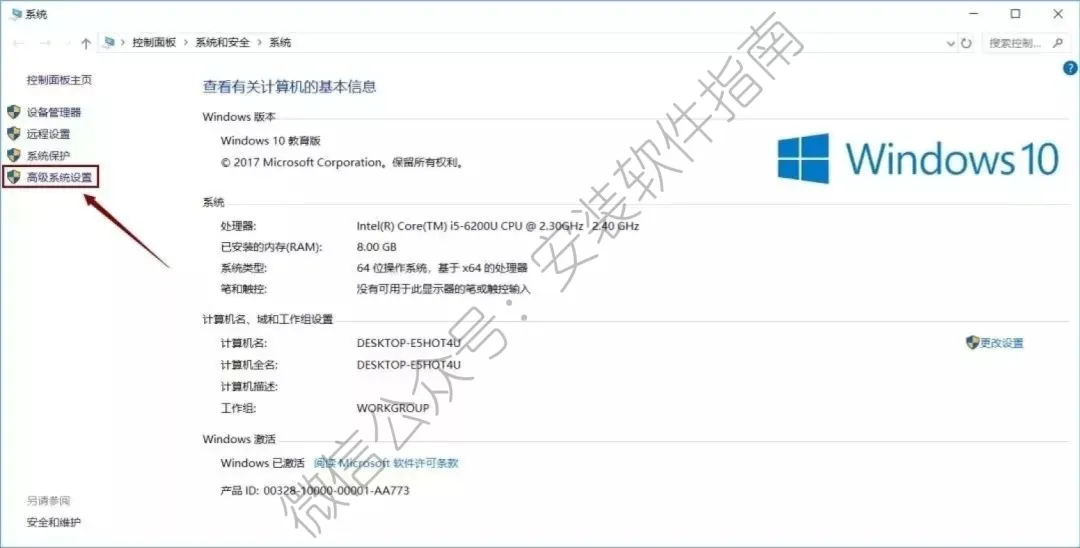
10、点高级系统设置
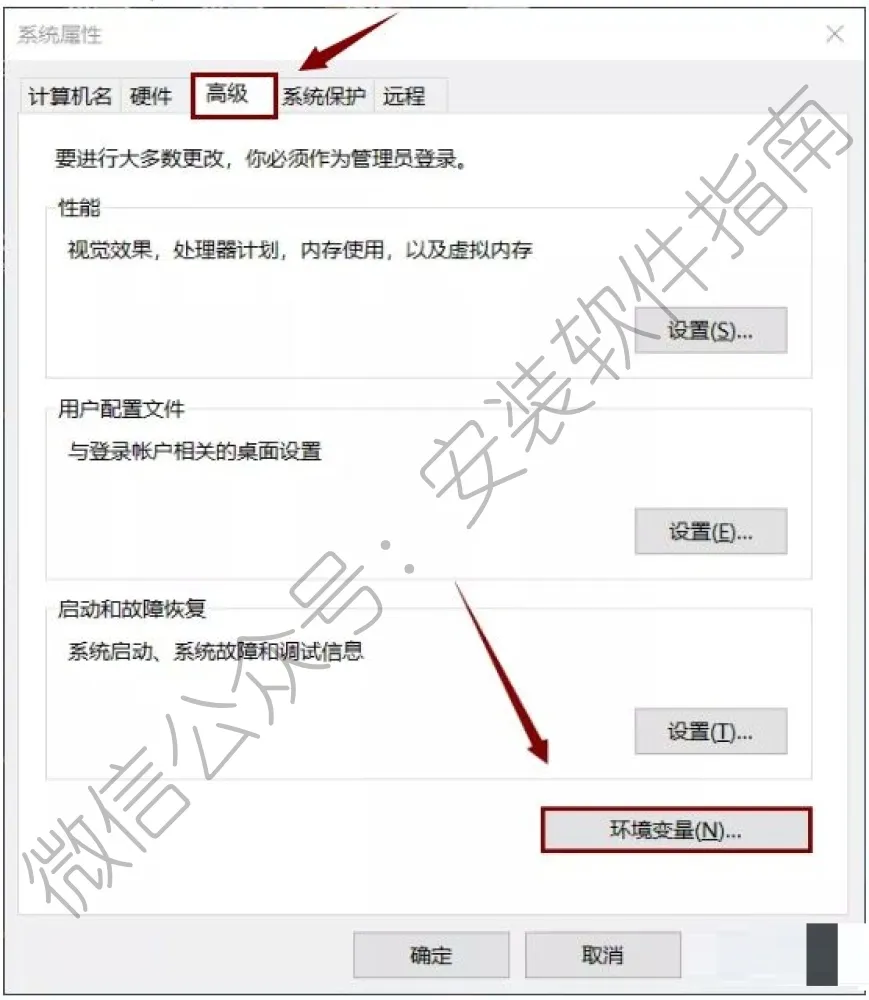
11、点高级,然后点环境变量
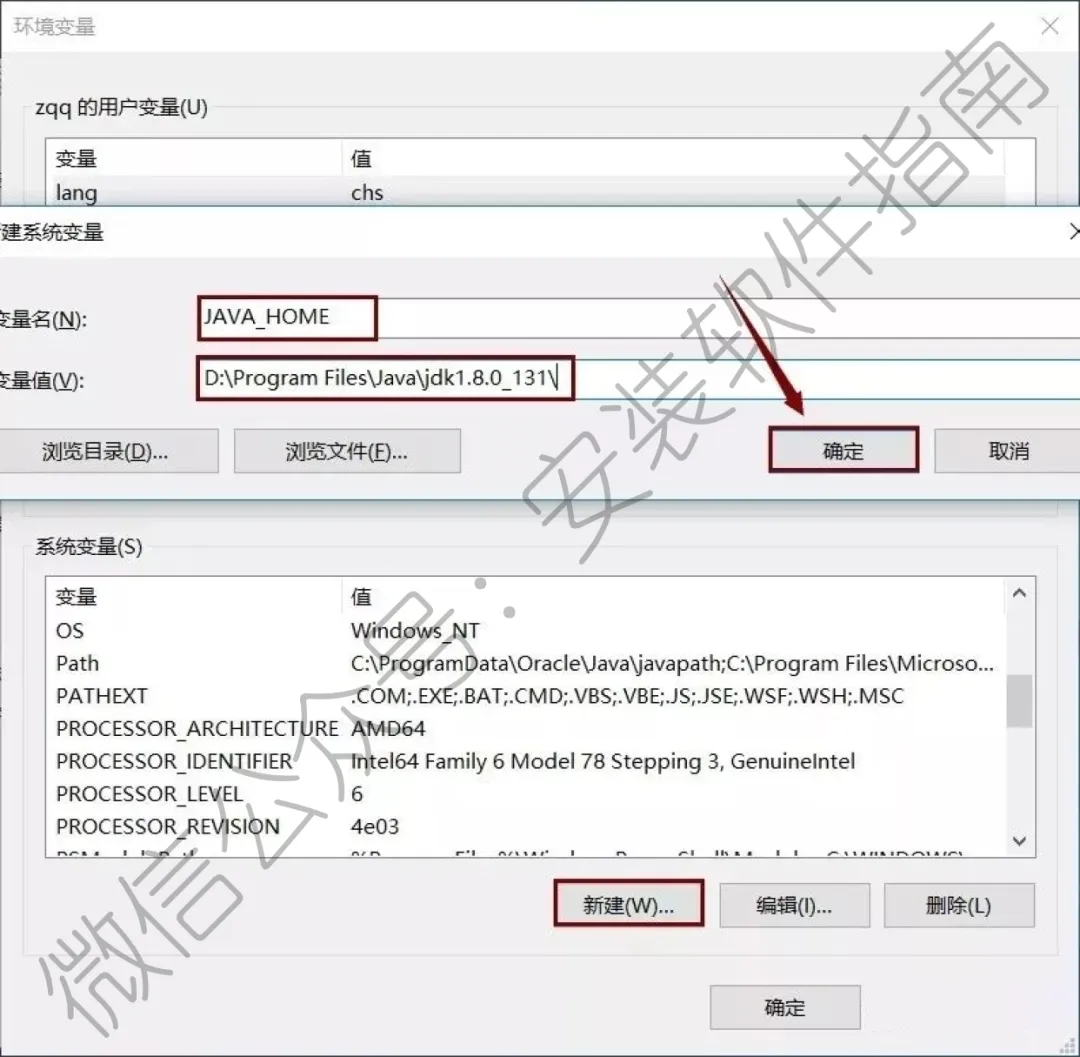
12、点击【新建】,【变量名】输入“JAVA_HOME”,【变量值】输入安装步骤第6步复制后的安装路径【D:\Program Files\Java\jdk1.8.0_131\】
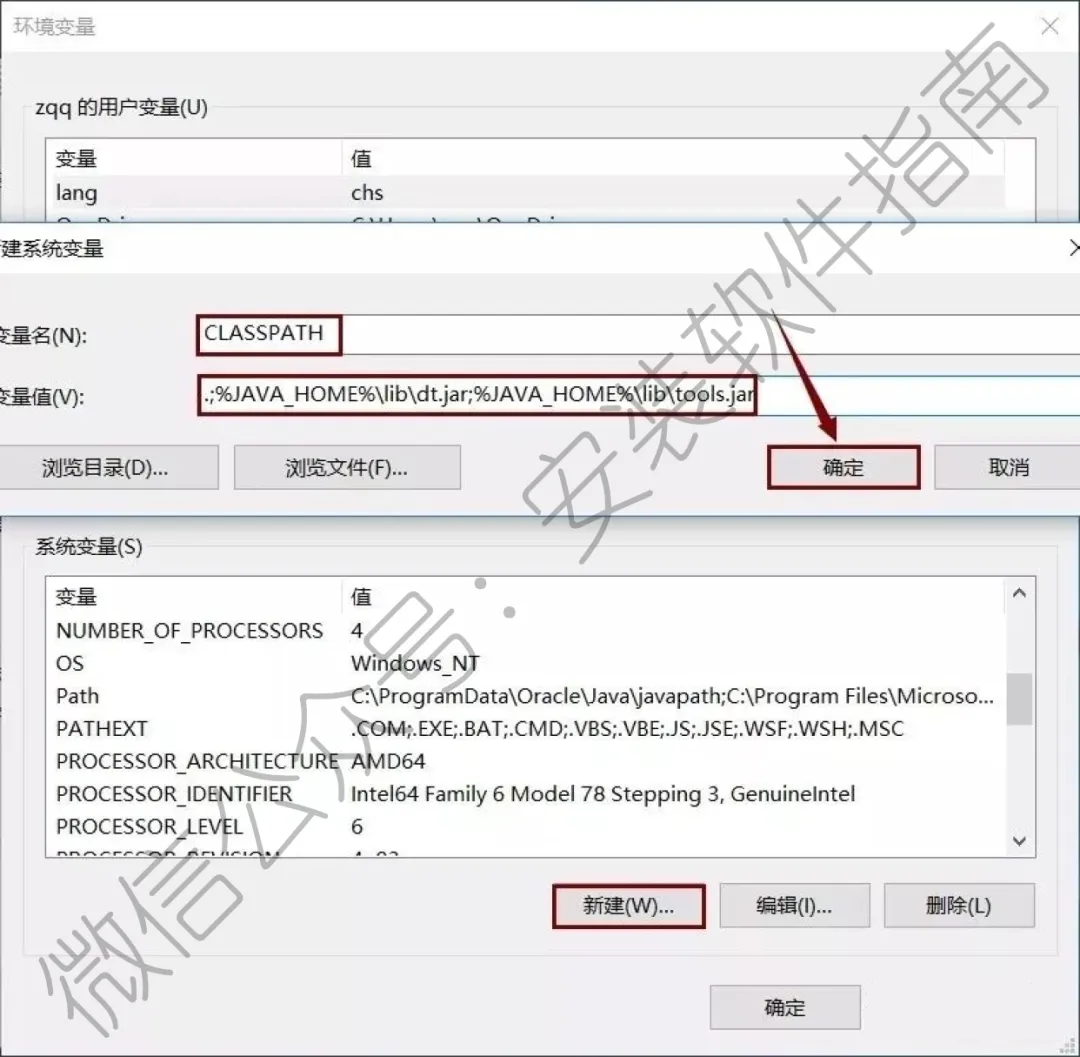
13、点击【新建】,【变量名】输入:CLASSPATH【变量值】输入:
【.;%JAVA_HOME%\lib\dt.jar;%JAVA_HOME%\lib\tools.jar】(最前面那个点不能遗漏)
14、在系统变量中找到【Path】并选中,点击【编辑】
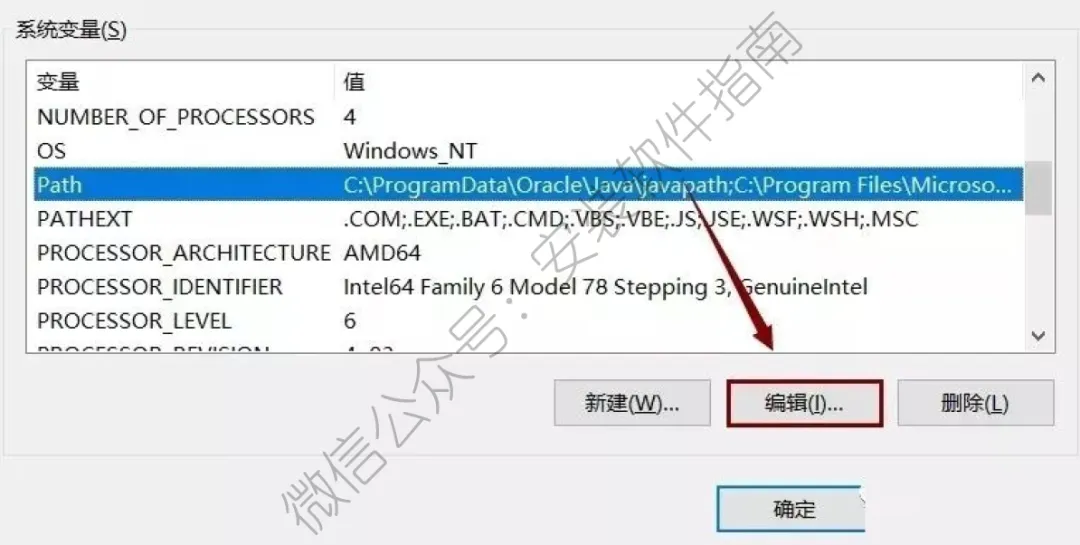
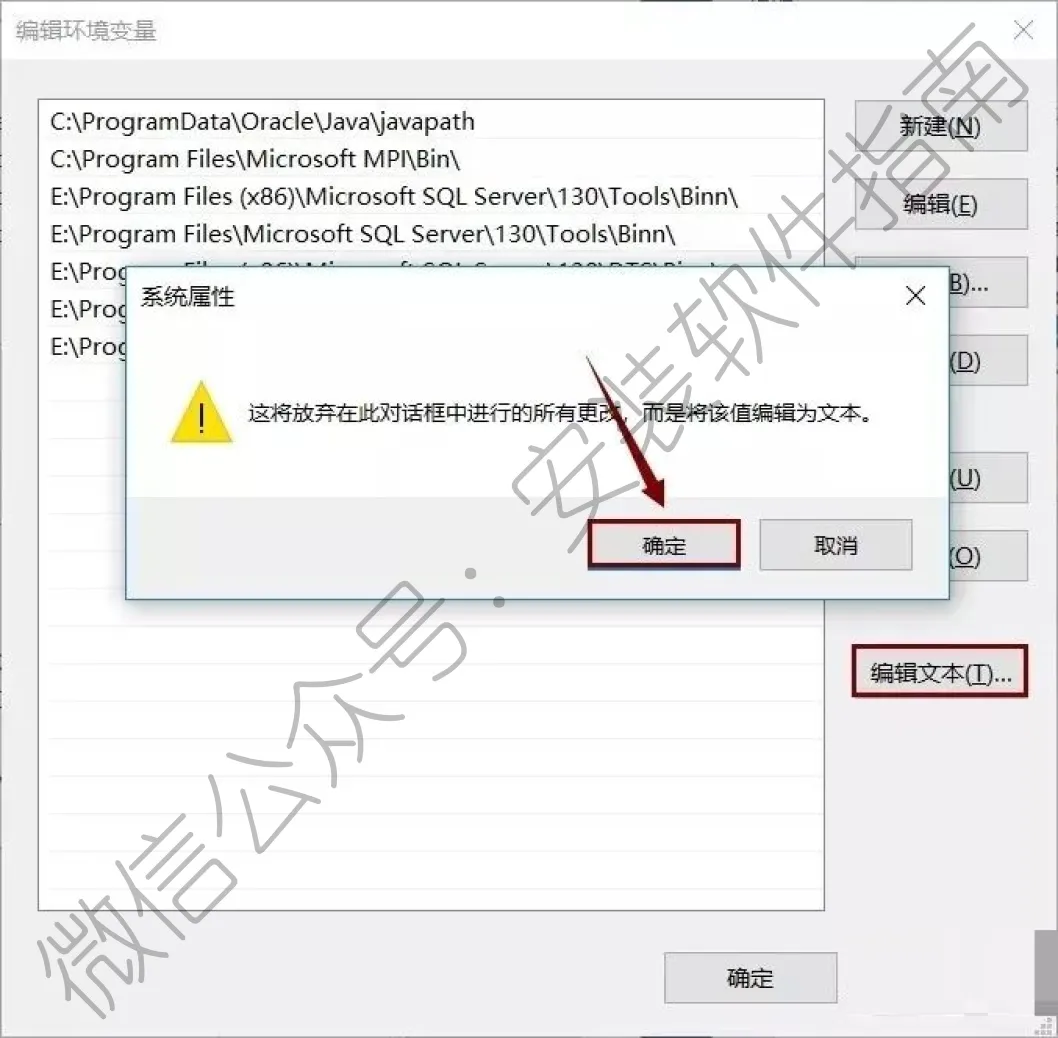
15、点编辑文本,然后点确定
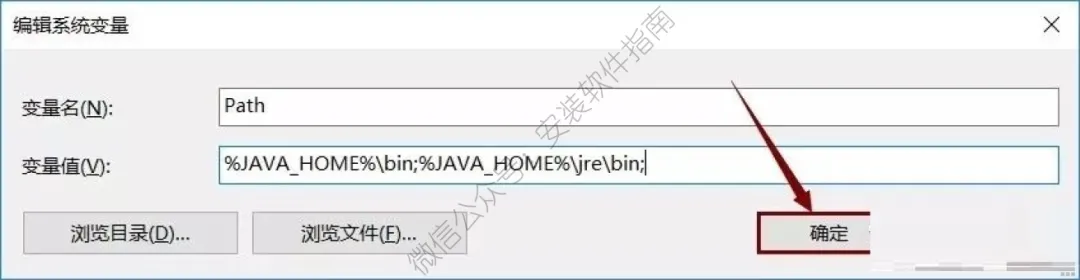
16、【变量值】输入:%JAVA_HOME%\bin;%JAVA_HOME%\jre\bin;
然后点击【确定】
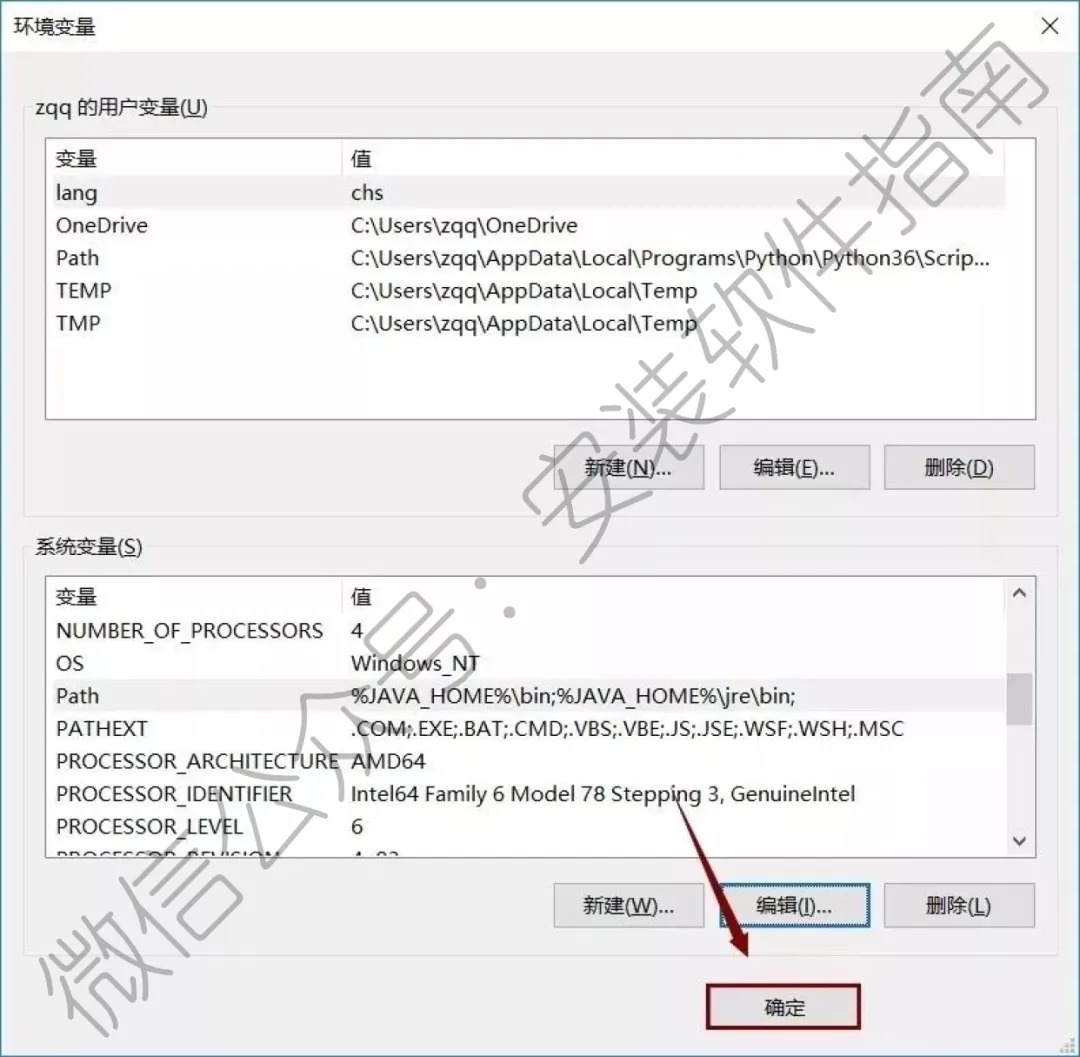
17、点确定
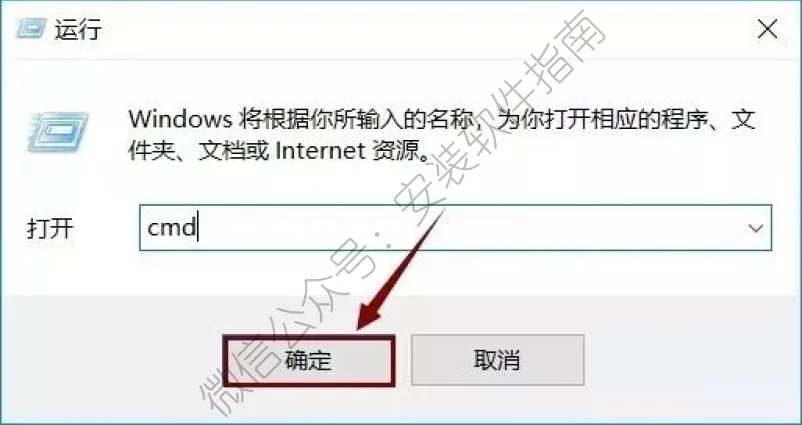
18、验证JDK是否安装成功,同时按键盘上的【WIN键+R键】,输入【cmd】,然后点击【确定】
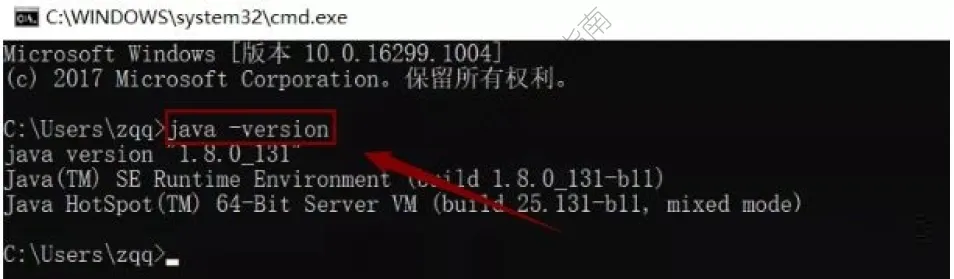
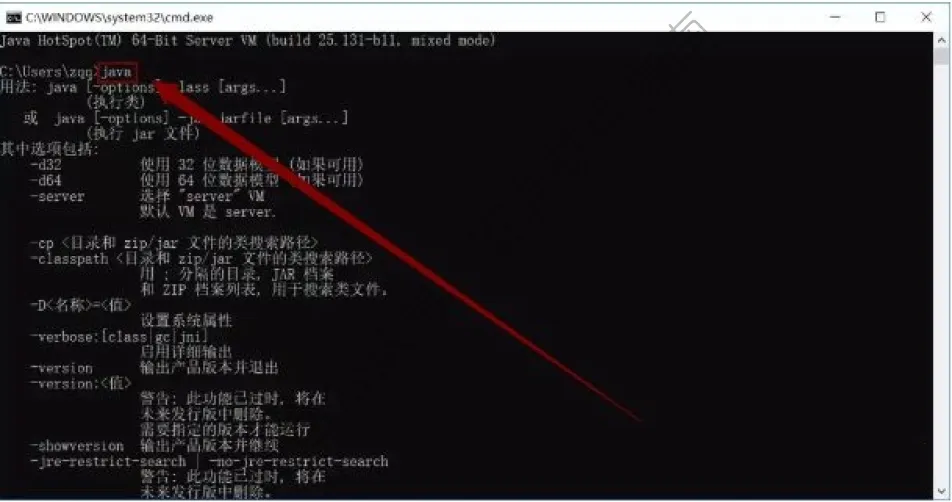
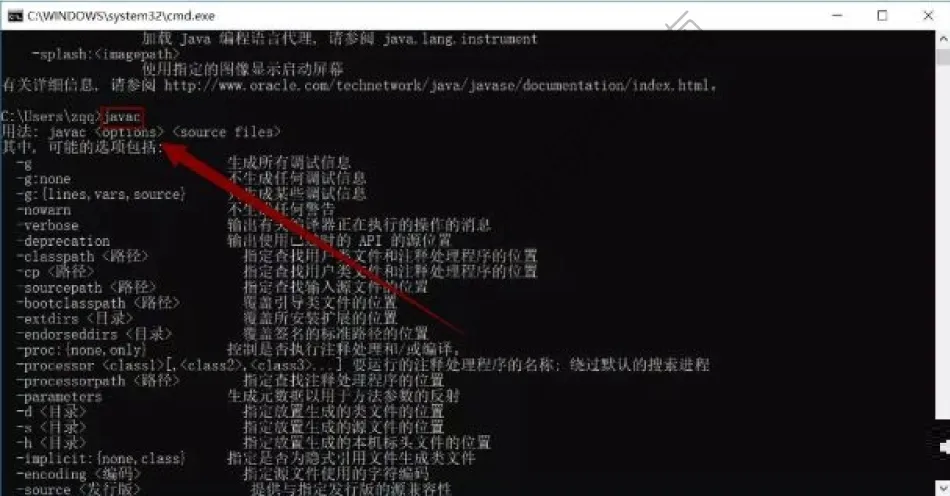
19、输入命令:“java -version”(java 和 -version 之间有空格),“java”,“javac ”这三个命令都显示正常,说明配置成功!输入java时, 成功图示如下:输入javac 时, 成功图示如下:
20、返回刚开始解压出来的安装包,双击打开安装包文件夹

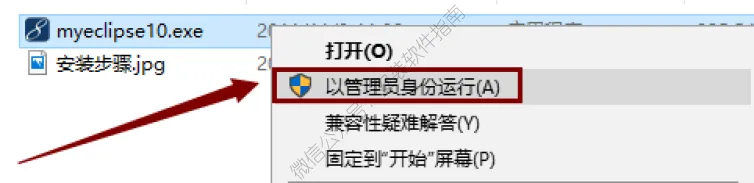
21、以管理员身份运行
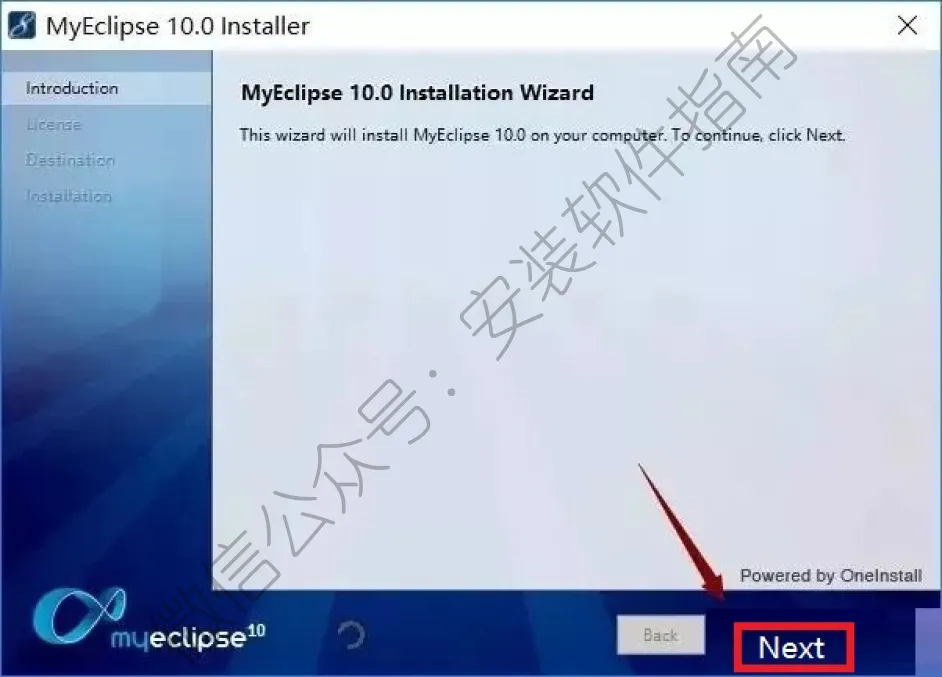
22、点Next
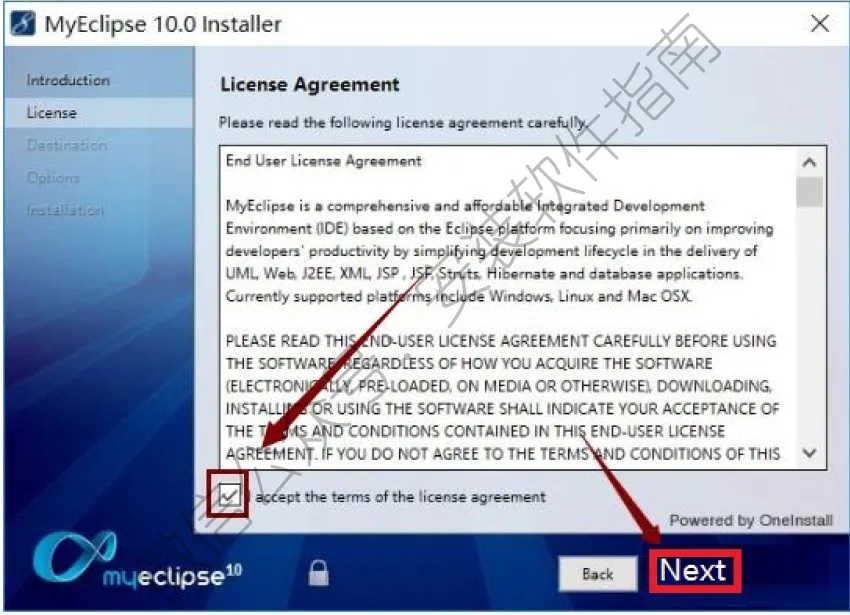
23、勾选I accept,然后点Next
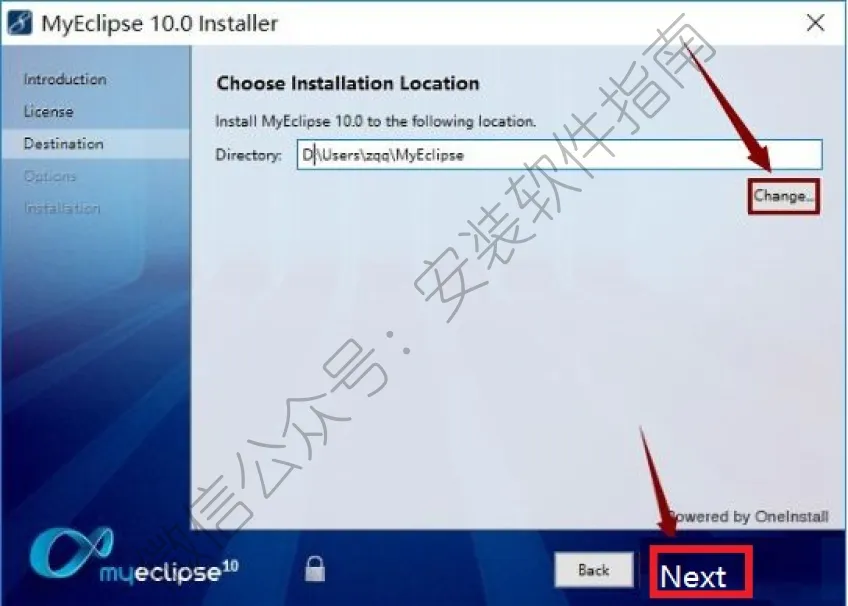
24、点Change,然后点Next
25、点Next
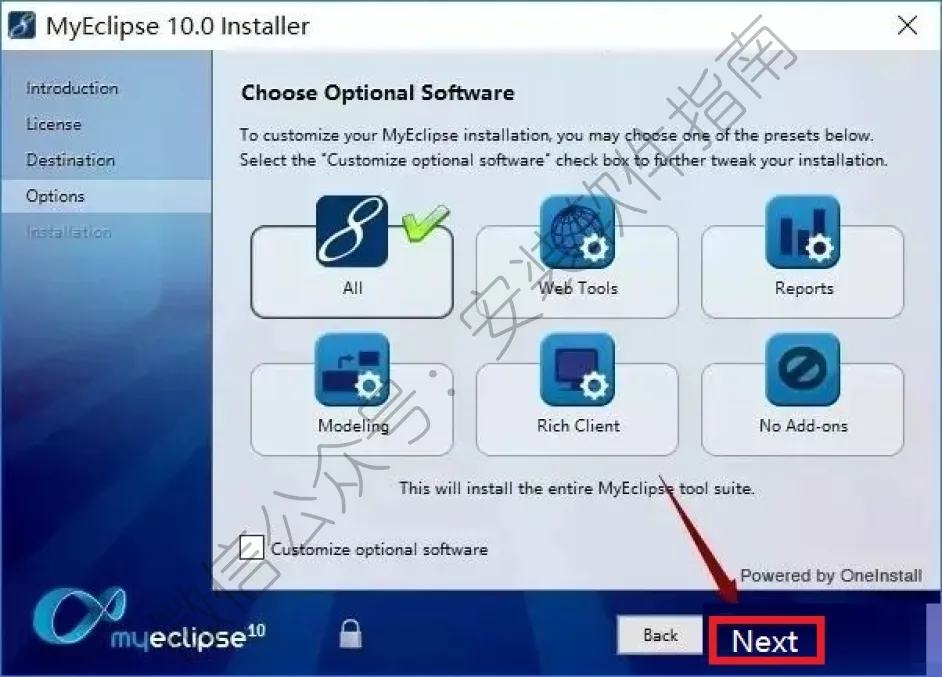
26、点Next
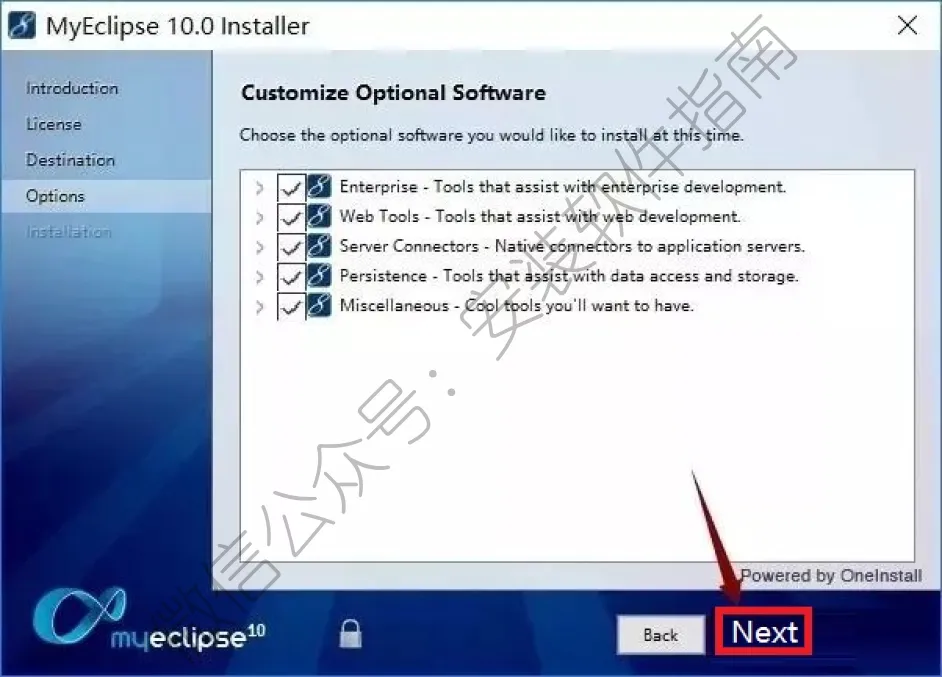
27、根据自己电脑系统类型选择32位或64位,然后点击【Next】
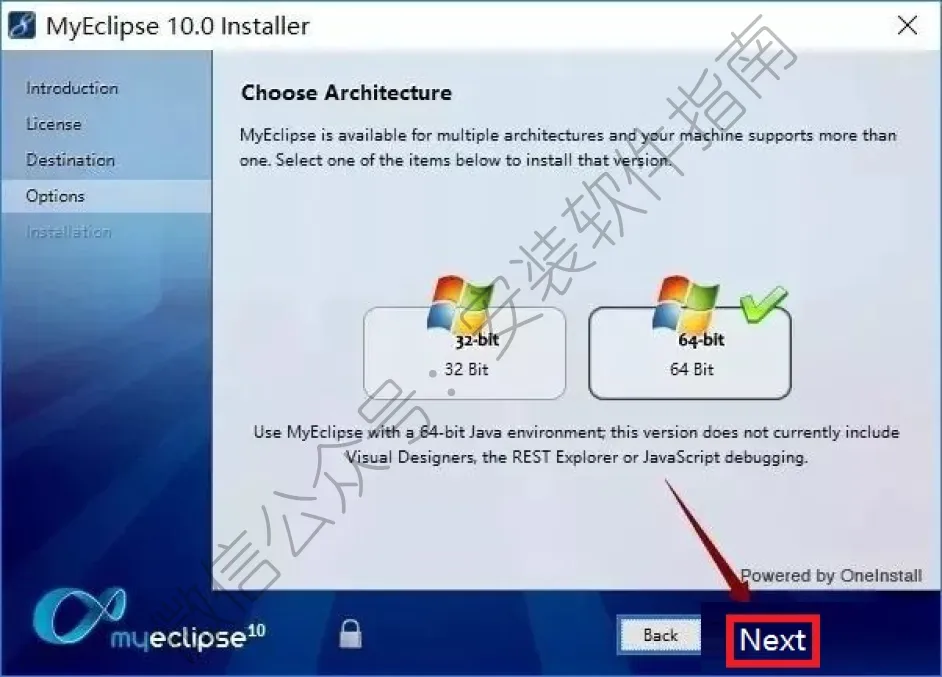
28、安装中,请等待
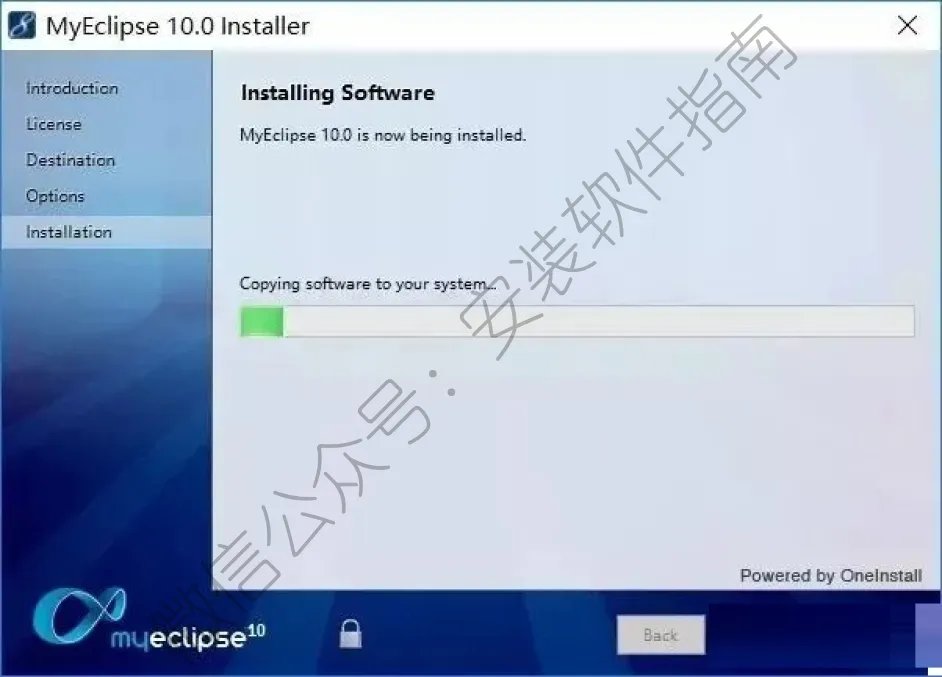
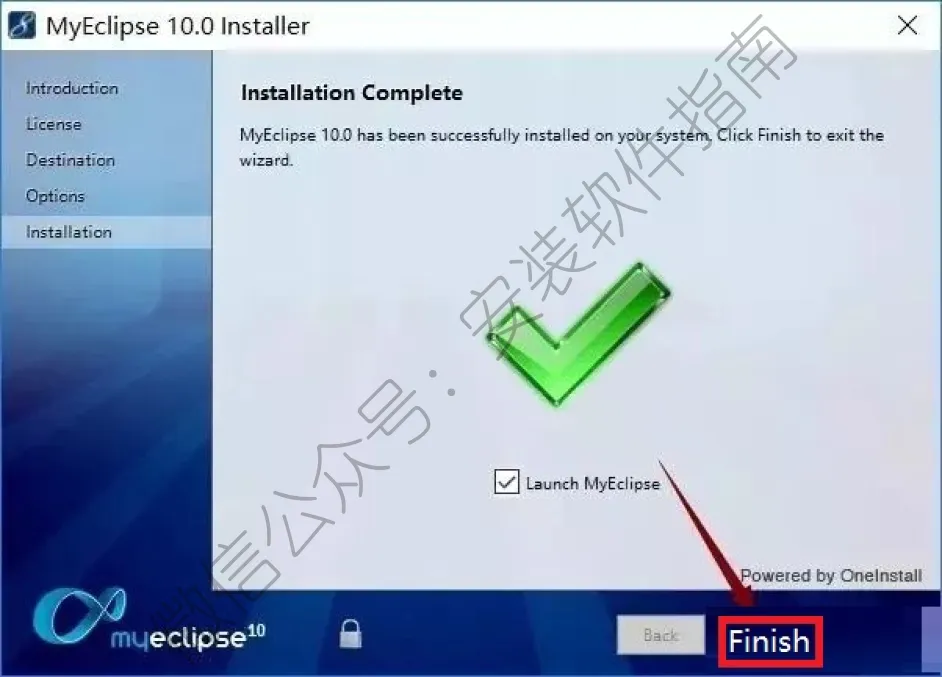
29、点Finish
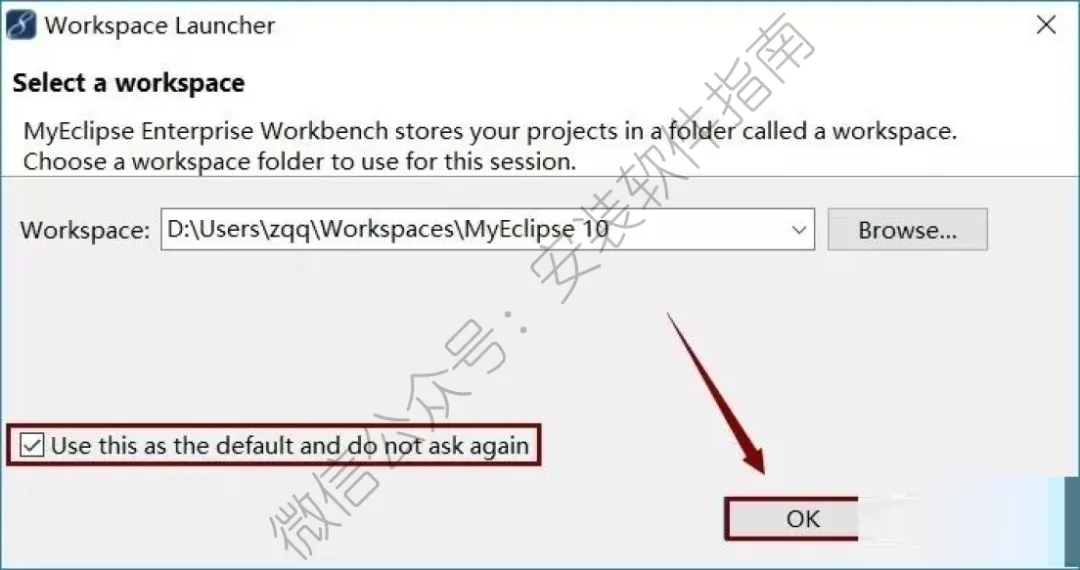
30、提示设置工作目录路径(就是把写的程序代码放在哪里),可以根据自己的习惯设置,我这里设置为D:\Users\zqq\Workspaces\MyEclipse 10,然后勾选【Use this as the default and do not ask again】,然后点击【OK】
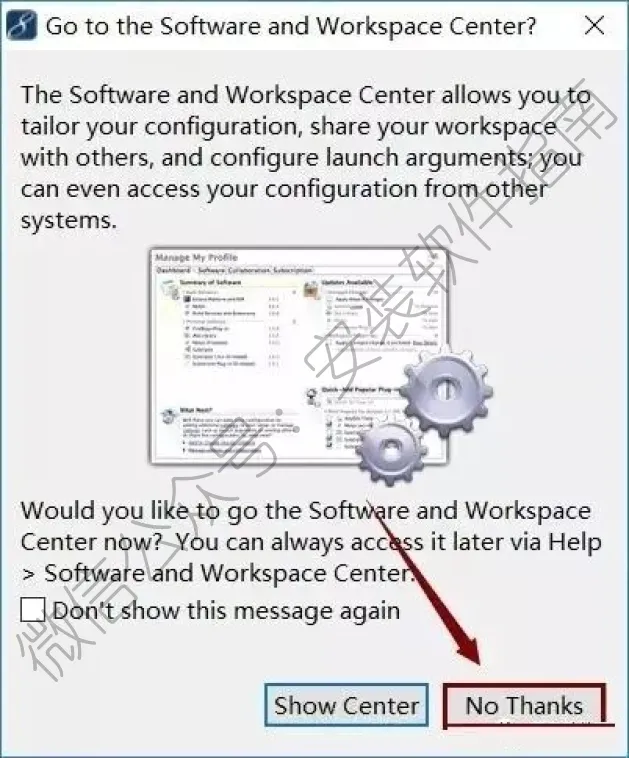
31、点击【NO Thanks】
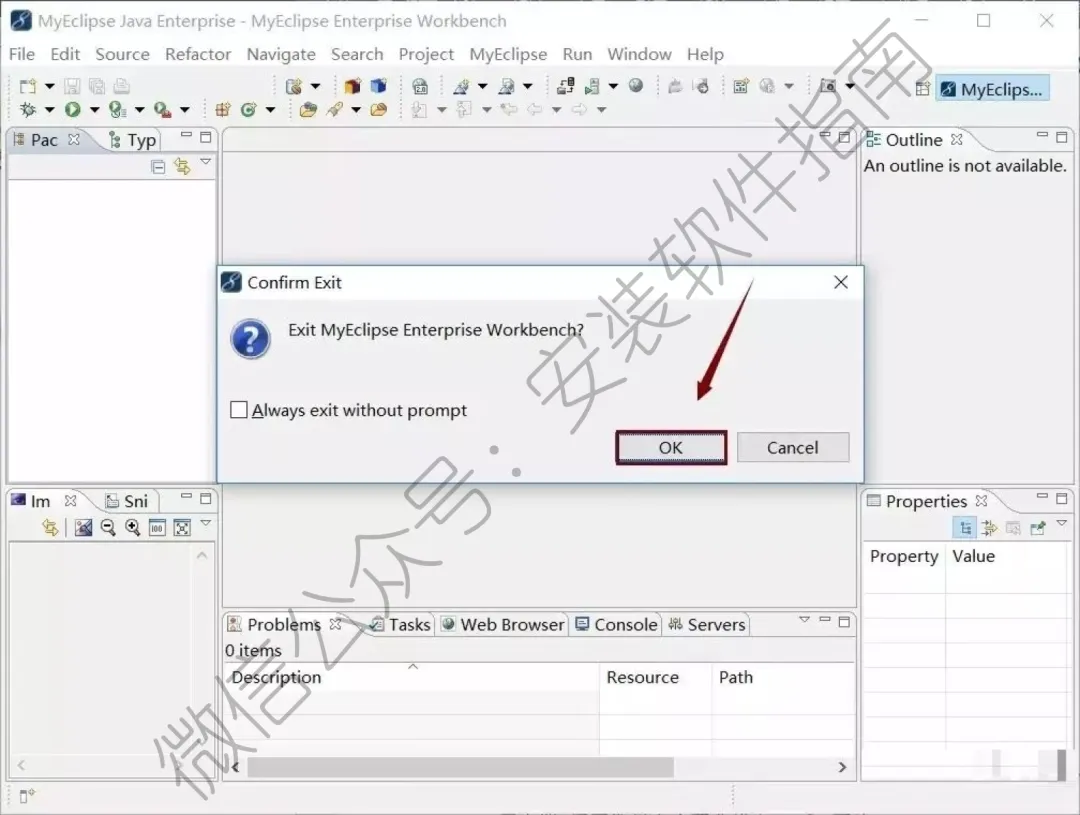
32、软件打开后,然后关闭软件
33、返回刚开始解压出来的安装包,双击打开激活文件夹

34、打开如下图文件夹
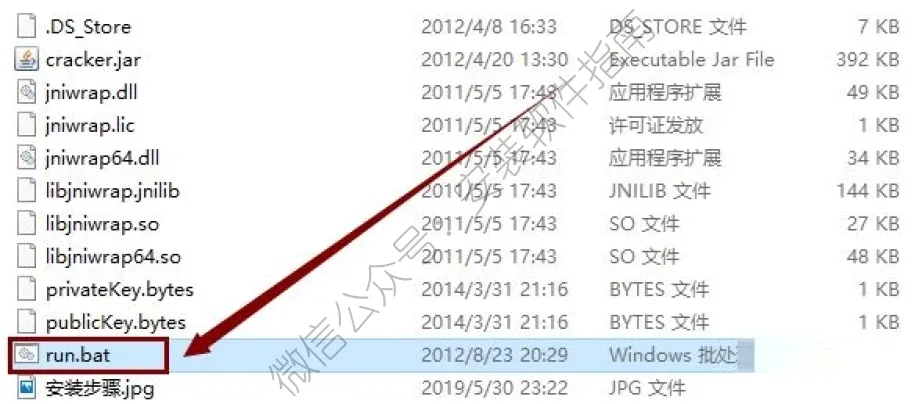
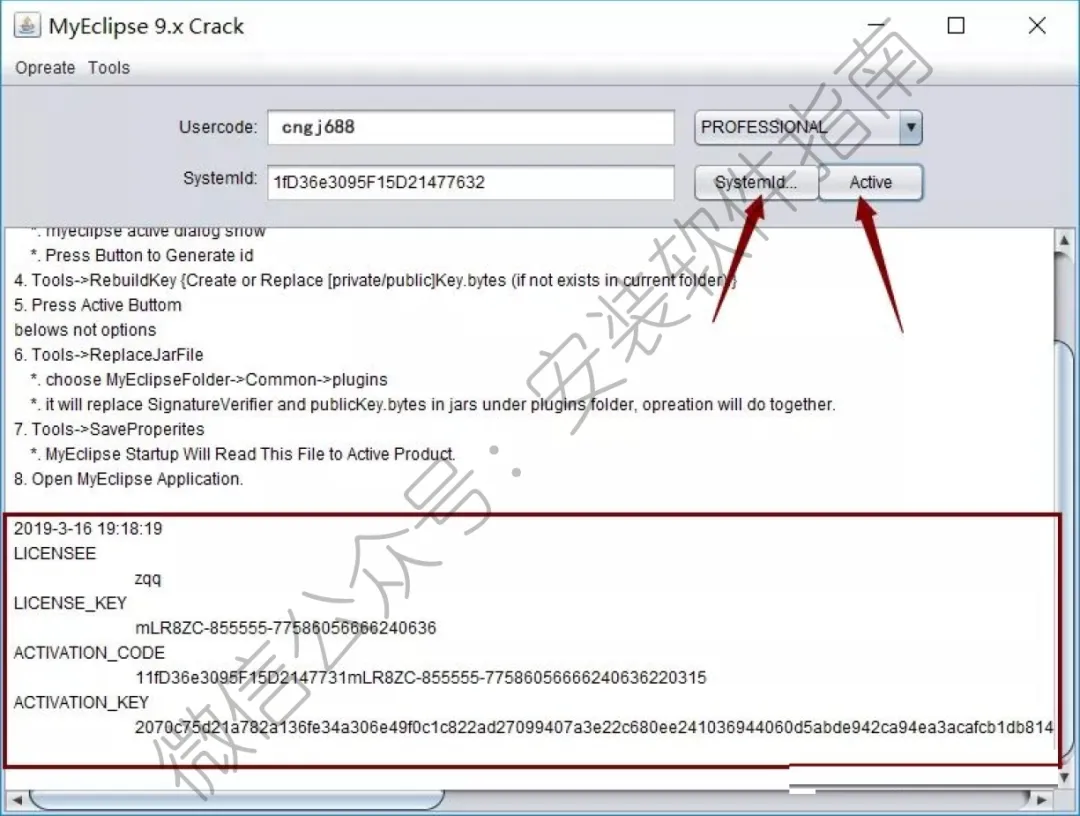
35、在弹出的窗口【Usercode】中的内容随便输入,我输入【cngj688】,然后点击【Systemld】,最后点击【Active】,激活信息如图
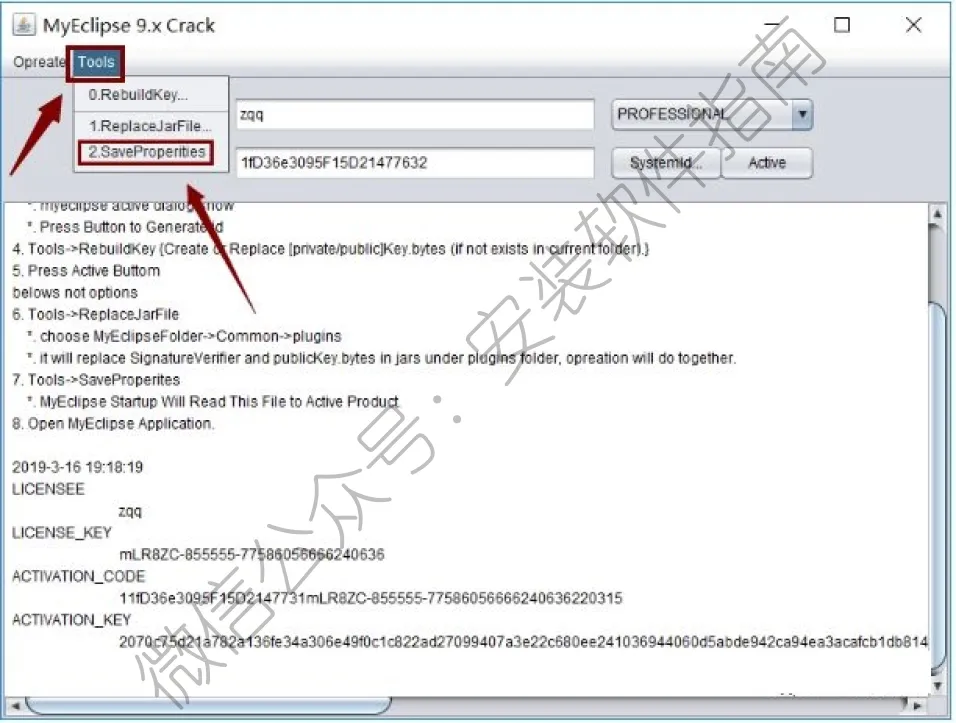
36、依次点击【Tools】-【SaveProperties】
37、依次点击【Tools】下的第1个选项【ReplaceJarFile】
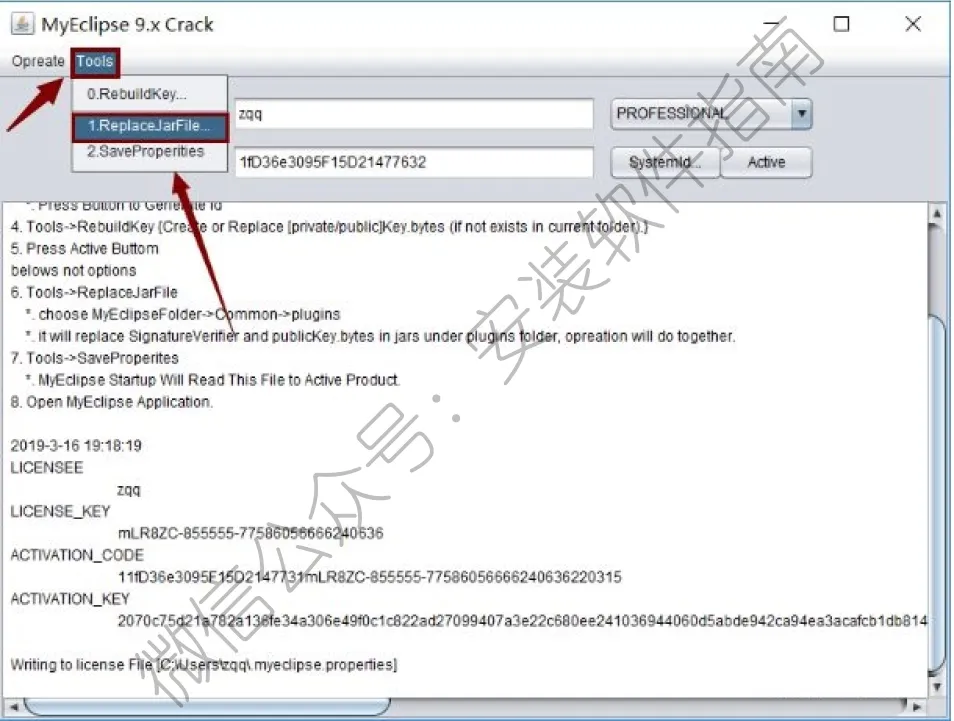
38、在弹出的对话框中找到【myeclipse】的安装目录,放在【D:\Users\zqq\MyEclipse\Common\plugins】这个目录下,最后点击【打开】
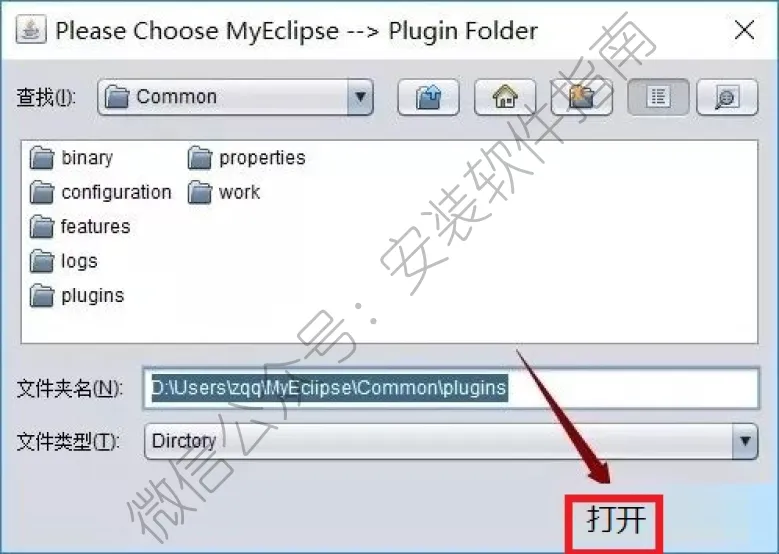
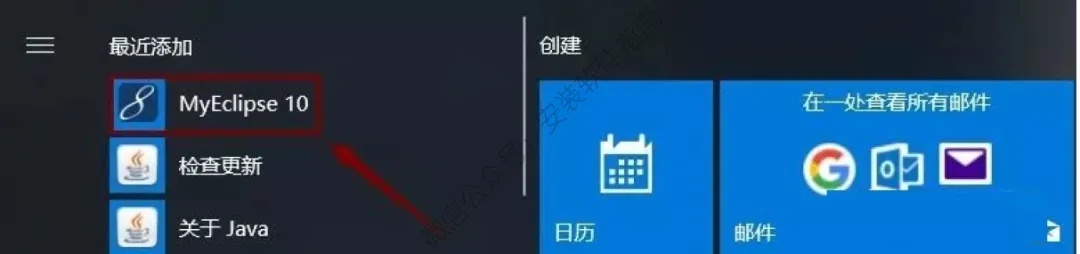
39、通过开始菜单找到【MyEclipse10】,可以将其拖到桌面上,方便使用
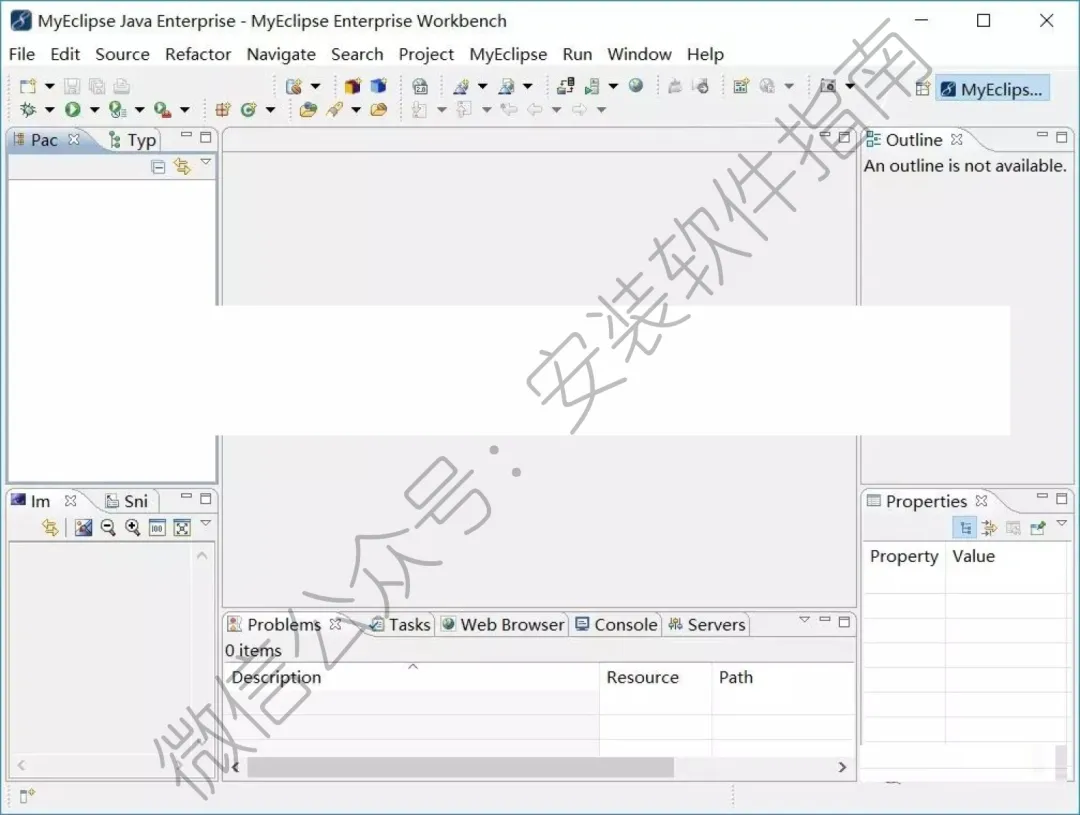
40、OK软件打开界面如下图所示
说实话,我第一次用MyEclipse的时候,真的一头雾水。
之前只用过简单的代码编辑器,界面干干净净的。一打开MyEclipse,各种服务器选项、部署按钮、视图窗口堆得满满当当,完全不知道点哪里。新建个Web项目都小心翼翼,生怕选错版本。最懵的是,代码照着教程一字不差敲完,运行就是没效果,也不报错,死活找不到问题在哪,折腾了一晚上才勉强跑通。
真正熟练起来,还是大学做Java Web课设那阵子。
当时要做完整的后台管理项目,连数据库、写页面、部署运行,全程靠它。那段时间天天熬夜调试,慢慢摸透了它的脾气。工作之后偶尔接手老项目,也会碰到用MyEclipse开发的工程,才算彻底摸清它所有的通病和小毛病。
我跟你们说,最折磨新手的就是代码修改不生效。
明明改了代码、重新保存,重启服务器运行,页面还是旧效果。很多人以为是自己代码写错,反复修改调试,白白浪费大把时间。其实是软件自带缓存机制在搞鬼,缓存没刷新,新代码根本没部署上去。之前我做课设临近答辩,就因为这个问题卡了好久,后来才知道手动清缓存、关闭自动缓存就能解决。
部署失效的坑也超级常见。
项目添加到Tomcat服务器,显示部署成功,运行的时候直接404、页面空白。不是路径问题,很多时候是部署文件错乱,软件没有真正更新项目资源。最离谱的是,有时候重启软件、重启服务器都没用,只能删掉项目重新部署,特别折腾人。
版本兼容问题真的很无解。
很多旧版MyEclipse自带的JDK版本很低,只支持到老版本语法。如果你用新版Java语法写代码,看着不报错,一运行直接崩。网上很多教程的项目环境比较新,导入进去各种适配失败,类文件识别异常,新手根本排查不出来。
还有路径坑,真的是老生常谈了。
安装路径、项目文件夹一旦带中文、空格,大概率出问题。要么启动卡顿,要么项目加载失败,甚至直接闪退。学校机房很多电脑默认中文路径,拷贝项目过去经常翻车,自己电脑好好的,换设备直接用不了。
软件卡顿也很明显。
稍微大一点的Web项目,多开几个页面、多加载几个依赖包,软件就变得巨卡,打字延迟、切换视图卡顿严重。内存占用真的离谱,配置一般的电脑开久了直接无响应,没保存的进度直接丢失。
还有插件冲突的小问题。
很多人为了方便乱装插件,装上之后不兼容,导致启动报错、工具栏消失、代码提示失灵。本身自带功能就够学生开发用了,真的没必要瞎装第三方插件,纯属给自己添堵。
用久了我也攒了几个很实用的小习惯。
每次修改完关键代码,手动清理缓存再重启服务,避免新旧代码混杂。项目一律放在纯英文路径,不图省事随便建文件夹。不用的项目及时关闭,别一直挂在后台占内存。尽量用软件自带的服务器,少随便替换外部Tomcat,能避开大半兼容问题。
总的来说,MyEclipse很适合学生练手、做课程设计,不用折腾复杂环境。但它的玄学bug真的不少,很多问题不是代码问题,全是软件本身的小毛病。摸透这些坑,开发效率能直接提升一大截。