ARTICLE · 945798
PDF文件批量添加页码到页脚中间:多文档自动编号操作指南
PDF资料在归档、打印和审阅时通常需要清晰页码,但多份PDF逐个添加页码效率很低。本文围绕“PDF文件批量添加页码到页脚中间”这一需求,结合核烁文档批量处理工具的操作界面,说明如何从PDF工具中进入添加页码功能,导入多个PDF,选择所有页面,设置起始页码和页码位置,最终生成带页码的新PDF文件。教程适合需要批量处理文件、统一文档格式的办公用户。
PDF是一种非常常见的办公文件格式,适合跨设备查看、发送和打印。但PDF也有一个高频问题:很多文件在生成、扫描或转换时没有页码。单个PDF没有页码还能临时处理,如果是成批文件都没有页码,就会给后续整理带来明显负担。比如一批培训讲义需要发给学员,一组合同附件需要提交审核,多个扫描PDF需要归档保存,如果页面上没有实际页码,沟通时就很难准确定位。
本文将介绍一种更适合办公场景的方法:使用核烁文档批量处理工具,把多个PDF文件一次性添加到任务中,然后将页码批量插入到所有页面的页脚中间位置。与手动逐个PDF编辑相比,这种方式更适合重复性文件处理,可以减少人工操作次数,降低漏处理、错位置、格式不统一等问题。
适用场景:需要把PDF页码固定显示在页面内容中
给PDF添加页码的需求常见于资料正式交付之前。很多单位在提交报告、汇编制度、整理审计底稿、打印培训资料时,都会要求文档有明确页码。页码不仅用于阅读顺序,也用于快速引用。例如审阅人可以直接指出“第12页表格需要修改”,档案管理员可以按页码检查材料是否缺页,培训讲师可以让学员翻到指定页面。
如果PDF本身没有页码,只依赖阅读器显示的当前页数,在打印后就会失去定位依据。更麻烦的是,不同阅读器对页数显示方式可能不同,有些还会受到封面、目录或缩略图排序影响。因此,对正式资料而言,最好把页码直接添加到PDF页面内容中。
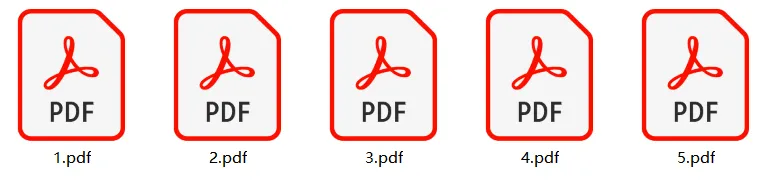
本文示例中的处理对象是一组PDF文件:1.pdf、2.pdf、3.pdf、4.pdf、5.pdf。它们位于同一批处理任务中,适合用批量方式统一添加页码。核烁文档批量处理工具作为办公软件,核心优势在于批量处理文件,尤其适合这种规则明确、文件数量较多的任务。
处理前效果:多个PDF待处理,页面上没有可见页码
从文件夹截图可以看到,处理前共有5个PDF文件。它们都是独立文件,如果手动添加页码,就意味着要重复5次类似操作。实际工作中,文件数量往往更多,重复操作的成本会进一步放大。
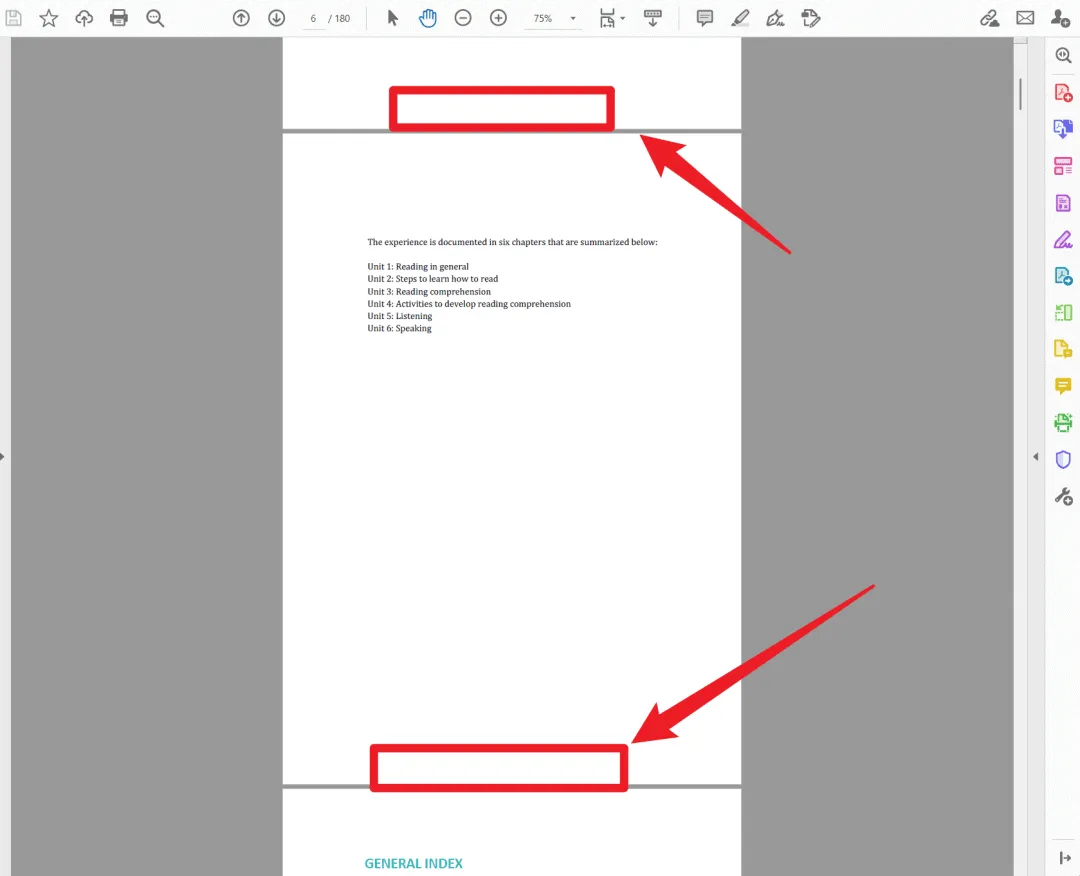
打开其中一个PDF后,可以看到页面内容区域顶部和底部没有实际页码。截图用红色框标出可能显示页码的位置,但此时这些区域为空。阅读器上方虽然显示当前浏览页数和总页数,但这只是查看器界面的信息,并没有写入PDF页面。
这类情况在扫描版PDF、从网页导出的PDF、从多个文档转换来的PDF中很常见。它们可能内容完整,但缺少统一的页脚页码。对于个人阅读影响不大,但一旦进入团队协作、打印装订或正式归档环节,就需要补上页码。
处理后效果:页码自动出现在页脚中间并连续递增
处理完成后再次查看PDF,可以看到页面底部中间位置已经出现页码。截图中上方页面显示5,下方页面显示6,说明软件已经根据页面顺序自动编号。红色框标出了页码位置,页码位于页面下方,既清楚又不影响正文阅读。
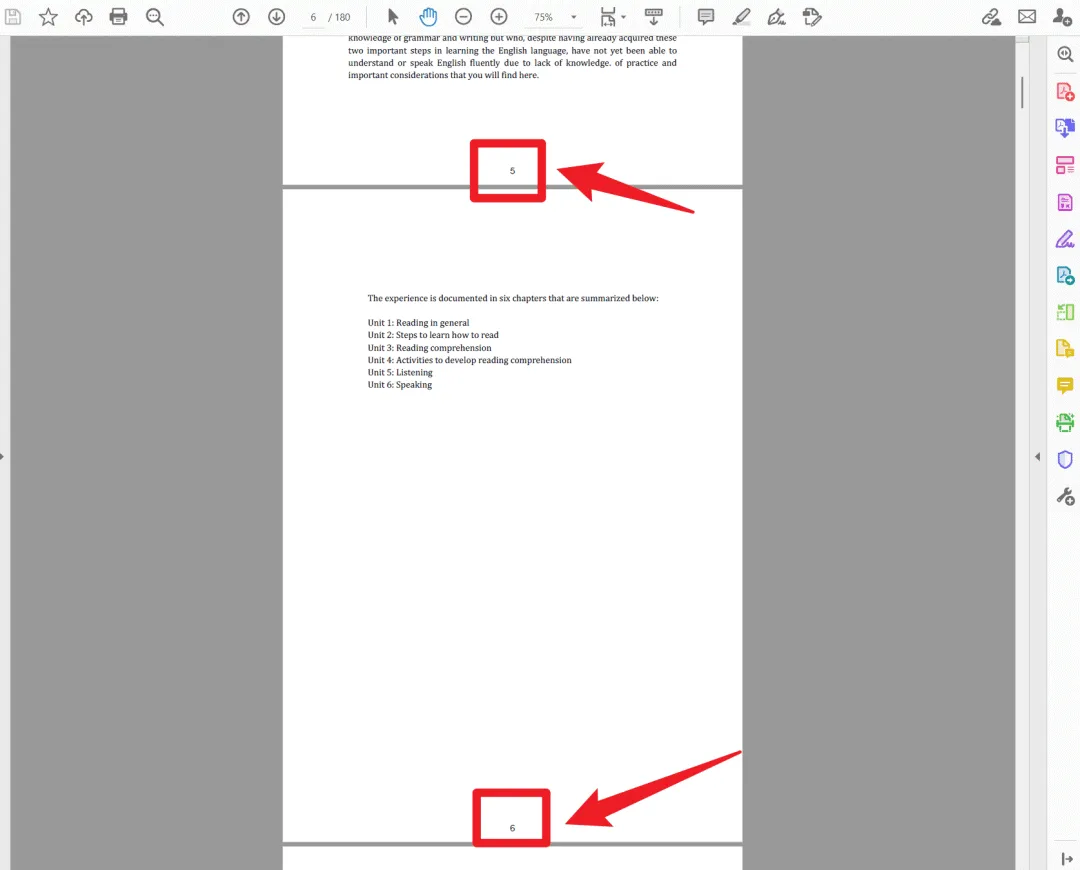
这个处理结果满足两个关键目标:一是页码真正成为PDF页面内容,可以随文件发送和打印;二是每一页自动递增,不需要人工逐页输入。对于180页甚至更多页的PDF来说,自动编号的效率优势非常明显。更重要的是,当多个PDF使用同一规则处理后,页码位置和样式会更统一,资料看起来也更规范。
操作步骤:将多个PDF批量添加页码到页脚中间
步骤1:打开PDF工具分类
启动核烁文档批量处理工具后,在左侧功能栏选择“PDF 工具”。软件主界面会展示一系列PDF处理功能,包括PDF添加水印、PDF添加图章、删除PDF中的页面、裁剪PDF页面等。由于本次目标是自动编号,所以需要选择“13、PDF 添加页码”。
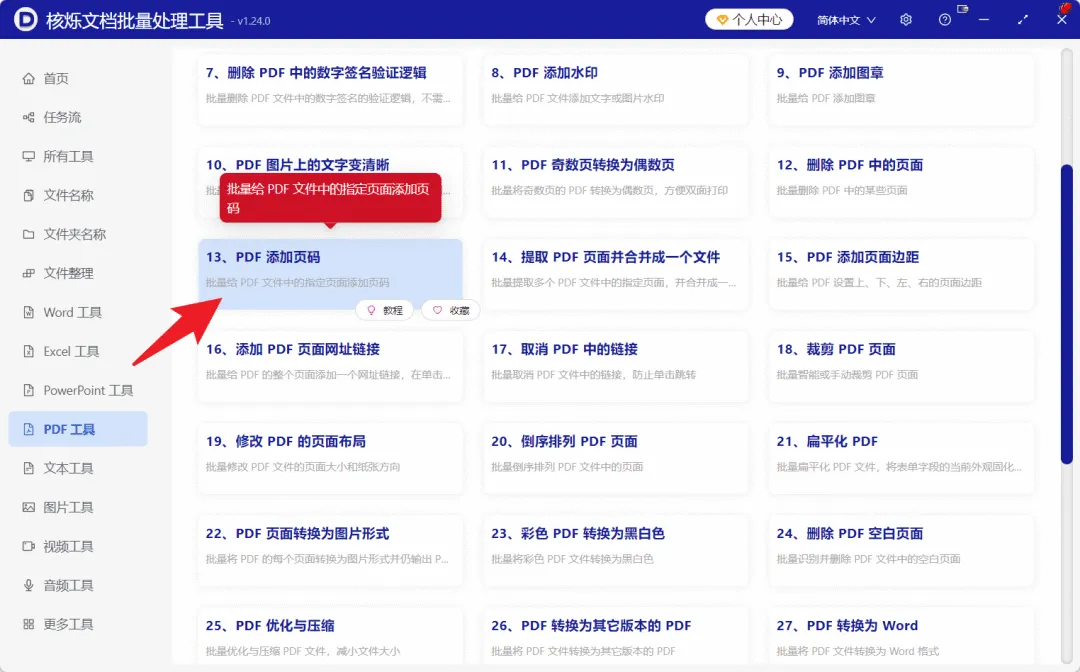
截图中,“PDF 添加页码”卡片处于高亮状态,说明鼠标或选择焦点已经停留在该功能上。功能说明提到可以批量给PDF文件中的指定页面添加页码。这里的“指定页面”不仅可以是部分页面,也可以是所有页面。本文示例将选择所有页面。
步骤2:添加PDF文件或从文件夹导入
进入“PDF 添加页码”界面后,第一步是“选择需要处理的记录”。界面右上方提供“添加文件”和“从文件夹中导入文件”两个与导入相关的按钮。如果PDF文件数量不多且分散,可以使用添加文件;如果所有PDF都在同一文件夹中,使用从文件夹中导入文件会更快。
截图中任务列表已经包含5个PDF,文件名称从1.pdf到5.pdf,路径列显示它们位于D盘test目录。扩展名列均为pdf,底部汇总显示记录数为5。这说明文件已成功加入待处理队列。
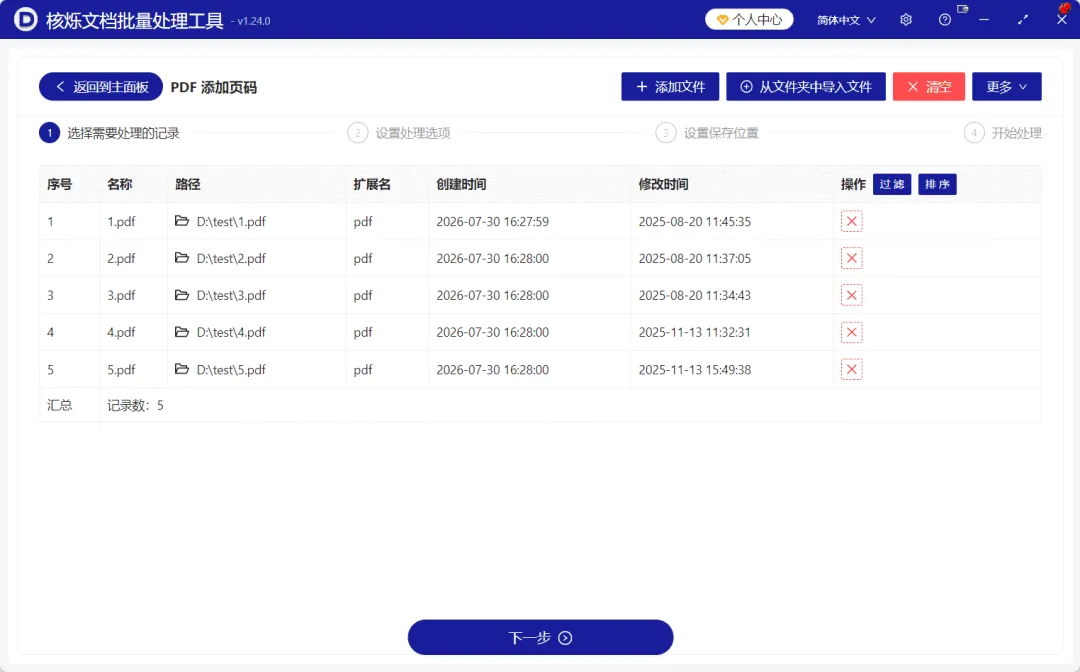
导入后不要急着下一步。批量处理的特点是一次操作影响多个文件,因此应先确认列表准确。检查文件名是否都在预期范围内,路径是否正确,是否有重复或误选文件。如果某个文件不需要处理,可以通过操作列的删除按钮移除。确认无误后点击底部“下一步”。
步骤3:设置处理范围为所有页面
第二步进入“设置处理选项”。在处理范围区域,界面提供所有页面、最前面的几个页面、最末尾的几个页面、奇数页面、偶数页面和自定义。对于本教程的目标,应勾选“所有页面”。
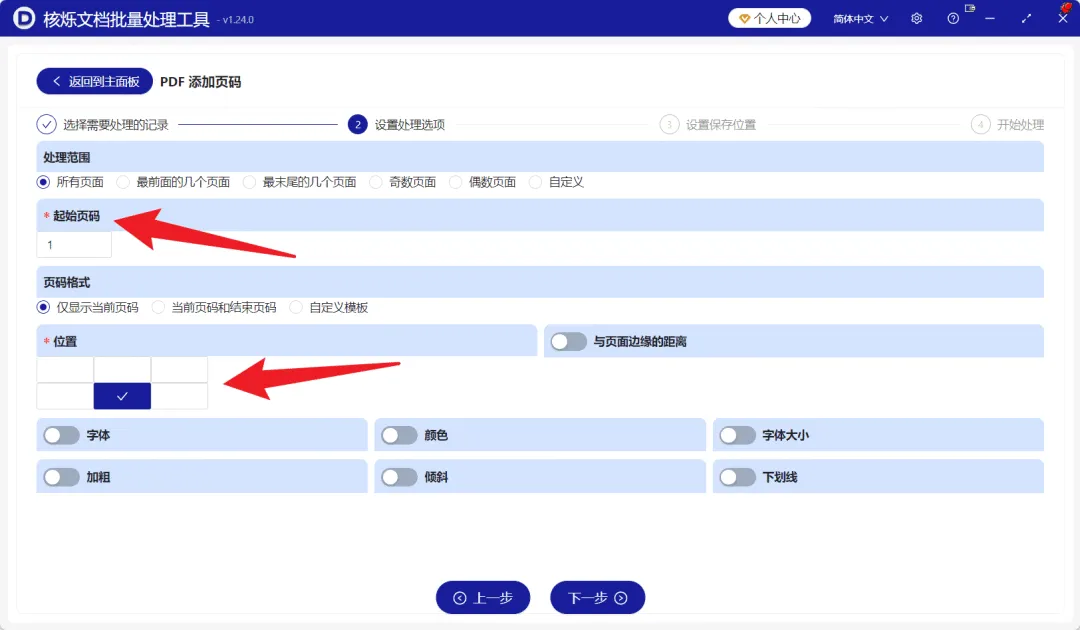
处理范围决定页码会添加到哪些页面。如果只选择奇数页或偶数页,另一半页面就不会显示页码;如果选择最前面或最末尾的页面,也只能处理部分页面。由于我们的需求是“批量给很多PDF文件的所有页面添加页码”,所以选择所有页面最直接,也最不容易遗漏。
步骤4:填写起始页码
处理范围下方是“起始页码”。截图中起始页码为1。这个数字表示页码从1开始编号。对于独立PDF文件,起始页码设为1通常最符合阅读习惯。处理后第1页显示1,后续页面依次递增。
如果你的PDF属于某个大型资料包的一部分,起始页码也可以根据实际编号规则调整。例如前一个文件已经到第50页,后一个文件可能需要从51开始。不过这类连续编号需要先明确整体文件顺序。本文示例以常规独立PDF为主,因此起始页码设置为1。
步骤5:选择“仅显示当前页码”格式
在页码格式区域,截图中选择的是“仅显示当前页码”。处理后的效果也显示为单独数字,例如5和6。这种格式非常适合页脚中间位置,因为它简洁、占用空间少,不会影响正文。
界面中还可以看到“当前页码和结束页码”“自定义模板”等选项。不同单位对页码格式可能有不同要求,有些喜欢只显示数字,有些喜欢显示当前页和总页数。选择时要结合最终交付标准。对于常规资料整理,简单数字页码通常足够。
步骤6:在九宫格中选择页脚中间位置
位置设置是影响最终效果的关键。截图中的位置区域采用九宫格布局,当前选中的是底部中间位置。处理后的截图也能看到,页码正好显示在页面下方居中处。
选择页脚中间有几个优点:符合常见排版习惯;打印后容易查看;不会与页眉标题冲突;对横向居中的文档比较友好。不过,如果PDF页面底部已有原始页脚、版权信息或表格内容,就需要检查是否会重叠。界面右侧显示有“与页面边缘的距离”相关设置,用户可以根据页面留白情况进一步调整。
步骤7:根据需要保持或调整页码外观
截图底部还有字体、颜色、字体大小、加粗、倾斜、下划线等选项。示例中这些设置没有展开,表示可以使用默认外观完成页码添加。默认样式通常适合一般办公资料,显示清楚且不突兀。
如果是正式文件,可以根据单位规范调整页码样式。例如要求使用特定字体、字号或颜色时,可以开启对应设置。需要提醒的是,批量任务中的设置会应用到导入的多个PDF,因此样式一旦确定,所有文件都会保持一致。设置前最好先想清楚最终输出标准。
步骤8:设置保存位置并执行开始处理
完成处理选项设置后,点击“下一步”。界面顶部流程显示,后续还有“设置保存位置”和“开始处理”。在保存位置步骤中,建议选择新的输出目录,不要直接覆盖原文件。这样可以保留处理前版本,便于后续对比或重新处理。
进入开始处理步骤后,执行批量任务。处理完成后,打开输出文件检查页码效果。建议至少检查第一页、中间页和最后一页,确认页码位置、编号顺序和页面覆盖情况。示例中处理后的页码位于底部中间,符合前面的位置设置。
常见问题和注意事项
1. 为什么建议使用批量处理,而不是手动编辑PDF?
手动编辑适合单个文件,但不适合大量重复任务。批量处理可以一次导入多个PDF,用同一套规则统一添加页码,节省时间,也减少不同文件格式不一致的问题。
2. 添加页码后如何确认是否成功?
处理完成后,应打开输出PDF查看页面内容,而不是只看文件是否生成。重点观察页脚中间是否出现数字,翻到不同页面确认页码是否递增。本文处理后截图中的5和6就是连续页码的示例。
3. 页码会不会遮挡原PDF内容?
如果页面底部留白不足,页码可能与原有内容接近甚至重叠。因此在批量处理前,可以先打开原PDF检查页面边距。必要时调整页码位置或与页面边缘的距离。
4. 是否必须从1开始编号?
不是。起始页码可以根据实际需求设置。截图中使用1,是因为这是最常见的独立文件编号方式。如果资料需要接续前文页码,可以修改起始页码。
5. 多个PDF导入后,是否需要逐个设置?
不需要。批量处理的重点就是统一设置。只要文件都在任务列表中,处理范围、页码格式、位置等参数会按当前设置执行,避免逐个文件重复操作。
总结:让PDF页码编号从重复操作变成一次设置
为PDF添加页码看似是小任务,但当文件数量变多时,就会变成典型的重复劳动。核烁文档批量处理工具通过“PDF 添加页码”功能,把多个PDF导入、页码范围设置、起始页码设置、页脚位置选择和批量输出整合到一个流程中,适合行政、法务、财务、培训、档案整理等多种办公场景。
如果你需要把很多PDF文件的所有页面都加上页码,尤其希望页码显示在页脚中间,可以按照本文步骤操作:进入PDF工具,选择PDF添加页码,导入文件,设置所有页面,起始页码填1,选择底部中间位置,最后设置保存位置并开始处理。通过这种方式,可以用更少时间完成更规范的PDF编号工作,让资料交付和后续查阅都更高效。
标签:PDF批量添加页码,PDF页脚中间页码,多文档PDF自动编号
by:182761499