ARTICLE · 946136
Codex 安装完整教程:Windows 小白也能直连 DeepSeek
很多人听说过 Codex:它能读项目、改代码、运行命令,还能在终端里持续完成一项任务。
真正卡住新手的,往往不是“会不会提问”,而是前面的两步:
- Codex 到底怎么安装?
- 安装后怎样接入 DeepSeek,而不是使用默认模型?
这篇文章按 Windows 环境编写。你不需要先学 Python,也不需要安装 LiteLLM 或其他中转工具。完成后,你会得到一条这样的调用链:
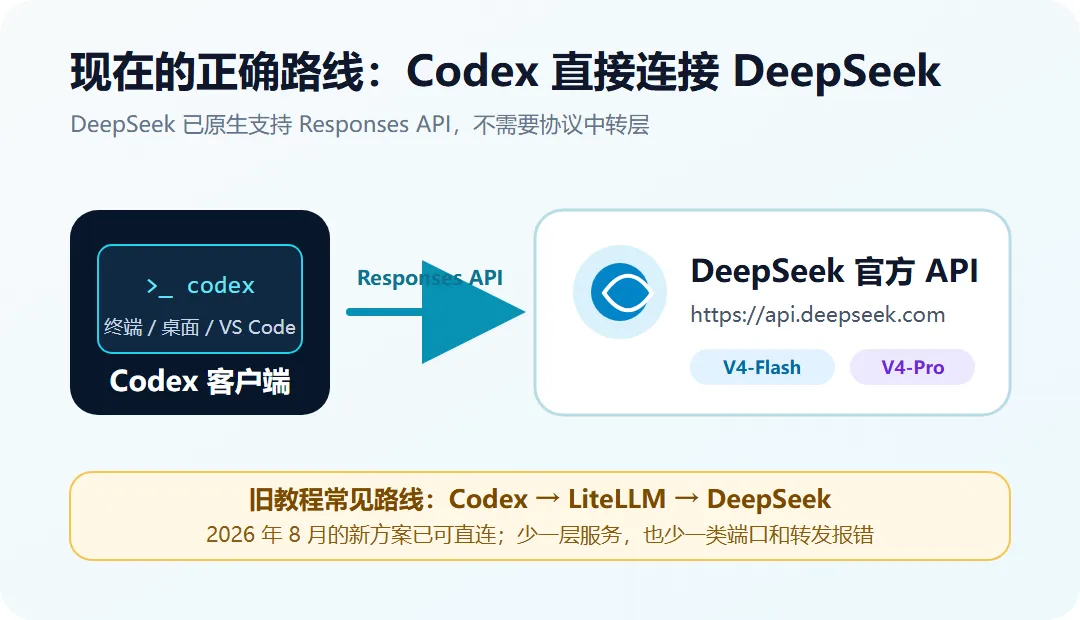
重要更新:DeepSeek 官方现在已经支持 Responses API,并发布了 Codex 集成说明。网上让你设置
wire_api = "chat"、再安装中转服务的旧教程,不适用于当前版本。
一、开始前准备 4 样东西
1. 一台 Windows 电脑
Windows 11 是 OpenAI 当前推荐的原生 Windows 环境;较新的 Windows 10 也可以尝试,但稳定性可能略差。
本文使用 PowerShell。按下 Win + S,搜索“PowerShell”,普通方式打开即可。
2. 一个 DeepSeek API Key
打开 DeepSeek 开放平台:
https://platform.deepseek.com
登录后创建 API Key。它通常以 sk- 开头。
注意:
- API Key 相当于账户密码,不要发到群聊、评论区或公众号截图中;
- DeepSeek API 与网页版聊天不是同一套额度;
- 调用可能产生费用,具体价格以 DeepSeek 当天页面为准。
3. DeepSeek API 账户中有可用额度
只有 Key 不代表一定能调用。如果后面出现余额或计费提示,请先到 DeepSeek 控制台检查额度。
4. 预留 10~20 分钟
安装本身不复杂,时间主要花在下载、首次启动和排错。
二、安装 Codex CLI
CLI 就是命令行工具。安装完成后,你在 PowerShell 输入 codex 就能启动它。
第 1 步:先查看官方安装脚本(可选但推荐)
把下面命令复制到 PowerShell:
powershell -c "irm https://chatgpt.com/codex/install.ps1 | more"
它只会把脚本内容显示出来,不会执行。按空格翻页,按 Q 退出查看。
第 2 步:执行安装
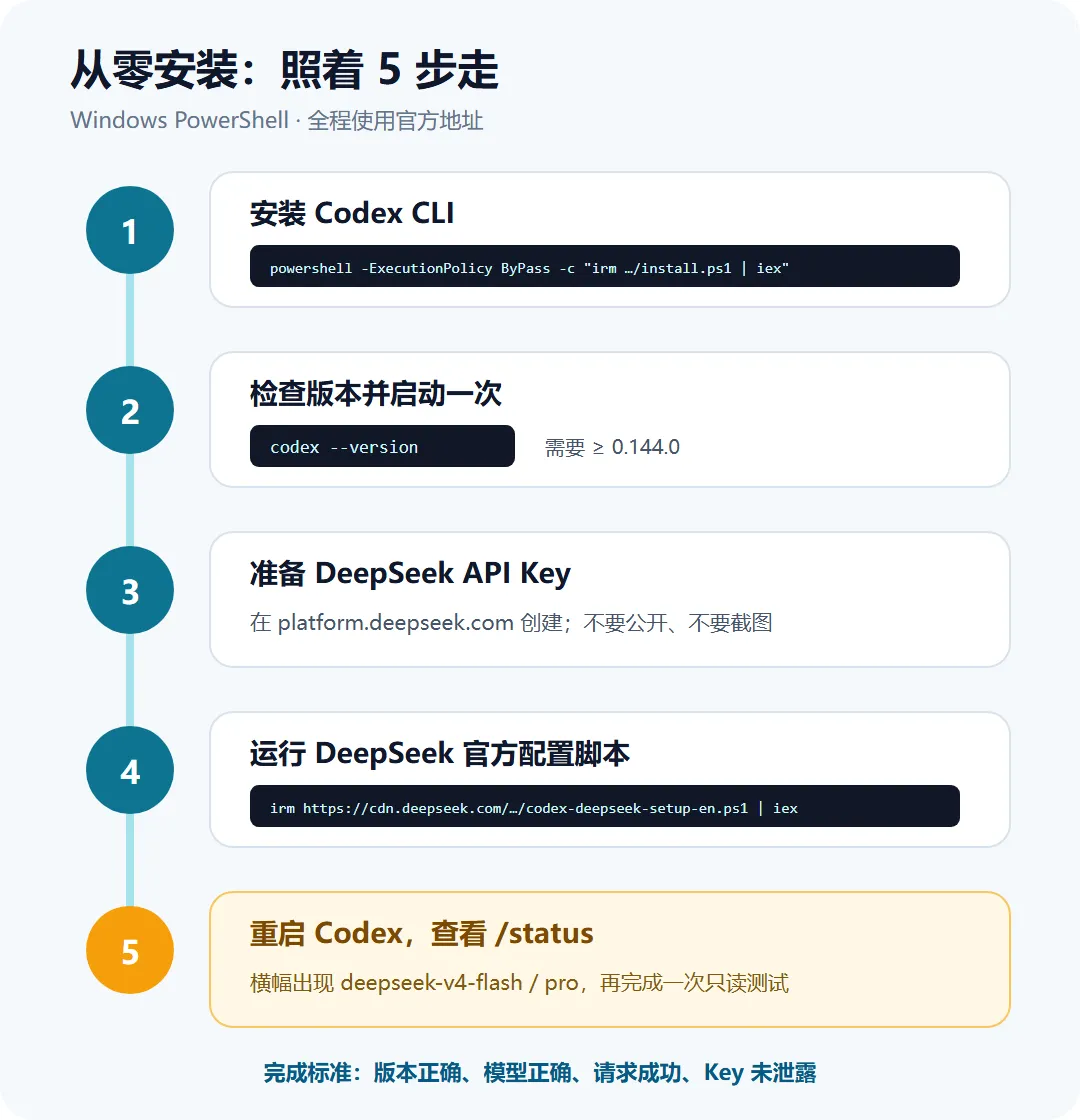
powershell -ExecutionPolicy ByPass -c "irm https://chatgpt.com/codex/install.ps1 | iex"
这条命令做了三件事:
irm:从 OpenAI 官方地址下载安装脚本;iex:执行下载到的脚本;ExecutionPolicy ByPass:只在这次子进程中允许脚本运行。
等待命令完成。不要在下载过程中关闭窗口。
第 3 步:验证安装
关闭当前 PowerShell,重新打开一个,再输入:
codex --version
如果看到类似:
codex-cli 0.xxx.x
说明命令已经安装成功。
本文的 DeepSeek 模型目录要求 Codex CLI 不低于 0.144.0。如果版本更低,请重新运行官方安装命令更新。
npm 安装法:仅作为备用
电脑已经装好 Node.js 的读者,也可以使用:
npm install -g @openai/codex
但对纯小白,我更推荐上面的 Windows 官方安装脚本:它不要求你先处理 Node.js 和 npm 环境。
三、让 Codex 先启动一次
先创建一个不会影响现有文件的练习目录:
New-Item -ItemType Directory -Force "$env:USERPROFILE\codex-demo"
Set-Location "$env:USERPROFILE\codex-demo"
codex
第一次打开时,Codex 可能出现登录或初始化界面。我们的目的主要是让它创建:
C:\Users\你的用户名\.codex
如果暂时不想登录 ChatGPT,可以按 Ctrl + C 退出。后面的 DeepSeek 配置会把认证方式切换为 API Key。
四、一条命令接入 DeepSeek
DeepSeek 官方提供了 Codex 配置脚本。它会备份旧配置、写入模型目录、修改 config.toml,并在写入前检查格式。
第 1 步:查看脚本(可选但推荐)
irm https://cdn.deepseek.com/api-docs/codex-deepseek-setup-en.ps1 | more
确认下载地址是 cdn.deepseek.com 后,按 Q 退出。
第 2 步:运行官方配置脚本
irm https://cdn.deepseek.com/api-docs/codex-deepseek-setup-en.ps1 | iex
运行后按菜单提示操作:
当前官方脚本的菜单是英文,但只需要按模型名称和数字选项操作。
- 选择要使用的模型;
- 第一次运行时输入 DeepSeek API Key;
- 等待配置校验和写入完成。
新手可以这样选:
deepseek-v4-flash:响应更快、成本更低,适合日常问答、简单改代码;deepseek-v4-pro:更适合复杂推理和较难的工程任务,但速度与费用可能更高。
以上定位来自 DeepSeek 官方说明,实际体验还会受到任务、网络和提示词影响。
五、配置文件到底改了什么?
一键脚本会处理两个核心文件:
~/.codex/models.json
~/.codex/config.toml
其中 models.json 告诉 Codex:DeepSeek 模型的上下文窗口、推理档位、工具格式等信息;config.toml 决定默认模型和接口地址。
核心配置大致如下:
model = "deepseek-v4-flash"
model_provider = "deepseek"
preferred_auth_method = "apikey"
forced_login_method = "api"
model_reasoning_effort = "high"
model_catalog_json = "~/.codex/models.json"

[model_providers.deepseek]
name = "deepseek"
base_url = "https://api.deepseek.com/"
wire_api = "responses"
experimental_bearer_token = "<你的 DeepSeek API Key>"
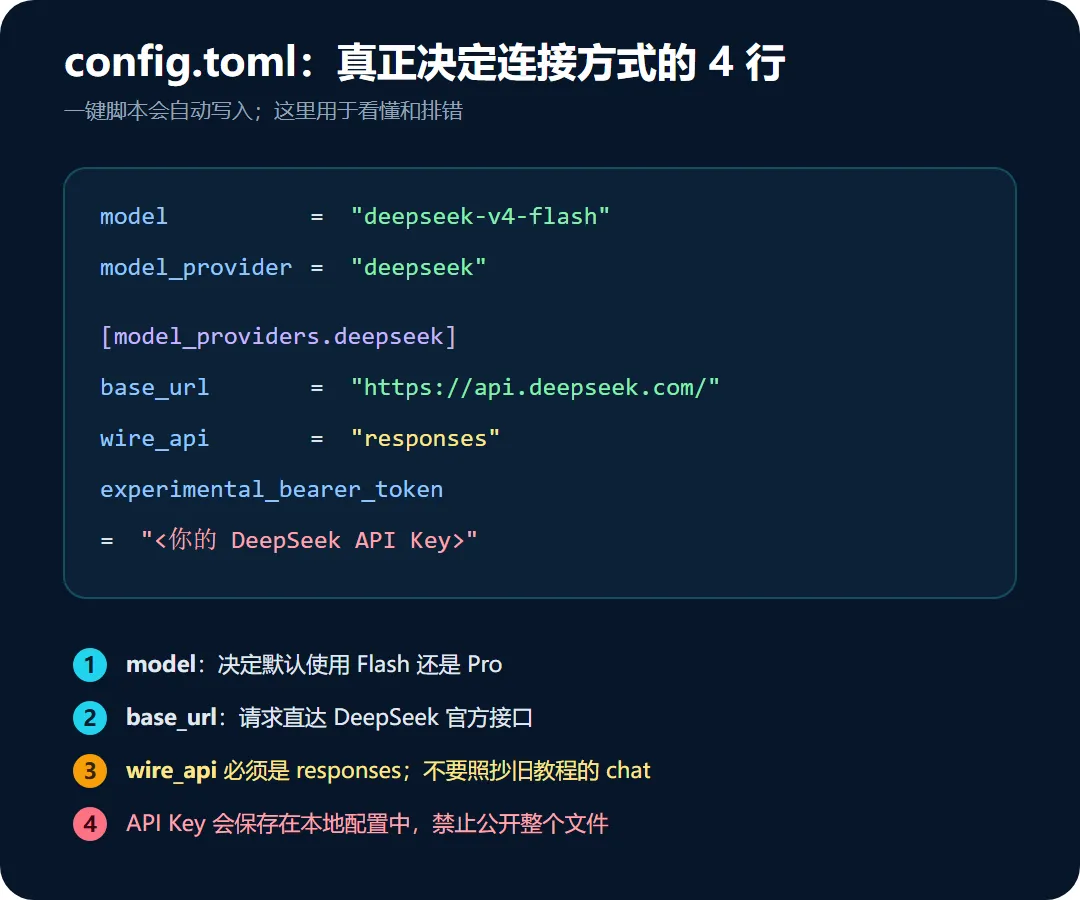
这段配置里最重要的是:
model:默认使用哪个 DeepSeek 模型;base_url:请求发送到 DeepSeek 官方 API;wire_api = "responses":使用 Codex 当前支持的 Responses API;experimental_bearer_token:你的 DeepSeek API Key。
不要把真实 Key 写进教程截图,也不要把整个 config.toml 发给别人。官方一键脚本会把 Key 写在本地配置文件中,因此电脑是多人共用时要格外注意。
六、启动并验证是否真的连接成功
配置完成后,彻底退出已打开的 Codex,再重新打开 PowerShell:
Set-Location "$env:USERPROFILE\codex-demo"
codex
启动顶部如果显示:
model: deepseek-v4-flash
或:
model: deepseek-v4-pro
说明配置已经生效。
进入 Codex 后输入:
/status
再做一次只读测试:
请只读取当前目录,告诉我这里有哪些文件,不要创建、修改或删除任何内容。
如果它能正常回答,并且状态中显示 DeepSeek 模型,完整链路就已经跑通。
第一次正式使用时,再输入:
/permissions
选择较保守的权限。先让 Codex 解释和读取,再逐渐开放编辑与命令执行,避免小白误改重要文件。
七、最常见的 8 个问题
1. 提示“codex 不是内部或外部命令”
先关闭 PowerShell并重新打开,再执行:
codex --version
仍然找不到,就重新运行 OpenAI 官方安装命令。不要在同一个旧窗口里反复尝试,因为环境变量可能还没有刷新。
2. DeepSeek 脚本提示找不到 .codex
说明 Codex 尚未初始化。先运行一次:
codex
退出后,再重新运行 DeepSeek 配置脚本。
3. 启动后仍然是 OpenAI 模型
彻底退出 Codex CLI、桌面应用和 VS Code 扩展,再重新启动。它们共享同一个配置文件,但已打开的客户端不一定立即重新读取配置。
4. 报 401、Unauthorized 或 API Key 无效
通常是 Key 复制不完整、已失效,或前后多了空格。重新运行 DeepSeek 配置脚本,输入一个有效 Key。
5. 提示余额不足或无法调用模型
到 DeepSeek 开放平台检查余额、模型权限和账户状态。ChatGPT 订阅不会抵扣 DeepSeek API 费用。
6. 找不到 deepseek-chat 或 deepseek-reasoner
这两个旧模型名已经在 2026 年 7 月停止提供。当前使用:
deepseek-v4-flash
deepseek-v4-pro
7. 照旧教程设置 wire_api = "chat" 后报错
当前 Codex 自定义模型提供商使用 Responses API。DeepSeek 也已经原生支持它,所以应写:
wire_api = "responses"
不需要再为了协议转换额外安装 LiteLLM。
8. 切换 DeepSeek 后,以前的会话“消失了”
官方说明:不同登录方式的会话会分组显示,原会话并没有被删除。恢复旧配置并重启客户端后,原来的会话会重新出现。
八、你需要知道的能力边界
DeepSeek 的 Responses API 是为 Codex 兼容而提供的,但并不等于 OpenAI 接口的所有能力都完全相同。
截至本文核验日期,官方文档明确说明:
- 函数工具和网页搜索可用;
- Codex 使用的
apply_patch自定义工具受支持; - 图片和文件输入暂不支持;
previous_response_id、后台任务、MCP 等部分 Responses API 能力不受支持或会被忽略;- 超过上下文窗口时会返回错误,而不是自动截断。
因此,这套方案适合想用 DeepSeek 完成代码阅读、修改、命令调用和普通 Agent 任务的人;如果任务高度依赖图片、多媒体或 OpenAI 独有工具,仍应选择对应能力完整的模型。
九、如何切回原来的 Codex 配置?
再次运行:
irm https://cdn.deepseek.com/api-docs/codex-deepseek-setup-en.ps1 | iex
在菜单中选择恢复选项。官方脚本会从下面目录读取安装前备份:
~/.codex/backup-deepseek/
恢复后重启 Codex CLI、桌面应用或 VS Code 扩展。
如果怀疑 Key 泄露,不要只删除配置文件,还要立即到 DeepSeek 开放平台撤销旧 Key,并生成一个新的。
最后检查清单
-
codex --version能正常显示,版本不低于 0.144.0 - 已经启动过一次 Codex
- 已准备 DeepSeek API Key 和可用额度
- 已运行 DeepSeek 官方配置脚本
- 启动横幅显示
deepseek-v4-flash或deepseek-v4-pro -
/status中模型与提供商正确 - 只读测试能够正常完成
- 没有公开截图真实 API Key
做到这里,你的 Codex 就已经安装完成,并且接上了 DeepSeek。
你在安装时最容易卡在哪一步:PowerShell、API Key、配置文件,还是模型报错?欢迎把去掉 Key 和隐私信息后的报错文字发在评论区。
如果这篇教程对你有用,可以先收藏。下一次换电脑或重装系统时,照着命令再走一遍即可。
资料来源与核验说明
本文依据 OpenAI Codex CLI、Windows 与开源仓库文档,以及 DeepSeek Codex 集成、Responses API 和模型列表整理。核验日期:2026 年 8 月 17 日。
官方文档:developers.openai.com/codex/cli/ | api-docs.deepseek.com/quick_start/agent_integrations/codex/ | api-docs.deepseek.com/guides/responses_api/
发布前请在个人 Windows 电脑上完成一次真实连接测试;任何截图都应隐藏 API Key、账户和本地隐私信息。