ARTICLE · 946131
PEU盘安装windows 10系统教程
PEU盘安装windows 10系统教程
2.下载文件: ①PE工具箱:网盘中提供了各个版本,下载最新的一个版本即可(如:PE工具箱V2.3)。 
1.选择要使用的PE,这里用杏雨梨云2026。 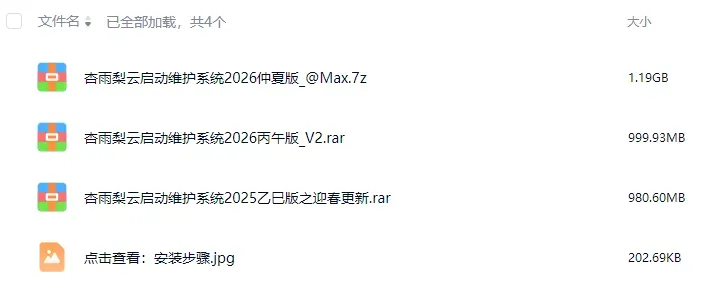
2.双击运行程序。 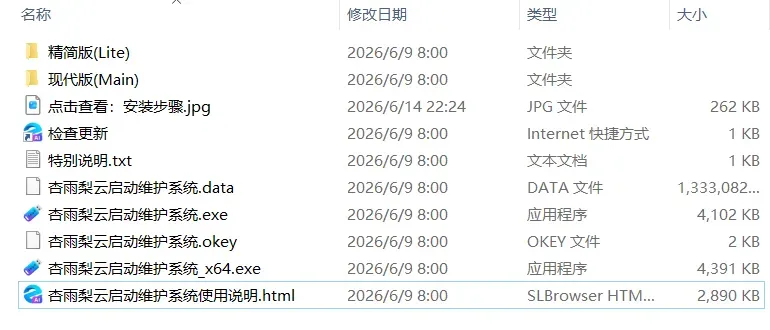
3.点击开始。 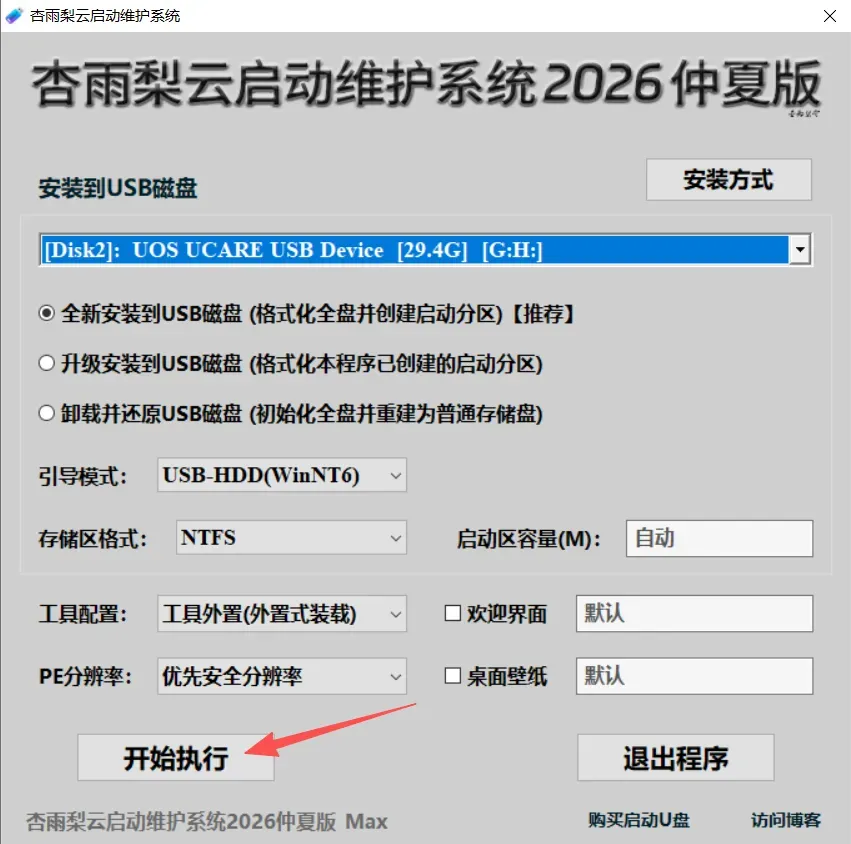
4.进入PE。 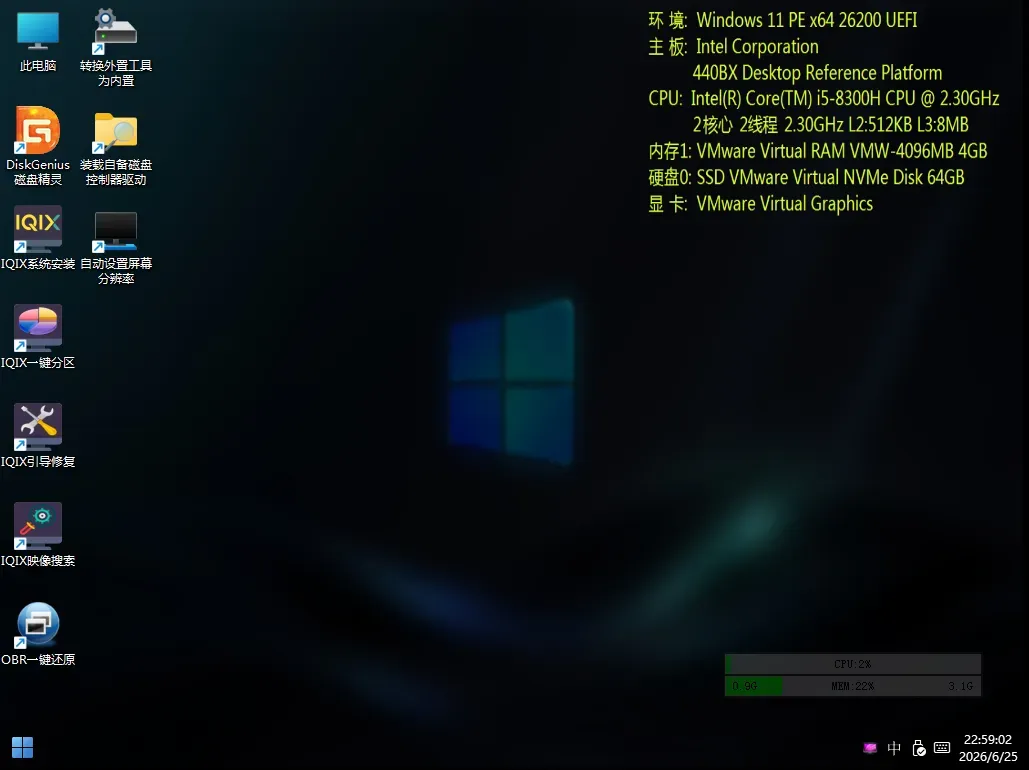
5.如果您不想改变原来电脑磁盘结构,可以不用操作此步骤。如果您需要将电脑的“磁盘容量或个数”进行重新分配(拆分出多个磁盘或给某个磁盘增加容量),可按下面的方法操作,注意:磁盘分区可能会造成磁盘的数据丢失,请务确保数据备份后操作。打开分区工具 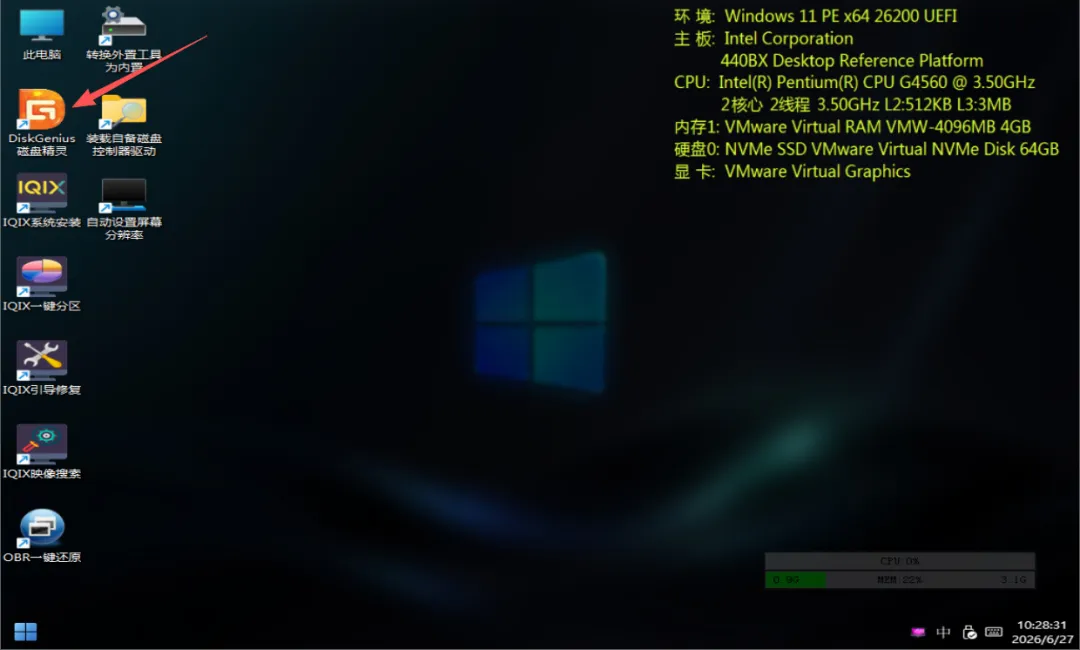
6.点击快速分区,依据引导模式选择对应分区。 电脑用传统引导(Legacy)分区表类型选MBR,快速引导(UEFI)分区表类型选择GPT。 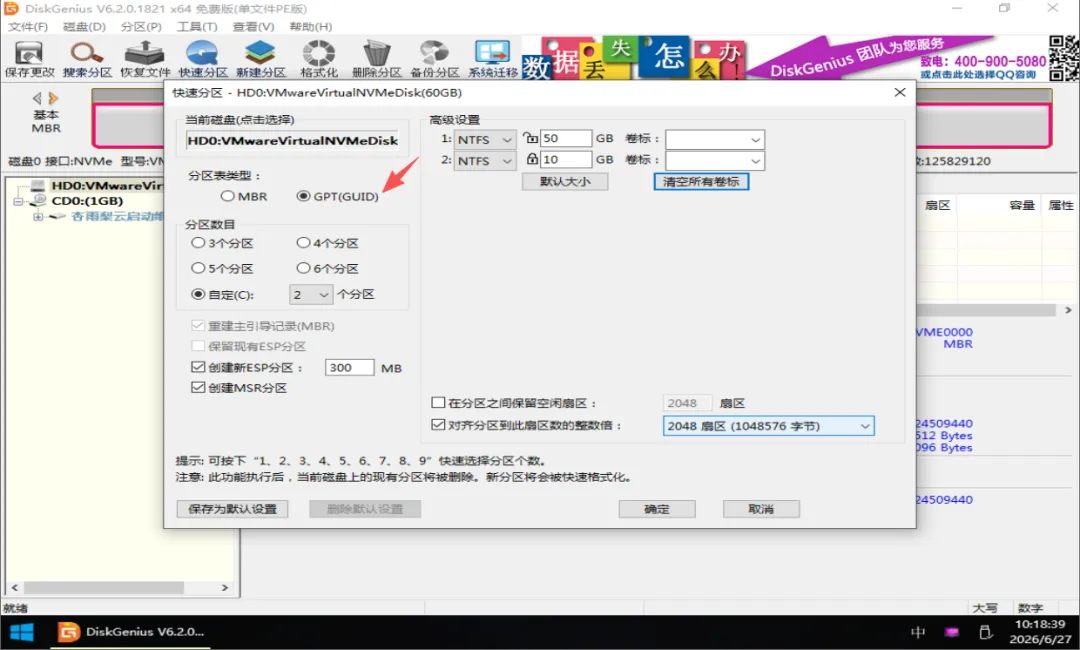
7.打开系统安装工具。 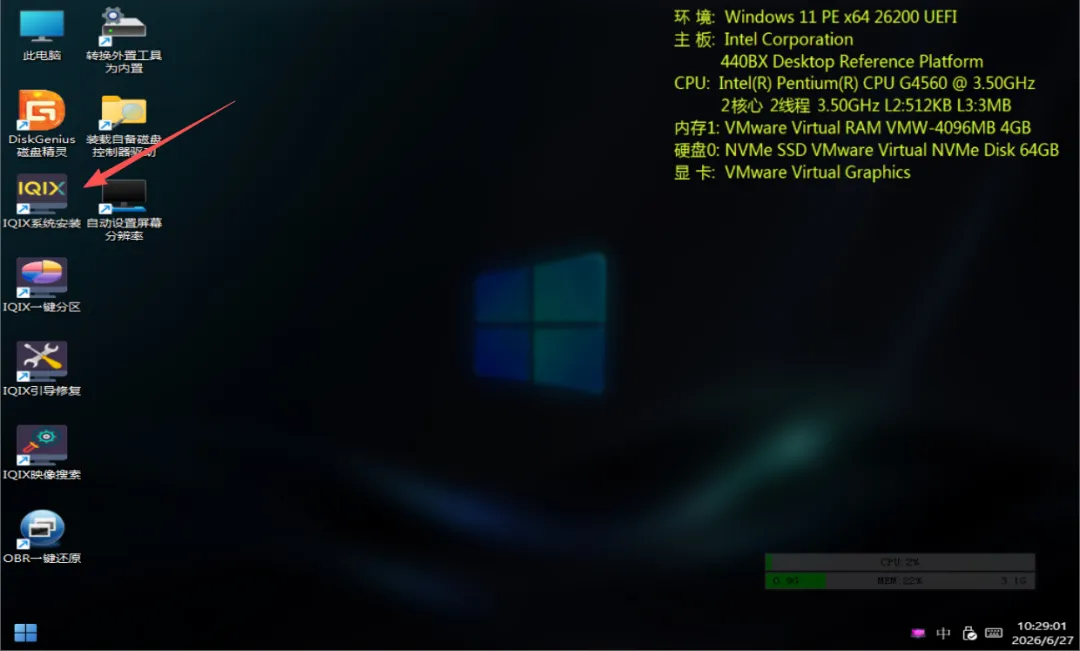
8.选择下载好的安装包,点击安装。 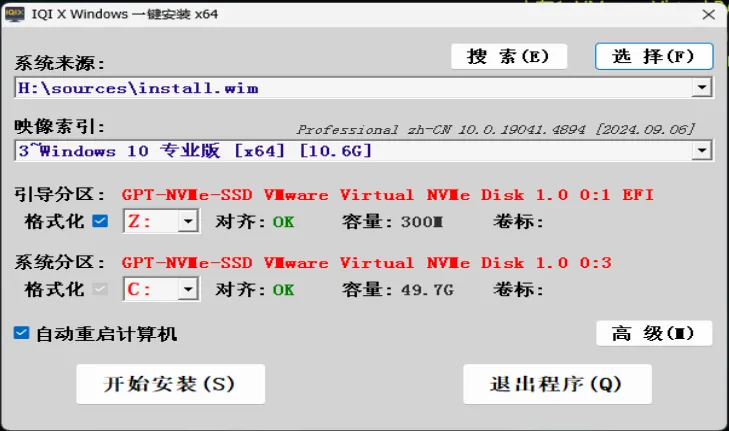
9.会格式化C盘,点击是。 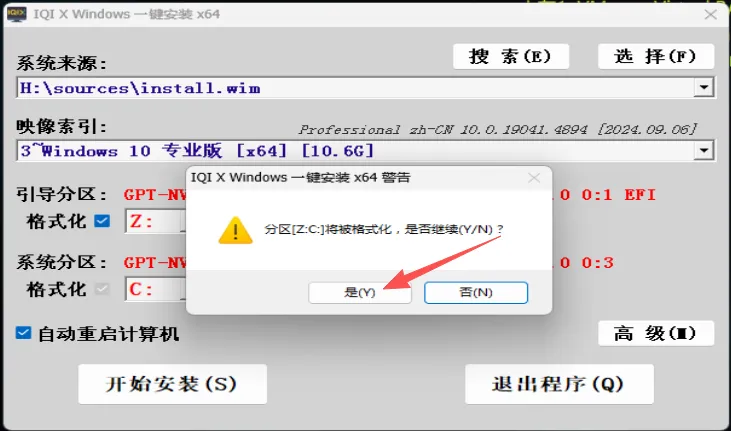
10.重启几次电脑后进入系统。 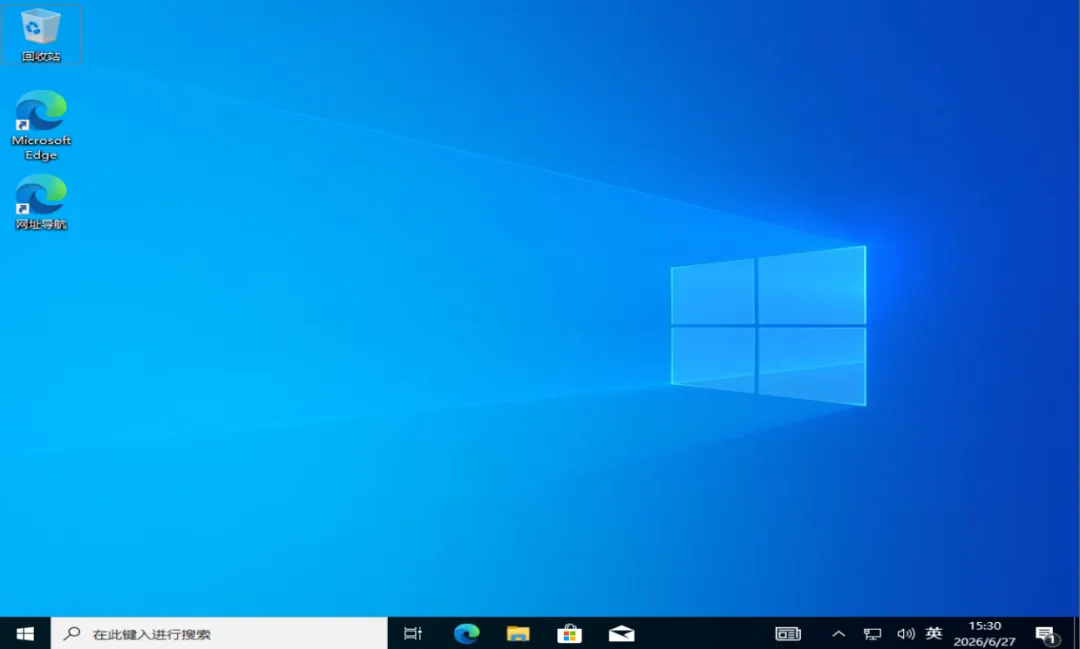
11.安装解压软件。 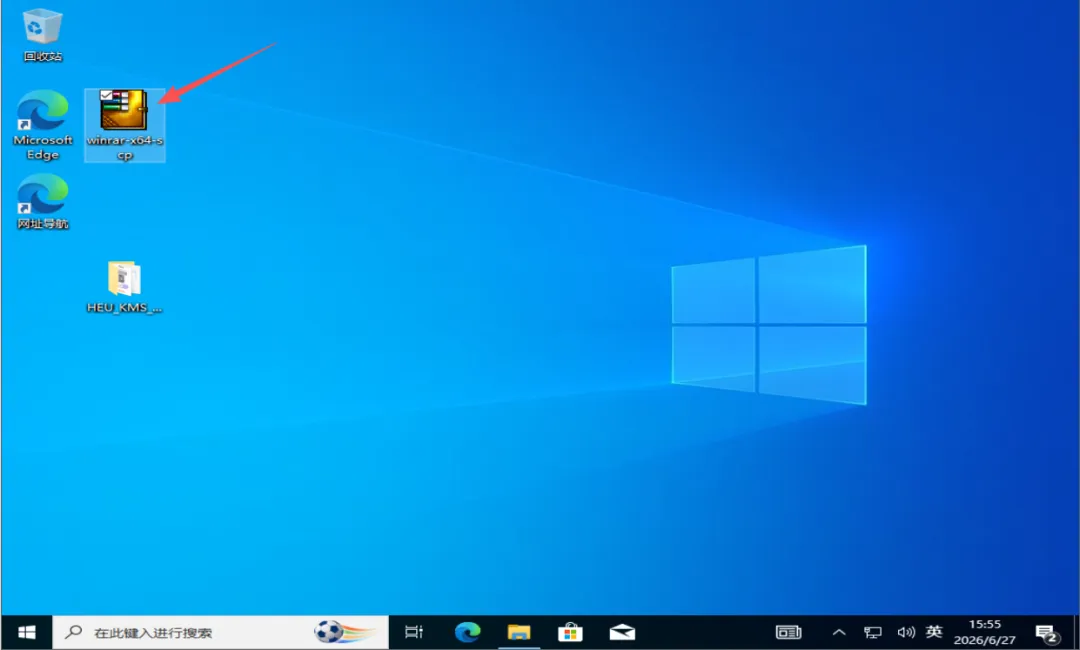
12.点击安装。 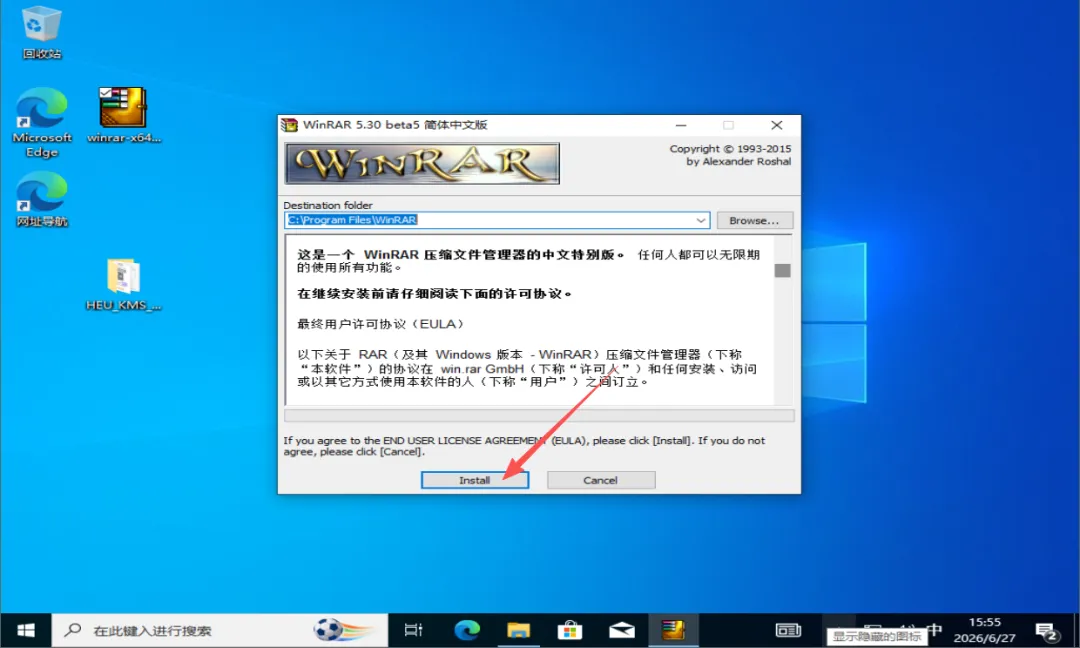
13.打开激活工具。 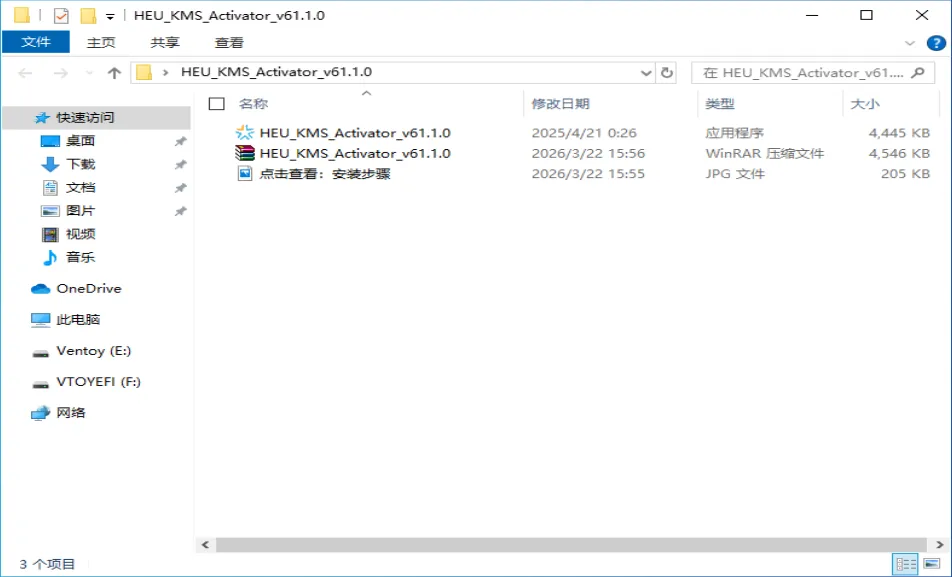
14.点击开始。 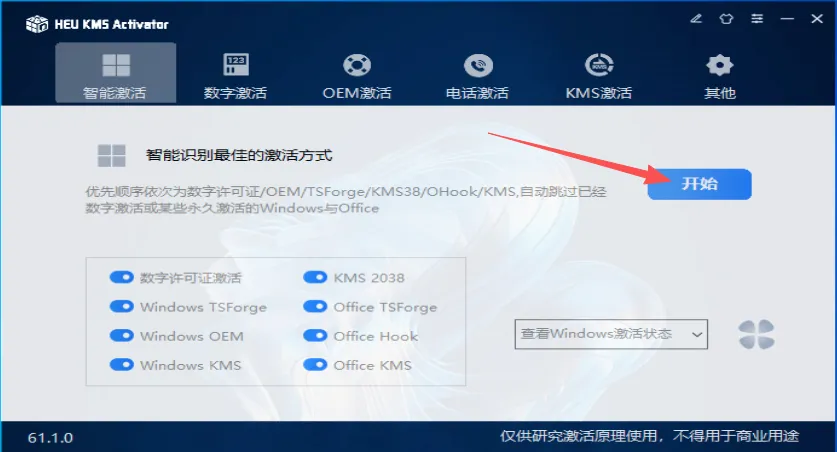
15.激活完成。 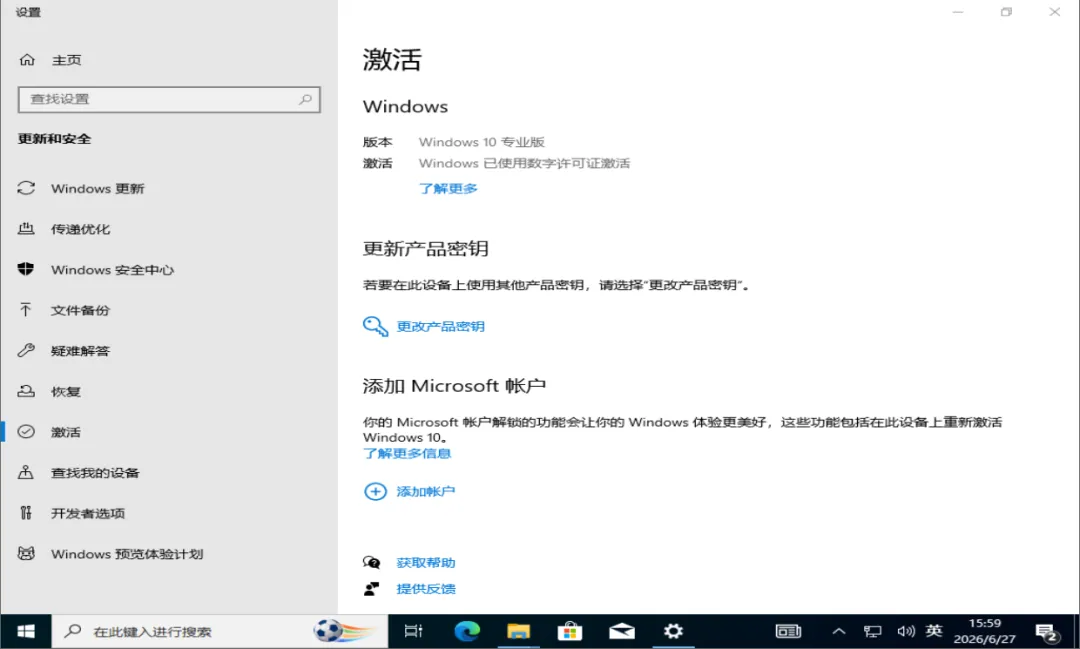

使用U盘制作PE系统以及安装系统。PE系统是在Windows下制作出来的一个临时紧急系统,当电脑无法正常启动时,可以通过PE系统修复电脑里的各种问题,比如删除顽固病毒,修复磁盘引导分区,给硬盘分区,数据备份,安装电脑系统等。
重要提示
1.安装说明:本教程分为4个部分,一、用U盘制作PE系统;二、启动PE系统;三、磁盘分区(选做);四、安装系统。安装系统后,电脑桌面和C盘的文件会全部消失(其它磁盘的文件不受影响,进行了磁盘分区操作除外),安装系统前请提前备份。
②系统镜像:下载一个需要安装的镜像。其它版本系统和本教程演示的系统安装方法基本一致,可完全参考。
3.所需硬件:能正常启动的电脑+8G或更高内存的U盘
附PE系统启动教程:
1.根据自己的电脑机型,查找对应的启动快捷键。
| 主流机型快捷键查询表 | |||
| 品牌笔记本 | 组装台式机 | ||
| 机型 | 快捷键 | 机型 | 快捷键 |
| 华为笔记本 | F12 | 华硕主板 | F8 |
| 小米笔记本 | F12 | 技嘉主板 | F12 |
| 华硕笔记本 | ESC | 微星主板 | F11 |
| 联想笔记本 | F12 | 映泰主板 | F9 |
| 宏基笔记本 | F12 | 梅捷主板 | F12 |
| 惠普笔记本 | F9 | 七彩虹主板 | F11 |
| 联想Thinkpad | F12 | 华擎主板 | F11 |
| 戴尔笔记本 | F12 | 斯巴达卡主板 | ESC |
| 神舟笔记本 | F12 | 昂达主板 | F11 |
| 东芝笔记本 | F12 | 双敏主板 | ESC |
| 三星笔记本 | F12 | 翔升主板 | F10 |
| IBM笔记本 | F12 | 精英主板 | F11 |
| 富士通笔记本 | F12 | 冠盟主板 | F11 |
| 海尔笔记本 | F12 | 富士康主板 | F12 |
| 方正笔记本 | F12 | 顶星主板 | F12 |
| 微星笔记本 | F11 | Intel主板 | F12 |
| 明基笔记本 | F9 | 杰微主板 | F8 |
| 技嘉笔记本 | F12 | 冠铭主板 | F9 |
| 索尼笔记本 | ESC | 磐正主板 | ESC |
| 品牌台式机 | |||
| 机型 | 快捷键 | 机型 | 快捷键 |
| 联想台式电脑 | F12 | 神舟台式电脑 | F12 |
| 惠普台式电脑 | F12 | 华硕台式电脑 | F8 |
| 宏基台式电脑 | F12 | 方正台式电脑 | F12 |
| 戴尔台式电脑 | ESC | 海尔台式电脑 | F12 |
| 清华同方台式电脑 | F12 | 明基台式电脑 | F8 |
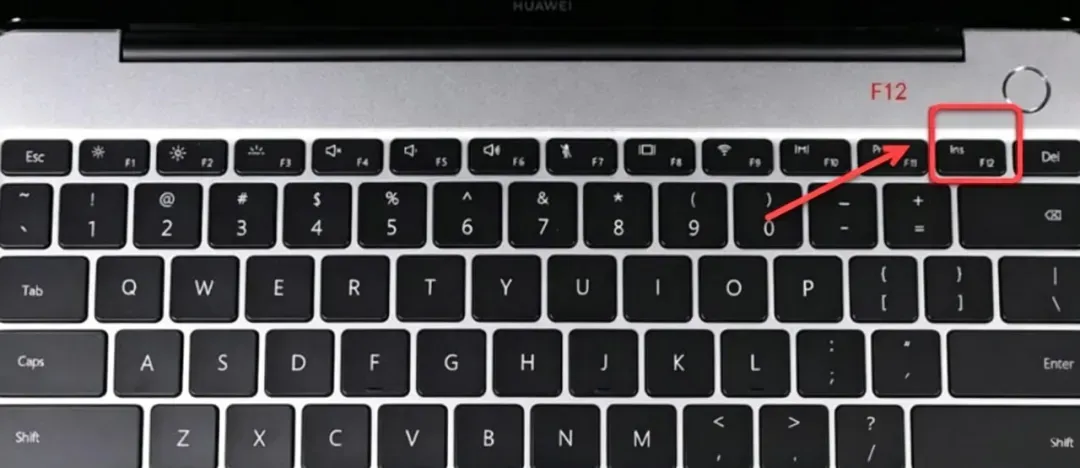
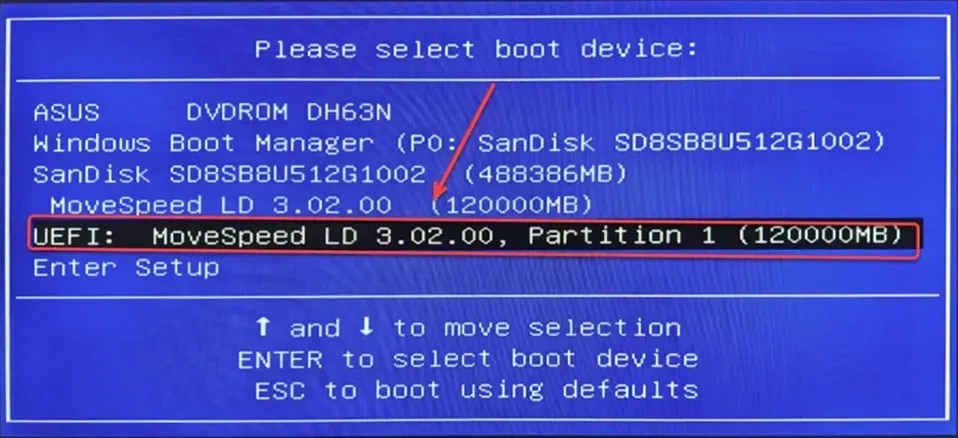
2.重启电脑,在电脑上连续按快捷键(如:F12,华为笔记本)。
3.选择U盘的名称(如:UEFI:……,按【Ener键】,电脑会从U盘启动。
资源+教程
https://docs.qq.com/doc/p/a9b4a126129befda92f6dbc56b9e71f76ba18f2e
免责声明
本站所有资源均收集自互联网,分享目的仅供学习参考,并不贩卖资源,资源版权归该资源的合法拥有者所有,请您在下载后24小时内删除。若本站发布的内容侵犯到您的合法权益,请立即联系及时做删除处理!