ARTICLE · 946146
电脑软件死活找不到?Win+R 输这 1 行,Windows 10-11 已装应用基本都能翻出来
很多人卸载软件时,卡住的不是“不会删”,而是第一步:根本找不到它。
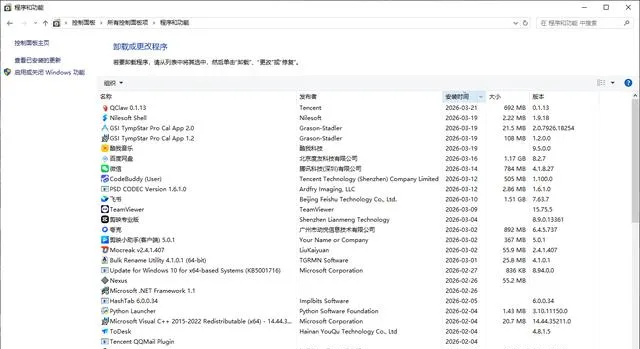
控制面板里那张“卸载或更改程序”清单,看着挺全,实际经常缺人。尤其是系统自带应用、商店应用,或者一些没有老老实实把自己登记进传统卸载列表的软件,你在里面翻半天,结果只有一种感觉:这电脑明明装了,怎么就是不显示?
这件事的关键,其实不在“卸载入口藏得深”,而在 Windows 里本来就有不止一套应用管理逻辑。控制面板那套,是传统桌面程序时代留下来的;而现在的 Windows 10、Windows 11,同时还在管理系统组件、微软商店应用,以及各种快捷方式集合。你平时看到的“卸载程序”,很多时候只是其中一部分。
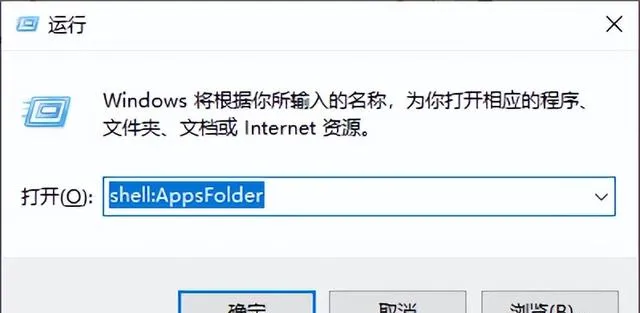
所以,想把机器里装过的应用尽量一次看全,最省事的方法不是继续翻菜单,而是直接打开 Windows 的应用文件夹:
shell:AppsFolder
就这一行。
操作也很短,三步走完。
先按键盘上的 Win+R,调出“运行”窗口;再把 shell:AppsFolder 输进去;最后按回车,或者点“确定”。接着你会看到一个新的应用文件夹窗口弹出来,里面会把电脑里的应用入口集中列出来,自己装的、系统自带的,通常都会比控制面板那张表更完整。
翻译成人话:它不是帮你“强制卸载一切”,而是先把你平时看不全的那批应用,尽量都摆到台面上。
这一步为什么有用?因为很多人卡在信息不对称。你以为电脑里只有控制面板那几十个程序,实际上系统里可能还有一串不常露面的应用入口。入口看见了,后面的处理才有意义。
找到目标之后,接下来的动作也不复杂。你可以对着应用图标点右键,看看有没有“打开文件位置”这样的选项。能跳到安装目录的,通常就能继续找它自己的卸载程序;有些则会直接给出卸载入口。
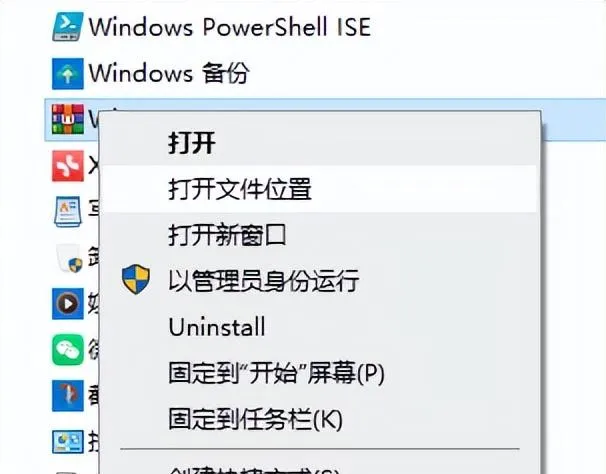
这里有个容易被忽略的细节:不是所有图标都等于一个完整安装目录。有些系统应用、商店应用,展示的是入口,不一定像传统软件那样给你一个熟悉的“Uninstall.exe”。这不是方法失效,而是应用类型不同,Windows 对它们的管理方式本来就不一样。
也正因为如此,这个技巧真正厉害的地方,不是“万能卸载”,而是先统一看见,再决定怎么处理。你要清理机器、排查占空间的软件、找某个系统组件的入口,这种集中展示方式都比在多个菜单之间来回切换高效得多。
对普通用户来说,它最大的价值就一句话:少走弯路。不用装第三方卸载工具,不用怀疑软件是不是“藏起来了”,先把清单拉出来,能看见,问题就解决了一半。
如果你用的是 Windows 10 或 Windows 11,这个方法值得记住。下次再遇到“明明装了却找不到”的软件,别先去控制面板里死磕,先按一次 Win+R,很多事会立刻顺手起来。
温馨提示:文中方法与界面整理自公开资料和现有系统截图,不同 Windows 版本、应用类型以及右键菜单选项可能略有差异,实际请以你的系统显示和微软官方规则为准。