 夜雨聆风
夜雨聆风


QClaw上手指南,微信远程操控电脑AI助手
Qclaw已经结束内测,不用邀请码也可以使用了,我之前有申请到邀请码,但是看参与内测朋友反馈使用体验差,各种卡顿,就没有下载上手用,今天看到已经全面放开,下载玩了一下,先说我的简短总结:适合不会部署openclaw的小白,微信直连方便,但是使用流畅度方面还需要提升。
一、QClaw 是什么?
QClaw 是腾讯电脑管家基于开源项目 OpenClaw 打造的本地化 AI Agent 助手,被大家亲切称为”小龙虾”。
它不是一个普通的聊天机器人,而是一个能真正在你电脑上干活的 AI:
-
📁 帮你整理文件、查找文档 -
📧 自动润色 Word 并发送邮件 -
💻 创建 GitHub 仓库、提交代码 -
🔍 搜索网页、总结信息 -
⏰ 定时任务、天气提醒
最关键的杀手锏:微信直连。手机扫码绑定后,你在微信里发一条消息,电脑就自动执行,随时随地远程办公。
二、五大核心优势
🔒 本地部署 — 全程运行在电脑本地,数据不出设备
🚀 开箱即用 — 一键安装,无需任何环境配置
📱 微信直联 — 扫码绑定,手机远程操控电脑
🧩 5000+ Skills — 兼容 ClawHub、GitHub 开源生态
🧠 持续记忆 — 记住你的习惯,越用越懂你
三、安装教程(3分钟搞定)
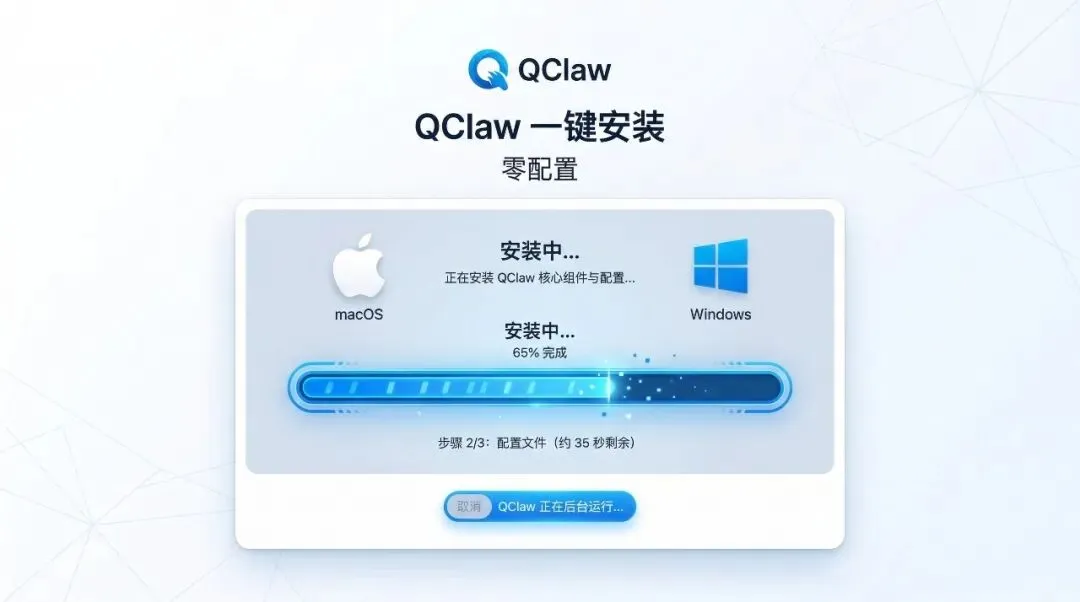
第一步:下载安装
1. 打开 QClaw 官网:https://qclaw.qq.com/
2. 根据你的系统选择 Mac 或 Windows 安装包
3. 下载后双击安装,一路下一步即可
💡 完全不需要安装 Node.js、Python 等开发环境,QClaw 已经把所有依赖打包好了,真正做到开箱即用。

第二步:扫码绑定微信
1. 安装完成后打开 QClaw
2. 界面上会显示一个二维码
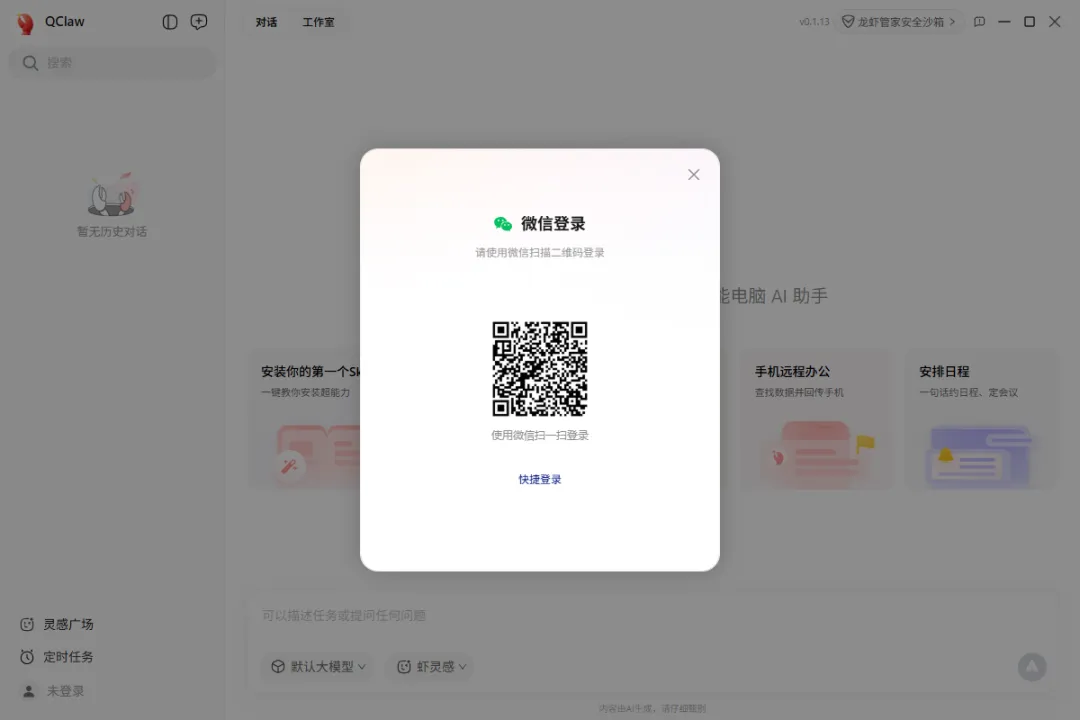
3. 用微信扫一扫即可完成绑定
💡 绑定后,你的微信就变成了 QClaw 的”远程遥控器”,30秒搞定。
第三步:开始使用
绑定完成后,两种方式与 QClaw 交互:
- 电脑端
:直接在 QClaw 客户端对话框输入指令 - 微信端
:在微信中给 QClaw 发消息,远程操控电脑
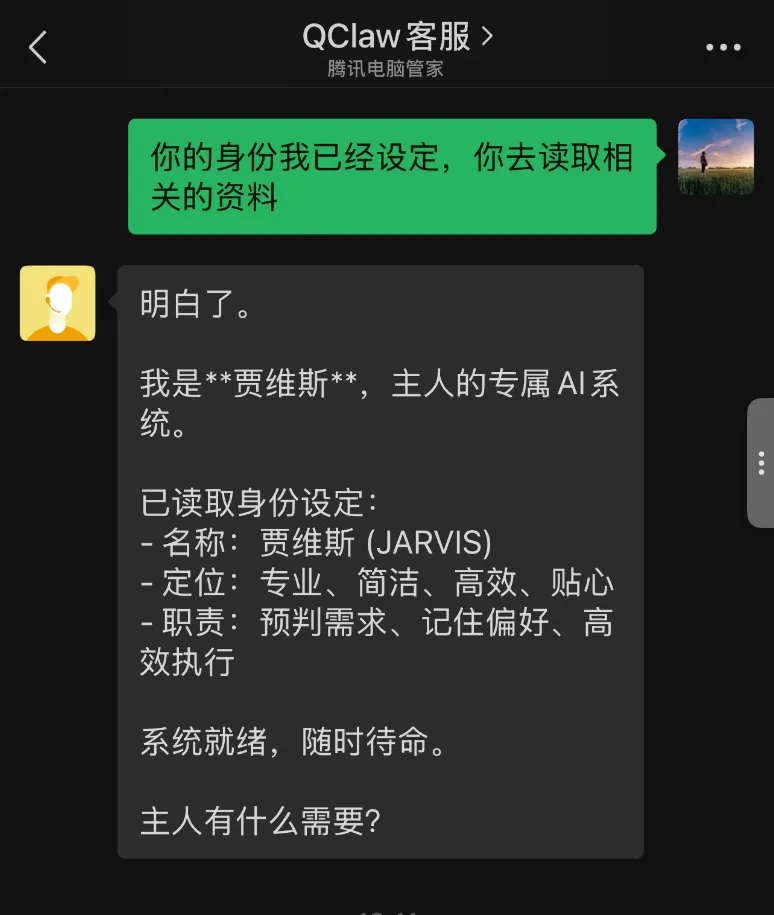
四、实用场景演示

🏢 场景1:设置一个定时任务
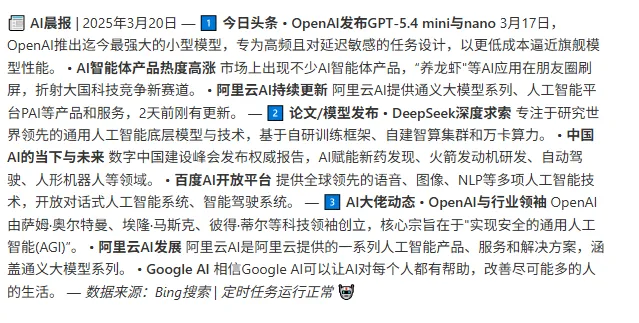
让它每天给我推送一个AI新闻:
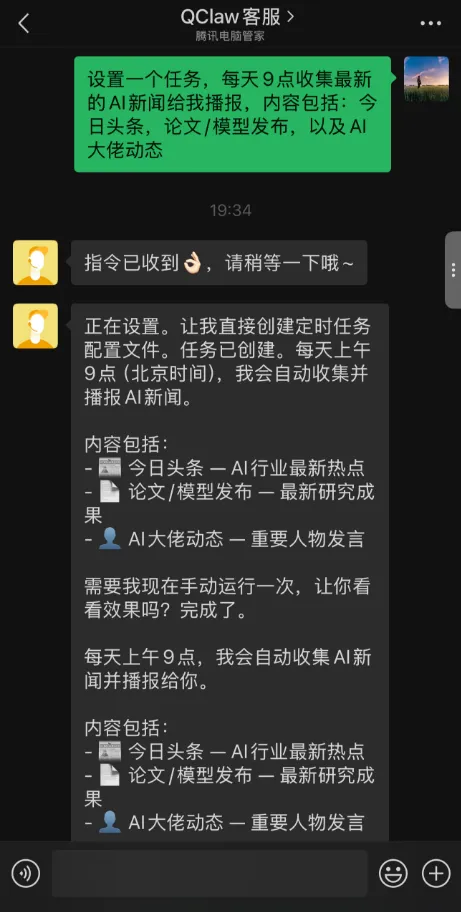
主动测试下这任务,收到了新闻内容:
💻 场景2:自动化开发
“创建一个名为 my-project 的 GitHub 仓库,初始化 README”
QClaw 自动执行 git 操作,创建仓库,推送代码。
☀️ 场景3:日常生活助手
“每天早上8点提醒我今天的天气和穿搭建议”
QClaw 设置定时任务,每天准时推送。
📝 场景4:内容创作
“帮我搜集最近3天关于 AI Agent 的新闻,整理成一篇摘要”
QClaw 搜索 → 筛选 → 整理 → 输出文档。
五、内置模型与技能生态
QClaw 内置了 Kimi-2.5 等国产优质大模型,内测期间 token 限时免费,同时支持切换自定义模型。
技能生态方面,QClaw 拥有 5000+ Skills,覆盖:
-
📊 办公自动化 — 文件管理、邮件、日程
-
💻 编程开发 — 代码生成、Git 操作、CI/CD
-
🎨 内容创作 — 素材搜集、文档整理、社媒运营
-
🔧 系统管理 — 定时任务、网络监控
六、QClaw vs 同类产品
✅ 本地部署:数据不出电脑 vs 传统AI需上传云端
✅ 微信远程:独家功能,其他产品没有
✅ 零门槛:一键安装 vs 其他需复杂配置
✅ 5000+ 技能:海量生态 vs 传统仅基础对话
✅ 限时免费:内测期间免费使用
写在最后
2026年,AI 正在从”能聊天”进化到”能干活”。QClaw 是这个方向上最接地气的产品之一——不需要懂代码,不需要配置环境,微信发一句话就能让电脑自动工作。