 夜雨聆风
夜雨聆风





原来QQ才是隐藏的办公神器,比微信好用太多了!
前两天工作群里有人问“截图怎么加箭头标注”,我一说QQ截图,好几个同事都愣了——QQ现在还有人用?结果我给他们演示了一遍,直接真香了。
说实话,很多人天天用微信办公,但微信自带的截图功能真的很基础。而QQ这个看起来“过气”的软件,截图功能却强大到离谱。今天就给大家盘一盘,QQ截图到底有多好用。
怎么调出来
QQ截图默认快捷键是 【Ctrl+Alt+A】,按完鼠标会变成彩色箭头,直接框选要截的区域就行。
如果觉得快捷键不顺手,也可以自己改——打开QQ设置,进 【基本设置】-【热键】,在全局热键里找到 【Ctrl+Alt+A】 修改就行了,很简单。
下面正式说功能,每个都是干活利器。
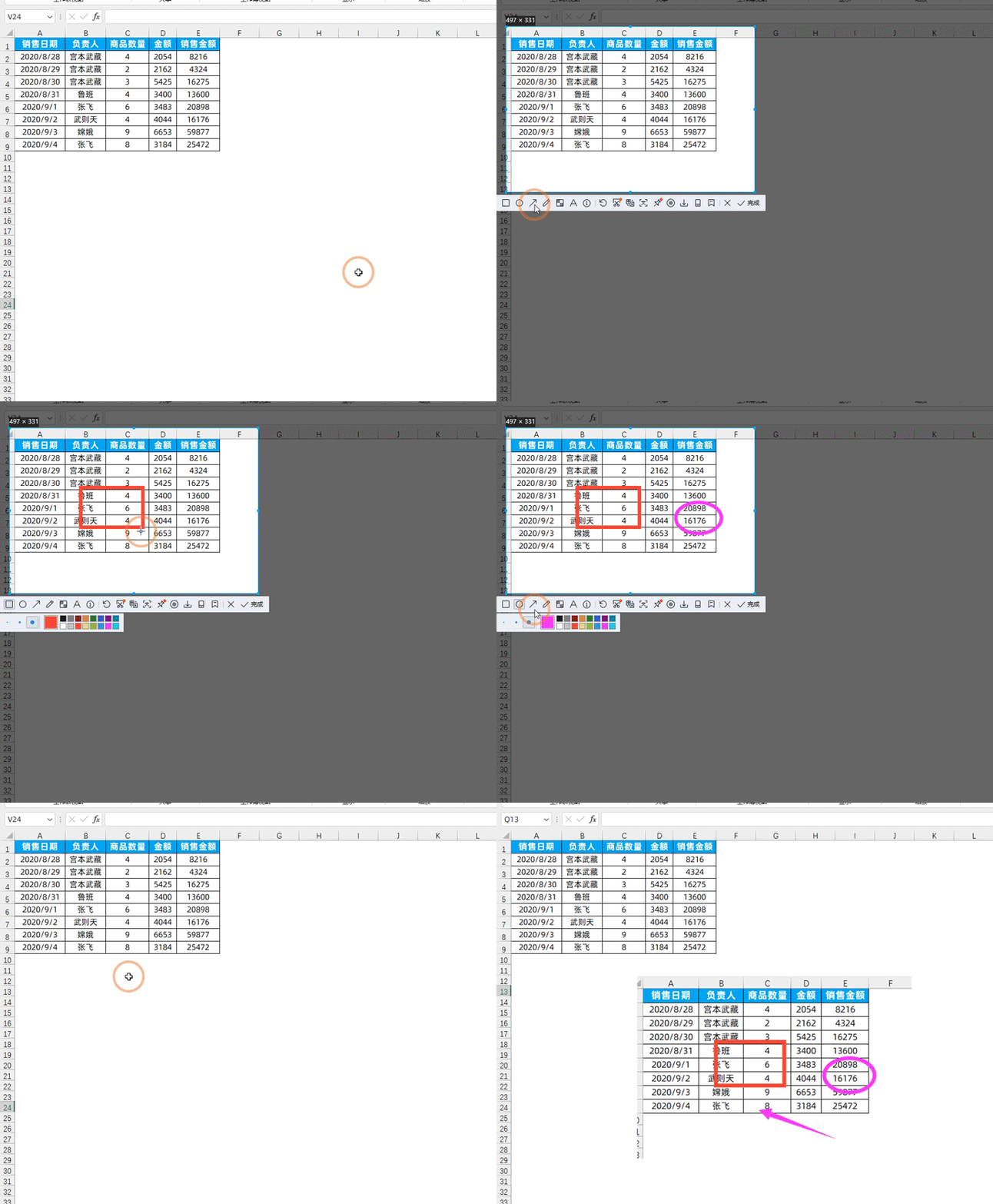
一、数据标记
框选区域后,底部会弹出工具栏。前三个按钮分别是 【正方形】【圆形】【箭头】,专门用来做标注。
选好形状后左边还能换颜色,标完点右下角的 【✓】,然后 Ctrl+V 就直接发给同事了,不用存来存去。
二、画刷工具
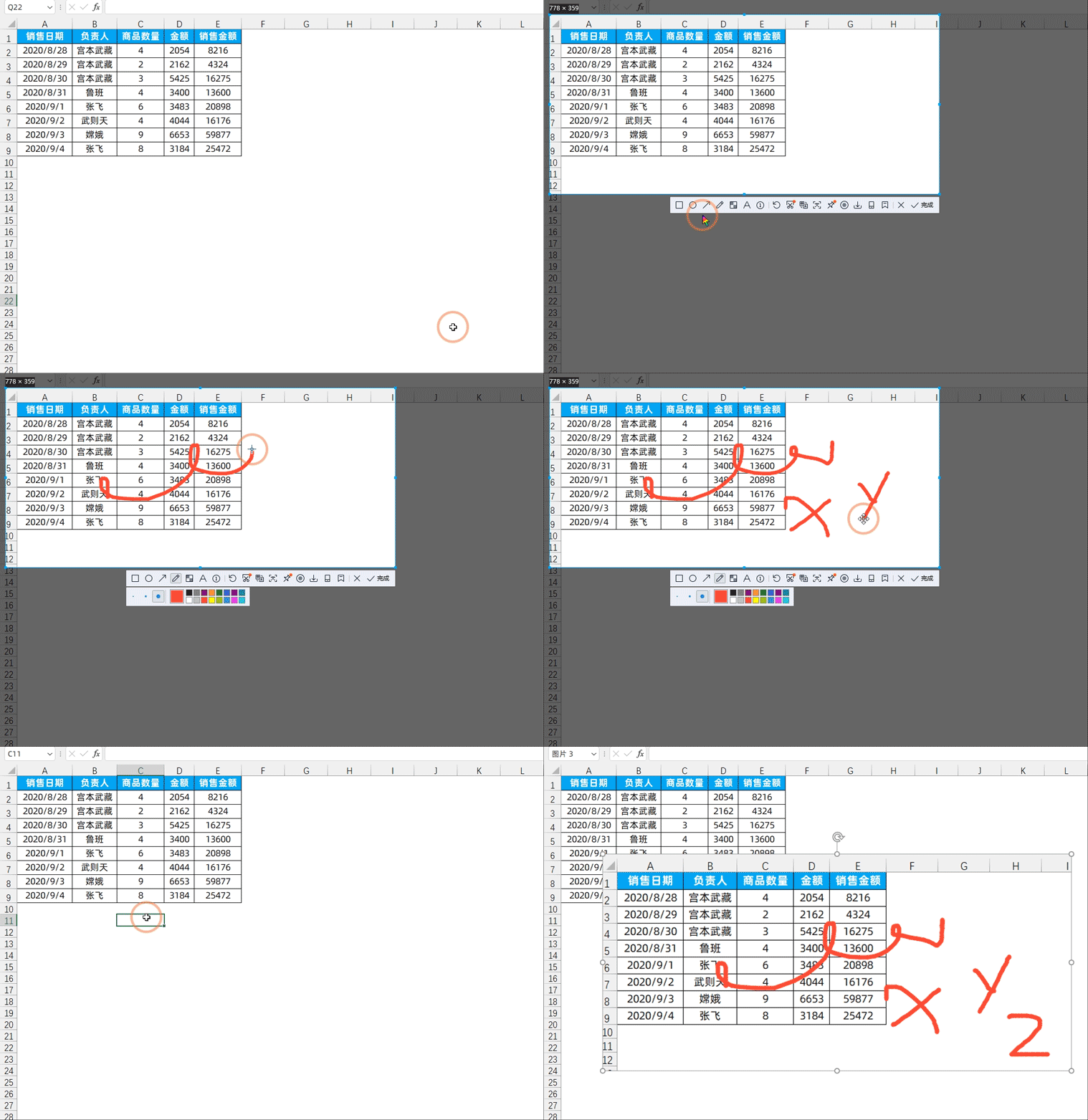
第四个图标像一支笔,叫 画刷。
选它之后,鼠标划过的地方就能自由画图,想圈哪圈哪、想划线划线,特别适合随手做重点标记。
三、马赛克
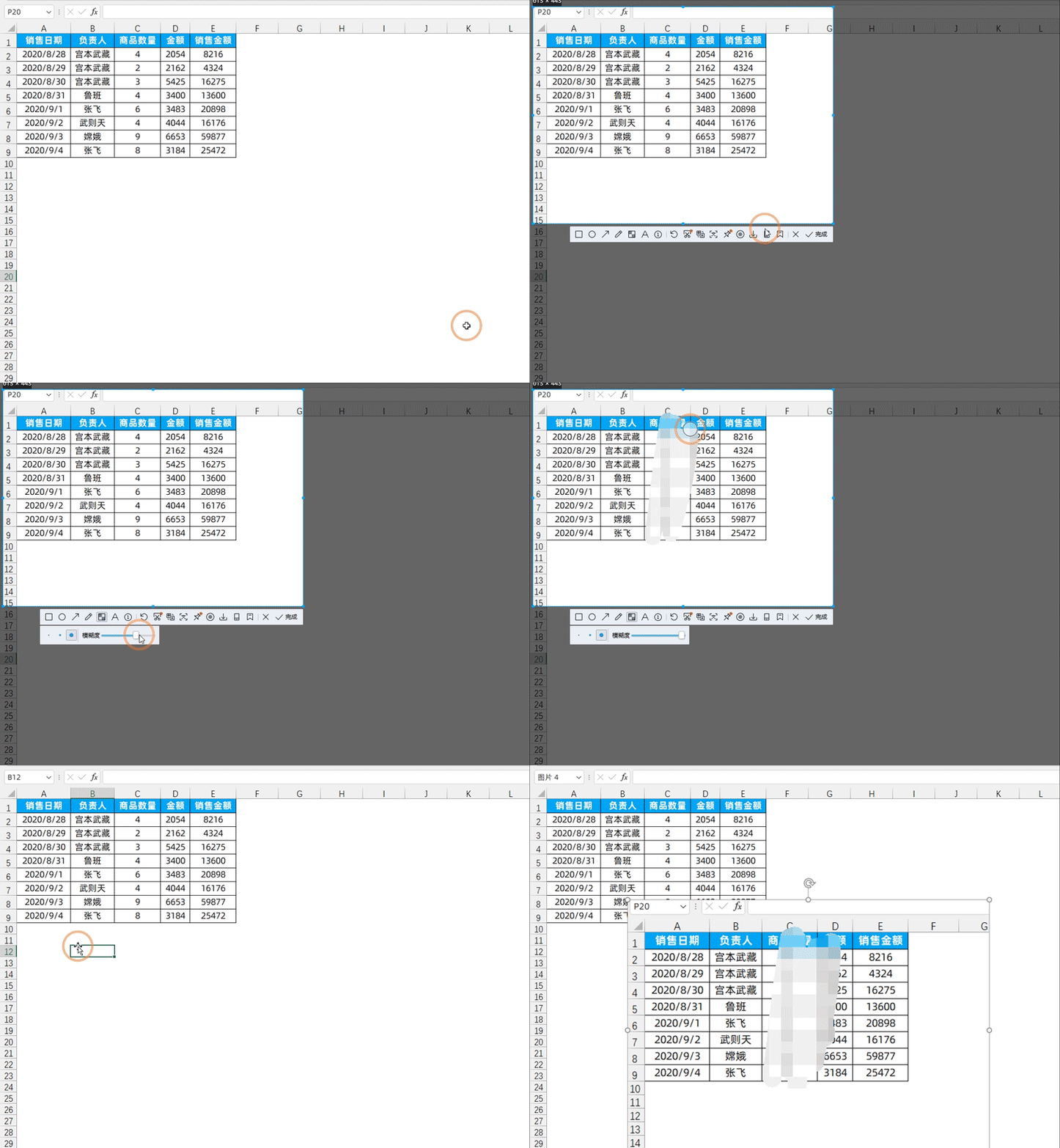
第五个是 马赛克工具。
截图中有些信息不想让别人看到?直接用它在敏感内容上涂抹就行。下面还能调笔刷大小和模糊程度,打码也可以很讲究。
四、文字工具
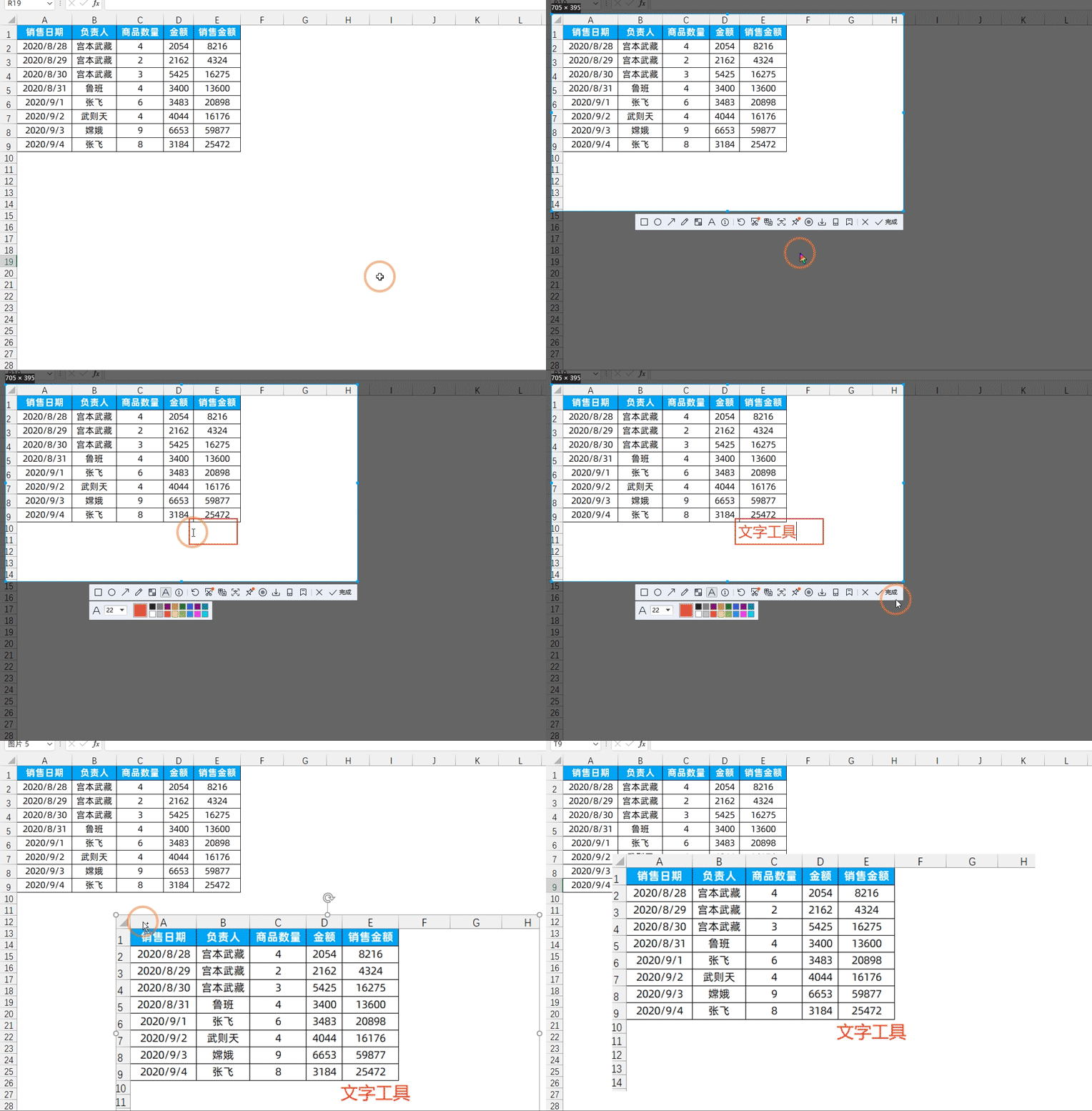
第六个是个字母 【A】,也就是文字工具。
在截图上直接打字,标注重点信息非常方便,有时候一张图加几个字,意思就清楚多了。
五、序号工具
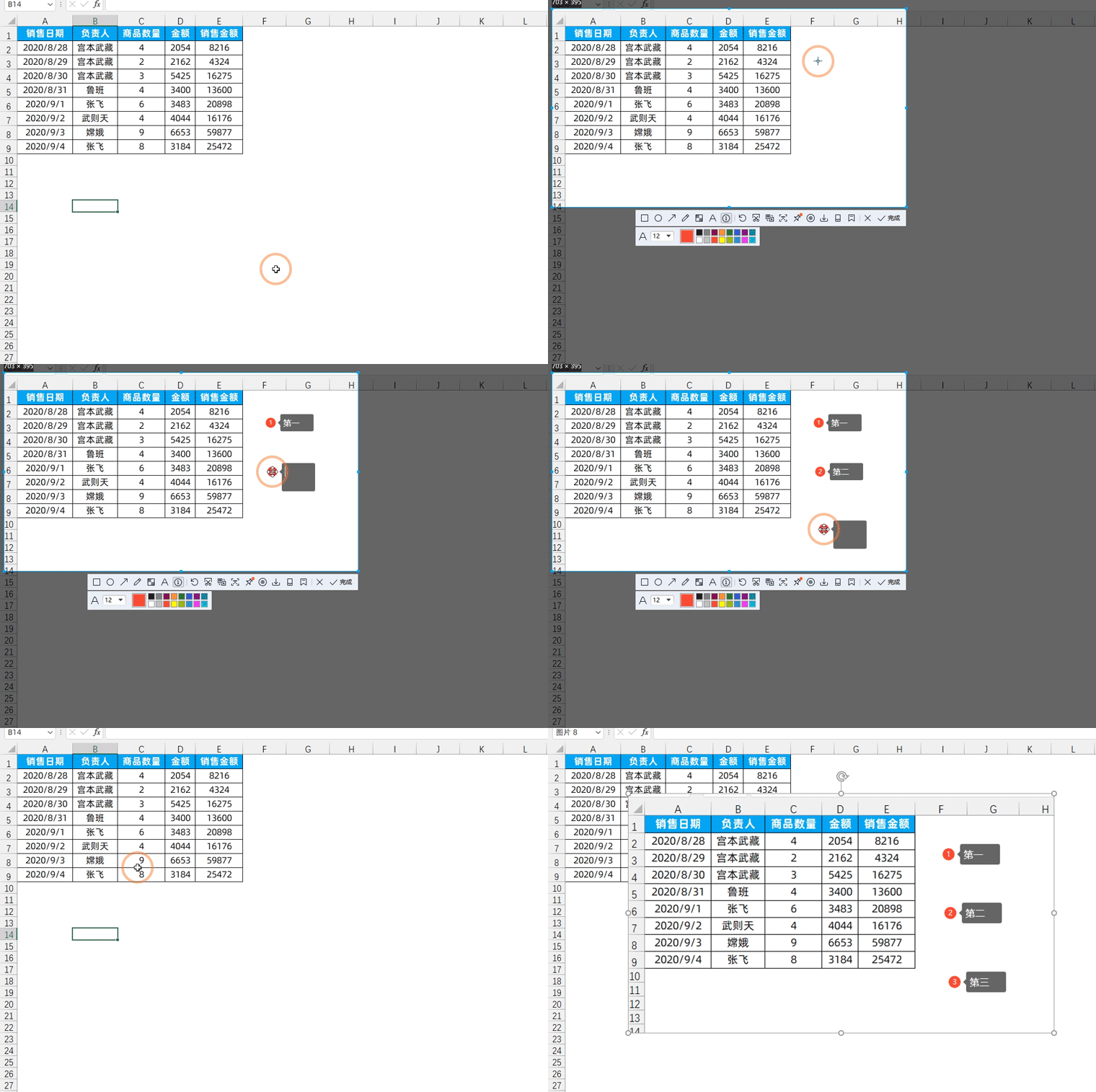
第七个是带圈的数字 【1】,这个是序号工具。
按点击顺序自动加序号,旁边还能打字备注。展示操作流程时特别好用,比如做教程的时候,第一步第二步一清二楚。
六、截长图
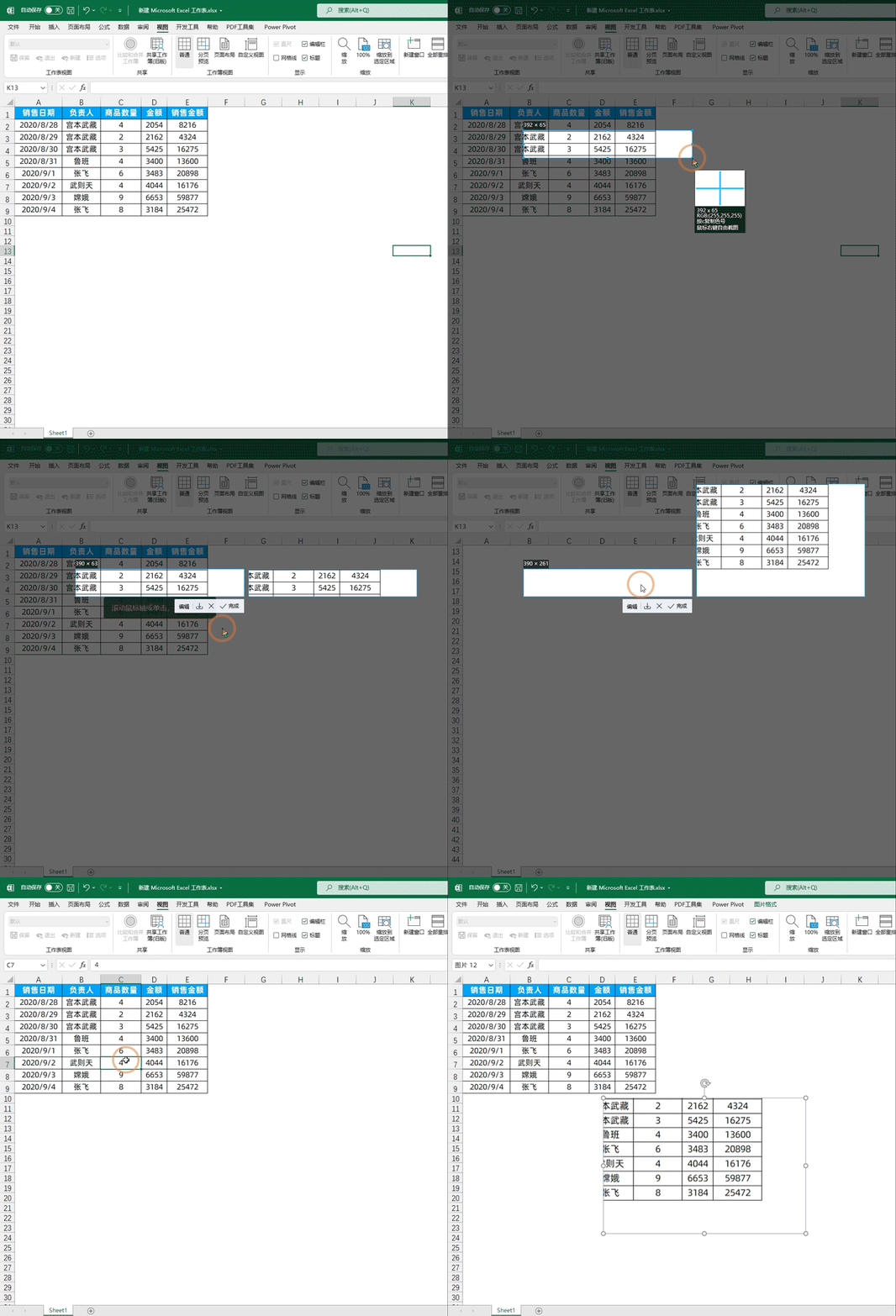
第九个工具是个小剪刀,就是 截长图。
先框选一个起始区域,然后点一下这个工具,再往下滚动鼠标滚轮,画面会自动拼接,直到滚到你满意的地方,点确定就生成长截图了。刷聊天记录、网页截图,全靠它。
七、翻译
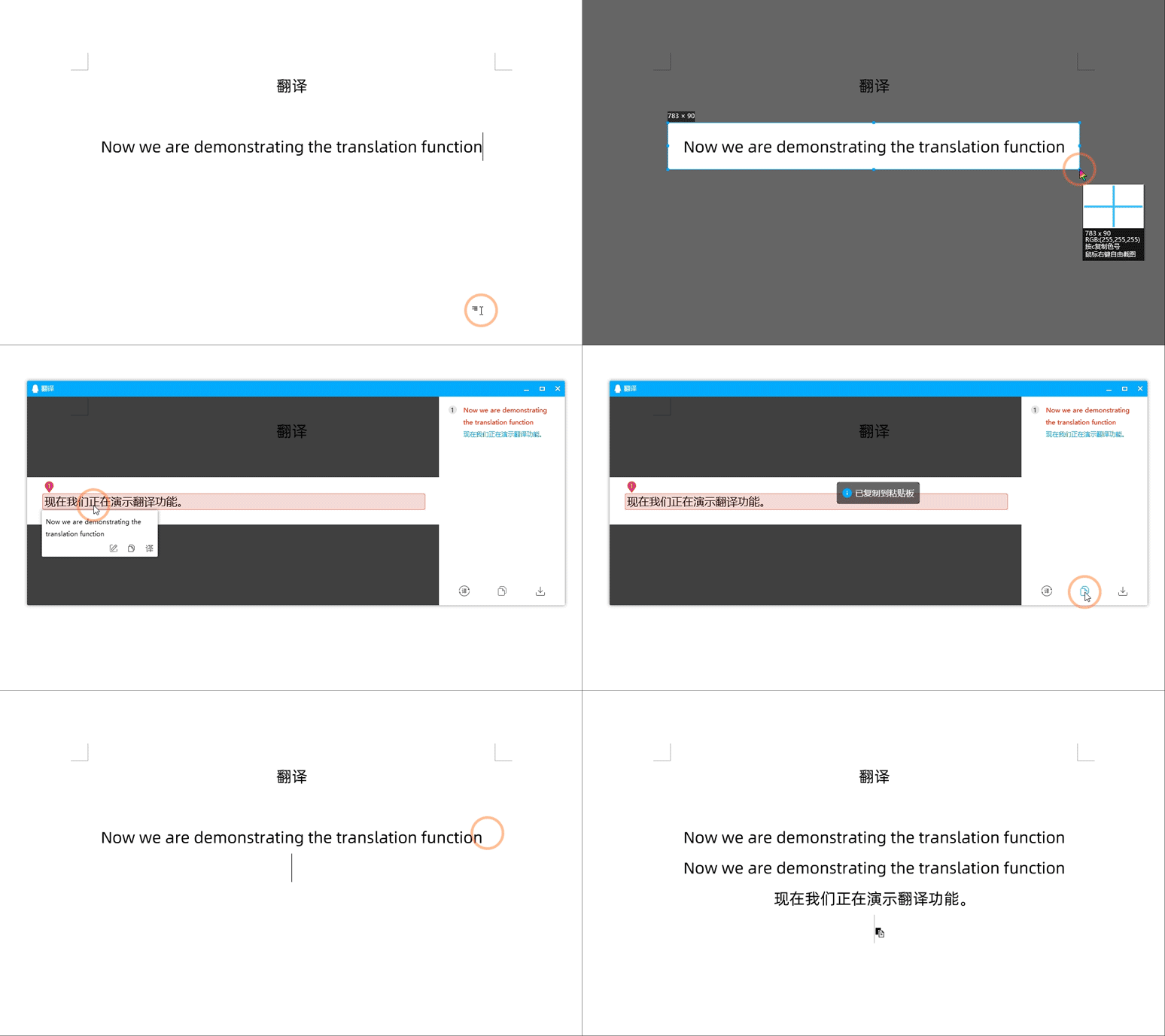
第十个是 翻译功能。
框选英文内容,它会自动识别并翻译,右侧还能一键复制结果。临时看个外文资料,不用再专门打开翻译软件。
八、屏幕识别
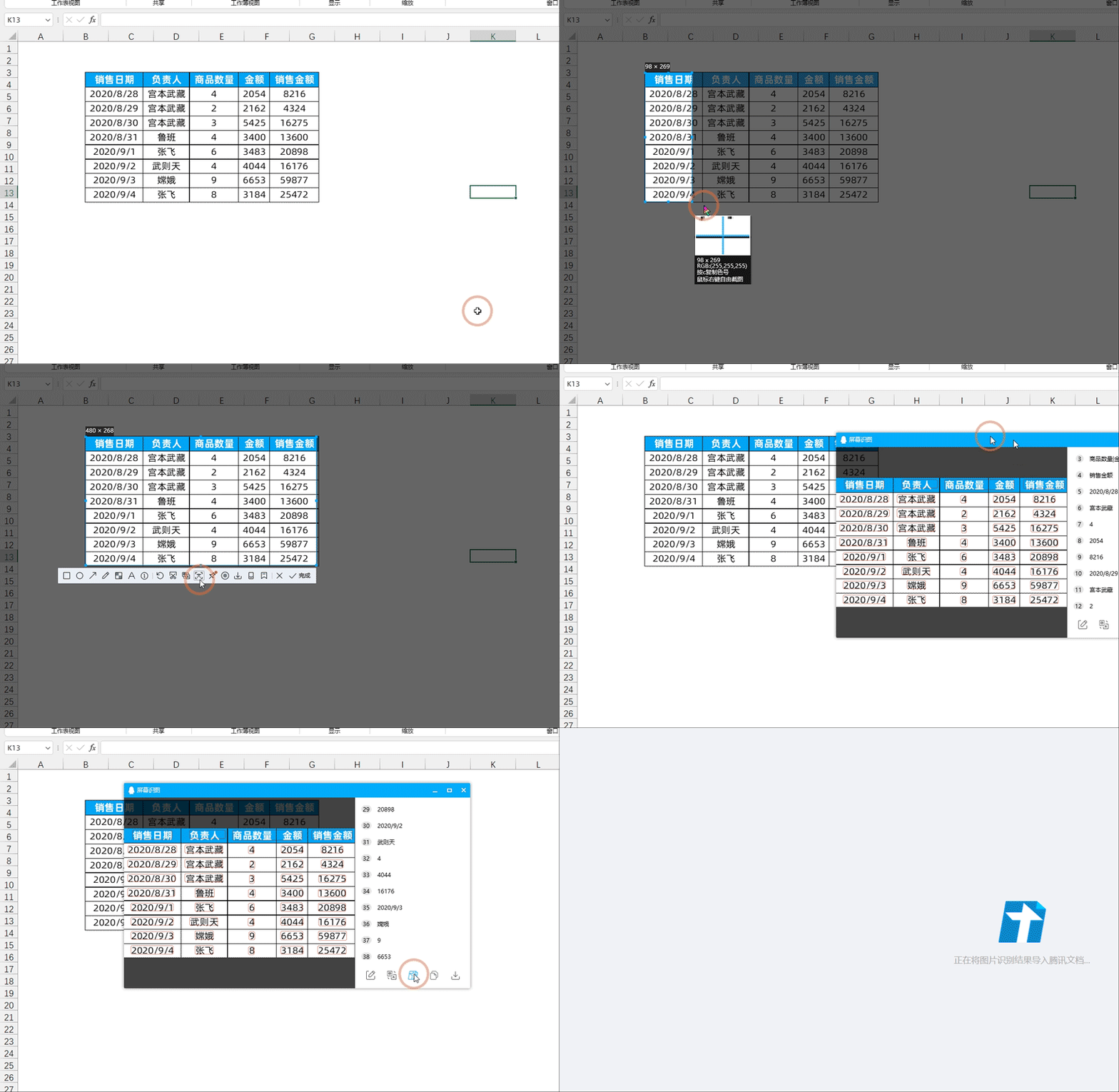
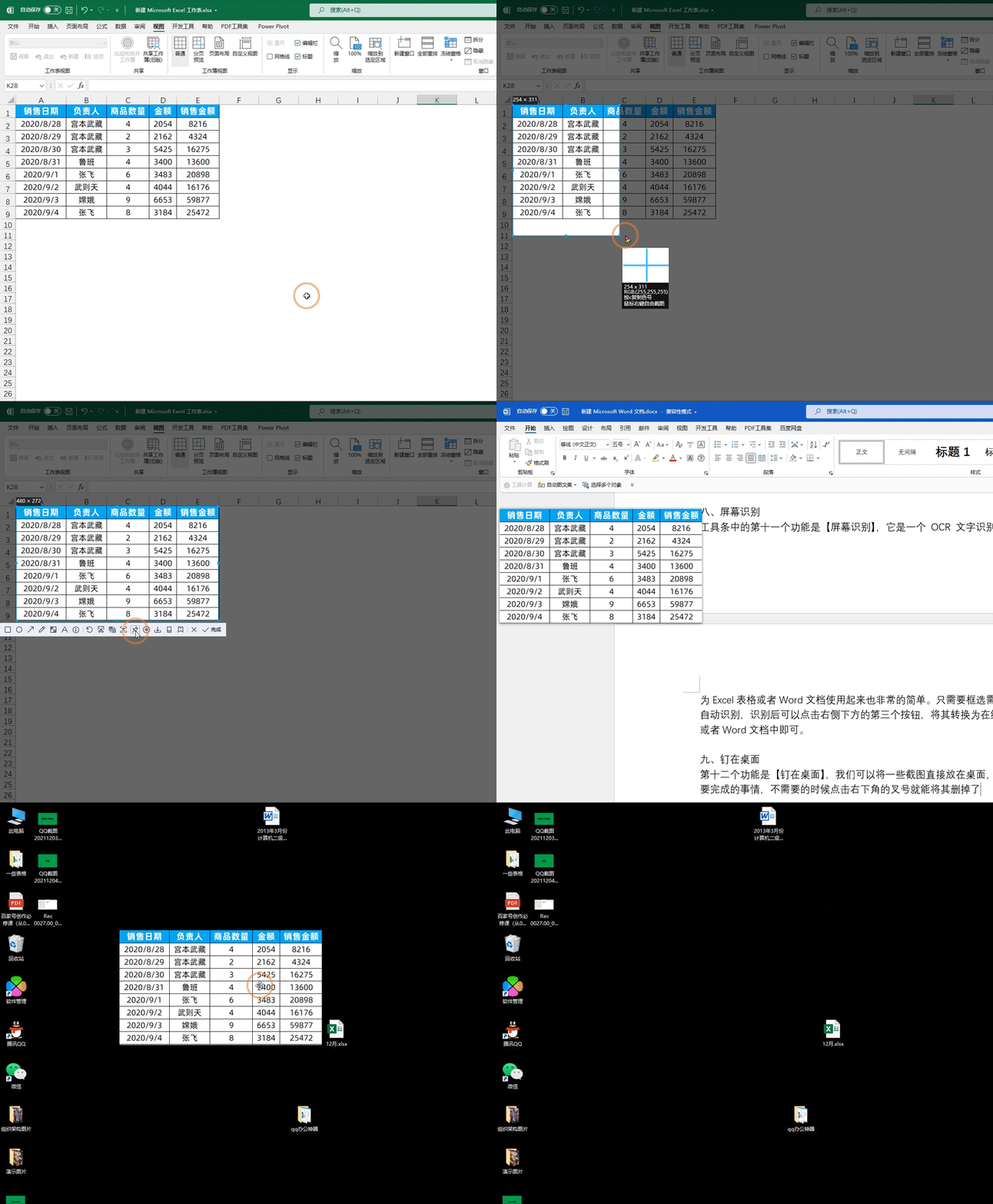
第十一个是 屏幕识别,其实就是OCR文字识别。
框选图片里的文字,它能自动识别出来,还能转成在线文档,直接粘贴到Excel或Word里。这个功能救过我无数次,再也不用一个字一个字敲了。
九、钉在桌面
第十二个是 钉在桌面。
截图直接钉在电脑桌面上,不挡操作,但一直看得见。我一般用来放待办事项、重要信息,做完事再关掉,比贴便签还方便。
十、其他功能
剩下的几个简单提一下:
说实话,我平常办公,QQ截图基本是“半永久”挂在快捷键上。
以前总觉得QQ是学生时代的东西,现在才发现,功能上它真的一点没落后,尤其是这些截图小工具,每个都能实打实省时间。
你们平时办公用QQ还是微信?有没有发现QQ其他好用的小功能?欢迎评论区聊聊!