 夜雨聆风
夜雨聆风


oCam录屏工具 官方版软件安装包下载安装教程 附详细图文教程


软件下载
[软件名称]: oCam录屏工具[软件大小]:11.6 MB
[系统版本]: Windows 7及以上
[下载通道]:夸克网盘
[下载链接]:
https://pan.quark.cn/s/942ff576a5c6
常见问题
【解压工具】▷如何下载安装解压工具 ?
【解压教程】▷如何解压资源文件 ?
【关闭杀毒】▷如何正确关闭杀毒软件?
【卸载帮助】▷如何卸载软件 !


软件介绍
ocam电脑版是一款功能强大,界面简单的屏幕录制软件,当你第一次使用它的时候,可能会被它简单的界面所欺骗,也许你会觉得这款软件功能并不怎么样,如果你真的这么想的话,那你就大错特错了,这款软件可以用来录制电脑屏幕、游戏、视频以及音频,同时我们还可以轻松控制键和录音的区域、选择记录全屏或者是窗口区域,而且还可以在录制过程中,设置是否包含鼠标光标。此外ocam还有多种音质可供选择,不仅如此它还内置视频编解码器录制功能,可以录制AVI、GIF、MP4、MKV、NVIDIA NVENC H.264、M4V、FLAC、FLV、MOV、WMV、TS、VOB等格式的视频,还支持用户使用内置音频编解码器(MP3、AAC、FLAC)和实时音频编码进行录制,最重要的是记录的结果会被储存在特定的文件夹里,方便我们查找,有需要的朋友快来下载使用吧。

oCam录屏工具
安装步骤

免费分享,免费安装,请用户下载后于24小时内删除,谢谢配合!
(1)【注意事项】:
解压操作必须关闭“所有杀毒软件、防火墙、Windows Defender”,否则安装程序和激活工具可能会被杀毒软件误杀。
(2)【关闭杀毒软件】
【点击暂不处理】

双击打开即可安装
双击打开即可安装
双击打开即可安装

卸载帮助

①打开【控制面板】以office 2024为例
(【快捷】:Win+R 输入 control.exe)

②点击【卸载程序】
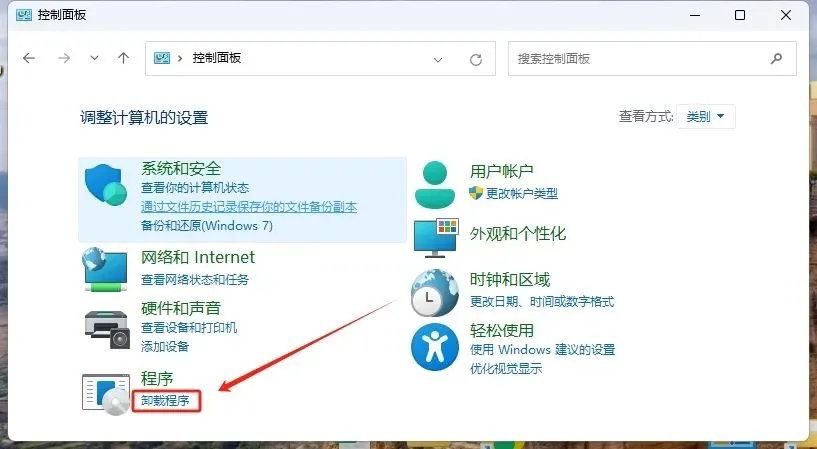
③选中【Office 2024】
④点击【卸载】按钮
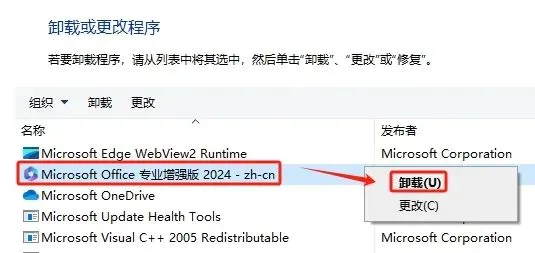
⑤点击【卸载(U)】按钮
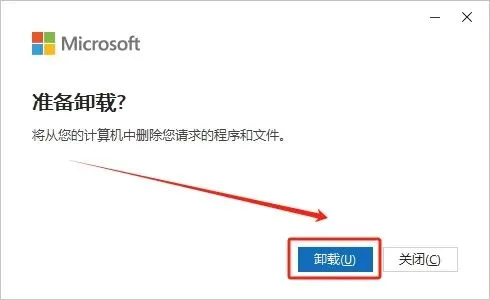
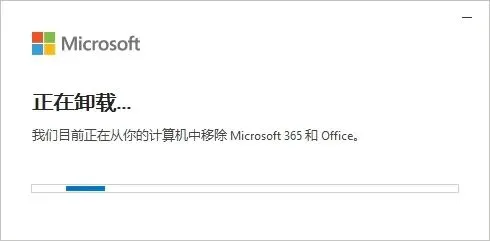
⑥等待卸载中
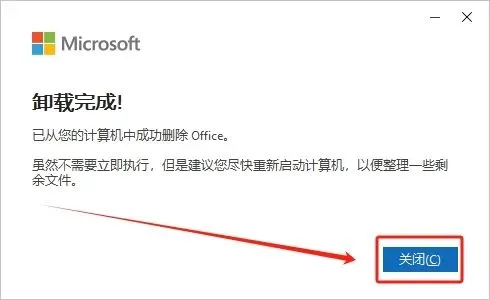
⑦点击【关闭(C)】按钮
⑧卸载完成!
软件功能
1、使用内置的视频编解码器(AVI,MP4,MOV,TS,VOB)和音频编解码器(MP3)
2、有大量的视频格式,可支持4GB以上。
3、记录声音的录制您的电脑,你可以。
4、录音可能没有立体声混音设置(Windows 7中,Vista SP1或更高版本)
5、记录时老,可以选择各种健全的质量。
6、屏幕捕殁捉是可以实现的。录音区的键盘可以很容易地控制
7、可录制全屏幕和窗口区域。
8、在录制过程中,可以将其设置为包括鼠标光标。
9、错误报告是提供给开发人员。
10、记录的结果可以存储在一个特定的文件夹,您可以选择。
11、OCAM支持双显示器。
12、在IE浏览器中的闪存,目标区域可以选择, “偏好设定”FPS设置是可能的。自动记录的记录超时功能可。
软件特色
1、可以录制电脑屏幕、游戏、视频、音频。
2、暂停/恢复录音功能。
3、使用内置视频编解码器录制(AVI、GIF、MP4、MKV、NVIDIA NVENC H.264、M4V、FLAC、FLV、MOV、WMV、TS、VOB)。
4、使用内置音频编解码器(MP3、AAC、FLAC)和实时音频编码进行录制。
5、可以记录您使用的外部 VFW 编解码器。
6、拥有支持超过 4GB 的大视频格式。
7、 尽可能从您的计算机录制声音。
8、无需立体声混音设置即可进行录音。(Windows 7、Vista SP1 或更高版本)
9、多种录音时音质可供选择。
10、屏幕截图是可能的。图像格式(JPEG、GIF、PNG、BMP)
11、可以轻松控制键盘的录音区域。
12、可以记录全屏和窗口区域。
13、在录制过程中,可以设置包含鼠标光标。
14、错误报告可供开发人员使用。
15、记录结果可以存储在特定文件夹中,您可以选择。
16、oCam 双显示器支持。
17、在IE浏览器中Flash,可以选择目标区域。
18、FPS 设置中的首选项是可能的。
19、录制日程功能可用。
免责声明

免责声明:公众号提供的所有下载文件均为网络共享资源,不得用于任何商业用途,请用户下载后24小时内删除,其真实性、准确性和合法性,本公众号不提供任何保证,不承担任何法律责任。 因不当使用本公众号网络共享软件而导致的任何意外、疏忽、合约毁坏、诽谤、版权或其他知识产权侵犯及其所造成的任何损失,本公众号概不负责,亦不承担任何法律责任。 如需长久体验,还请支持各公司正版授权软件。