夜雨聆风
夜雨聆风


Word给文字加圈超全教程

Word给文字加圈
超全教程
在做文档标注、重点编号、试卷排版时,给文字/数字加圈是高频操作。很多人只会简单圈数字,其实Word还能给汉字加圈、换圈形、解决文字变形问题,今天一次性讲透!
基础操作
1. 选中需要加圈的单个汉字/数字/字母
2. 点击【开始】→ 找到【带圈字符】按钮
3. 在弹窗中选择:
– 样式:缩小文字/增大圈号
– 圈号:圆圈、正方形、三角形、菱形
4. 确定即可完成
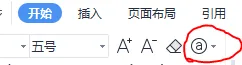

小提示:默认仅支持单个字符加圈,多选会自动截断。
进阶技巧

圈号变形丑?这样调更美观
– 优先选【增大圈号】,汉字更清晰
– 选中带圈字符→右键【切换域代码】→手动调整字号

两个字/多个字加圈
1. 插入【形状】→ 椭圆/圆形
2. 右键形状→【添加文字】,输入内容
3. 设置形状无填充、无线条,仅保留轮廓
4. 调整大小与位置,完美实现多字带圈


快速输入带圈数字①-⑳
直接输入:插入→符号→子集选【带圈字母数字】,一键插入①②③…⑳

点个喜欢吧

点击下方头像,关注我,谢谢
更多内容见公众号