 夜雨聆风
夜雨聆风


别再死磕透视表了!Excel这个PIVOTBY函数,10个参数让你准点下班
最近不少朋友私信问我:有没有什么函数能替代透视表?每次数据更新都要手动刷新,太烦了!
还真有!微软悄悄上线了一个新函数——PIVOTBY。第一眼看到它的参数列表,整整10个,我也懵了。但用完之后只想说一句:这才是透视表该有的样子。
今天咱们就把它聊透,保证你看完就能上手。
01 这函数到底啥来头?
简单来说,PIVOTBY就是透视表的函数版本。透视表能干的事,它都能干,而且干得更漂亮——最大的优势就是结果能自动更新,不用手动点刷新。
它的语法长这样:=PIVOTBY(行字段, 列字段, 值字段, 统计方式, [是否包含表头], [行总计], [行排序], [列总计], [列排序], [筛选条件])
别看参数多,真正必填的就前4个,后面都是“选配”,用不着可以不理它。
02 先来个最简单的例子
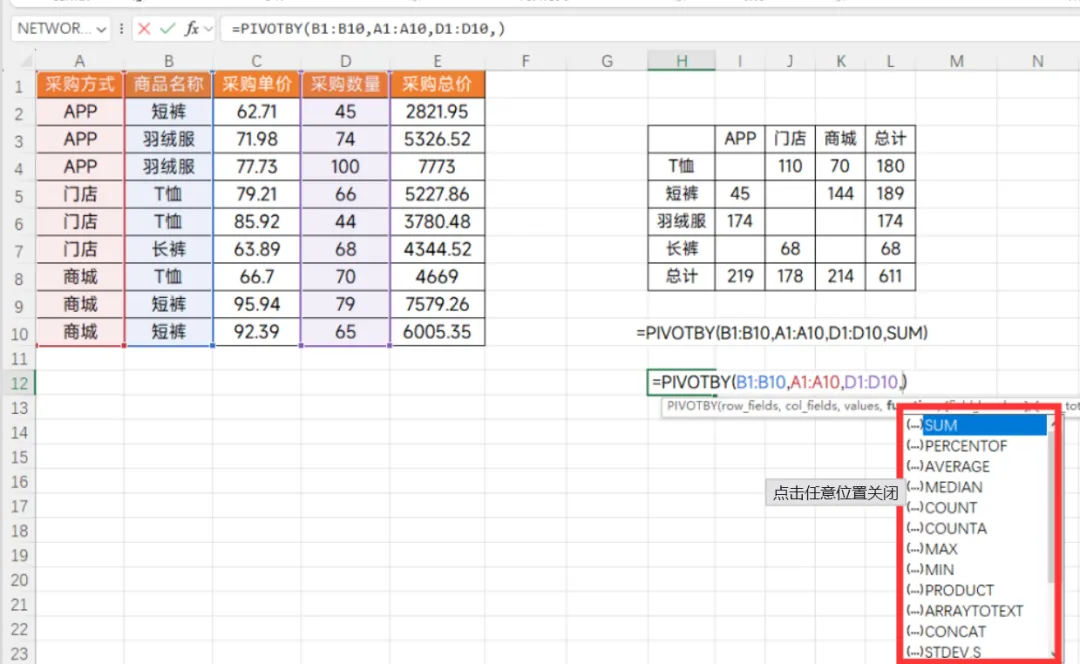
假设你有一张采购记录表,想统计每种商品的采购总数。
公式这样写就行:
=PIVOTBY(B1:B10, A1:A10, D1:D10, SUM)什么意思呢?
你看,是不是跟透视表的拖拽逻辑一模一样?只不过把鼠标点选换成了公式。
03 多列统计,一次性搞定
有的朋友可能会说:我不仅要看数量,还要看金额,怎么办?
简单,把统计区域扩一下就行:
=PIVOTBY(A1:B10, , D1:E10, SUM)第一参数我直接选了A到B两列,把“采购方式”和“商品名称”都放进行标签。第三参数D到E两列,同时统计数量和金额。一个公式,两张表的数据全出来了。
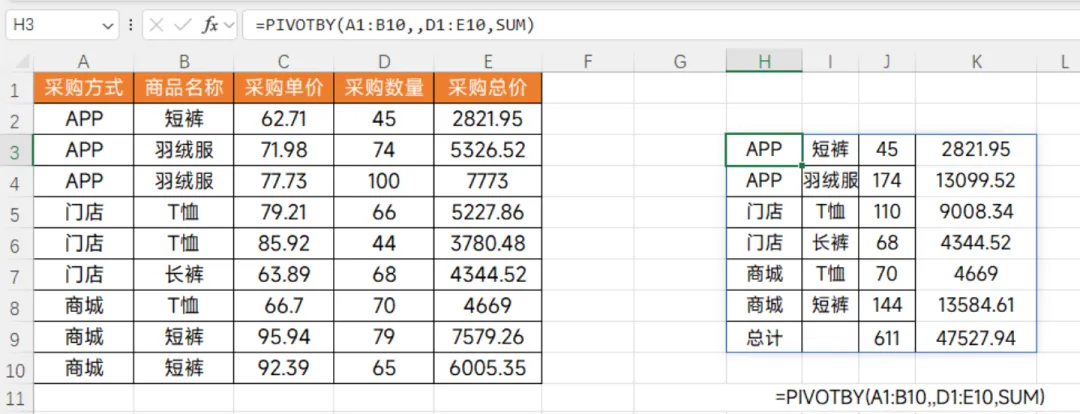
要是你的数据源不连续,可以用HSTACK函数把它们“粘”在一起,再塞进参数里,灵活得很。
04 表头要不要?这里有讲究
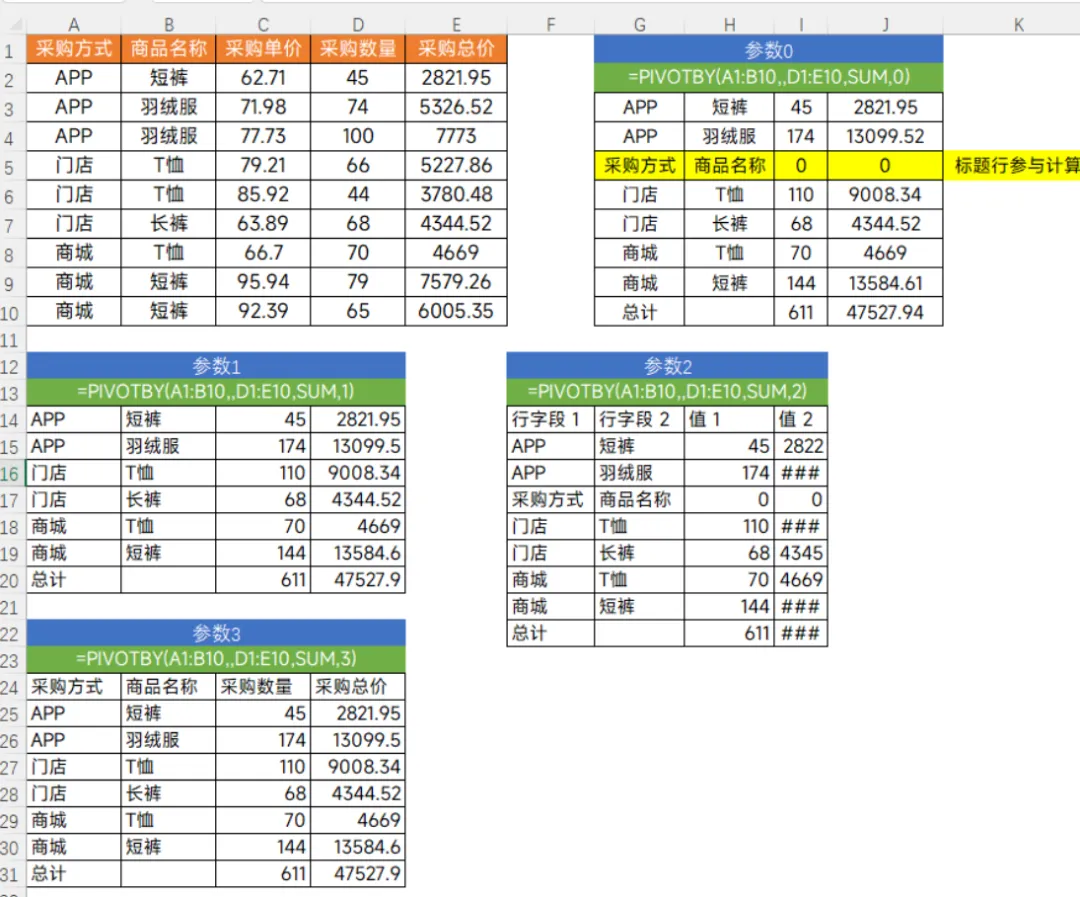
第5个参数很多人搞不明白,其实它解决的就是“我选的区域包不包含表头”这个问题。
一共有4种选择:
|
|
|
|---|---|
|
|
|
|
|
|
|
|
|
|
|
|
一般咱们选3就行,看着干净直观。
05 小计和总计,想放哪儿放哪儿
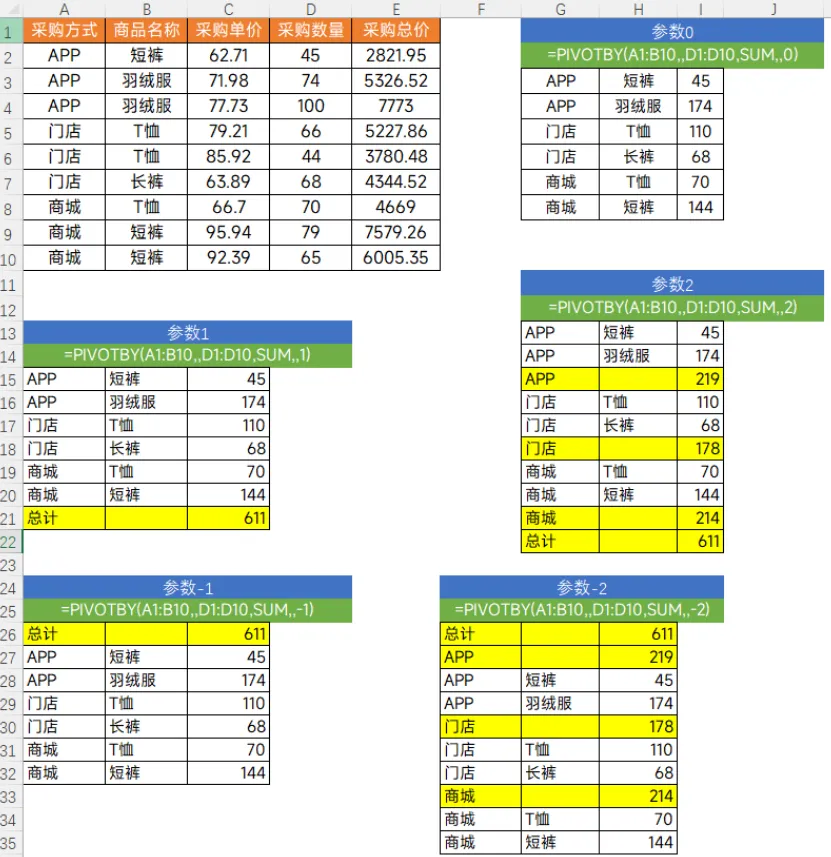
第6个参数专门管汇总行。它支持这么几种:
有个细节要注意:想显示小计,你的列字段至少得选两列。只选一列的话,小计那块会报错,别到时候纳闷。
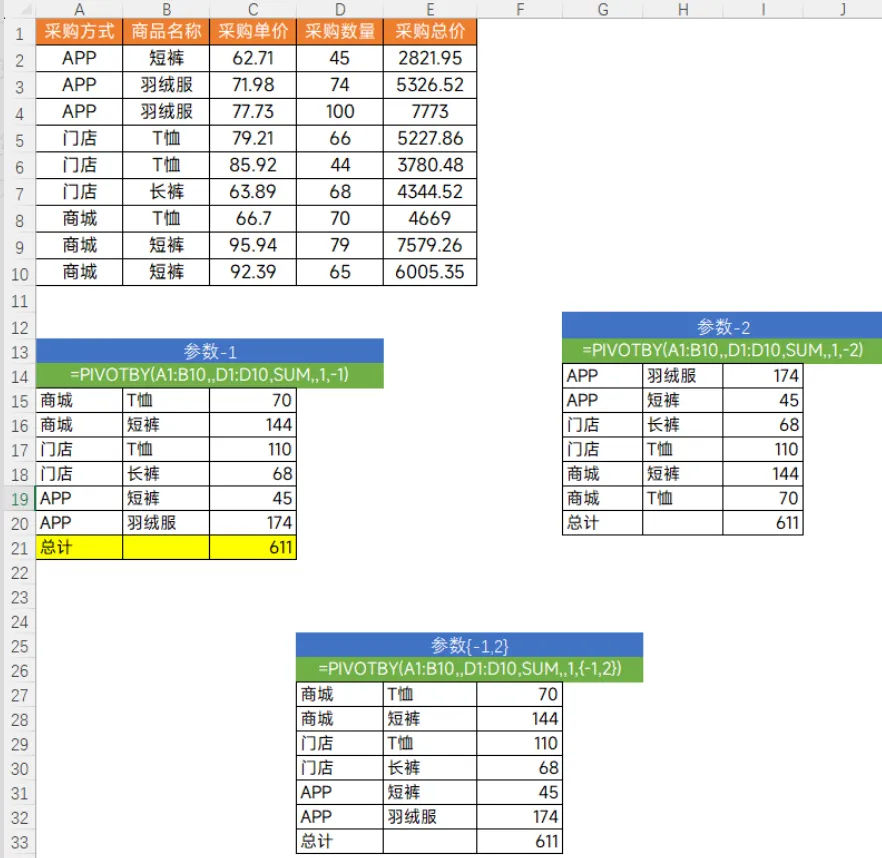
06 排序也能自己说了算
第7个参数是行排序,第9个是列排序,用法一样。
比如你想让结果按“采购方式”降序排:
=PIVOTBY(A1:B10, , D1:D10, SUM, , 1, -1)-1表示按第一列降序。要是想按第二列“商品名称”降序,就写-2。
更高级的玩法:同时按两列排,比如第一列升序、第二列降序:
=PIVOTBY(A1:B10, , D1:D10, SUM, , 1, {1, -2})用大括号把规则包起来就行,排序逻辑非常灵活。
07 筛选数据,不用另外写公式
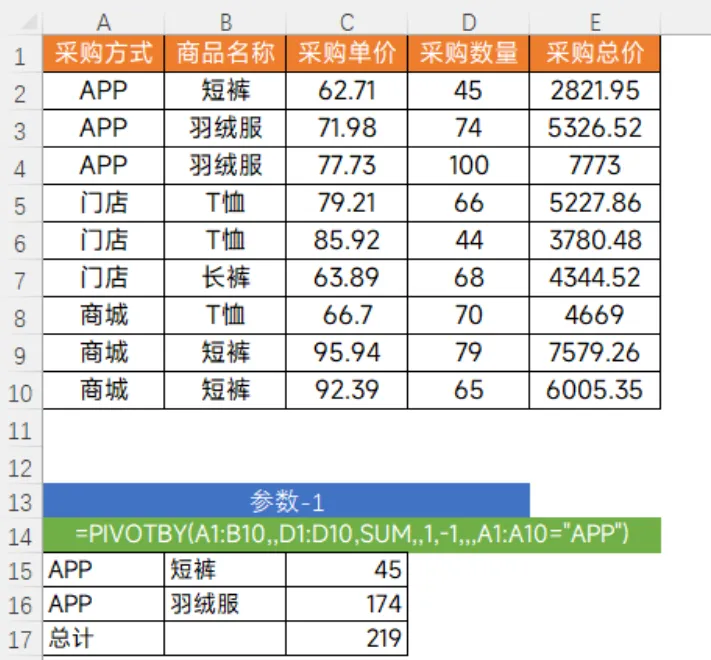
第10个参数才是真正的“隐藏大招”——它让你直接在PIVOTBY里做筛选。
比如我只想看“采购方式=APP”的数据:
=PIVOTBY(A1:B10, , D1:D10, SUM, , 1, -1, , , A1:A10="APP")最后一个参数直接写筛选条件,不用再嵌套FILTER,干净利落。
08 说点真心话
第一次看到10个参数,我也觉得“这也太离谱了”。但实际用下来发现,常用场景下前4个参数就够用了,后面那些都是给“讲究人”准备的。
真正让我爱上它的,是自动更新这个特性。以前做月度报表,数据一刷新透视表就得手动改引用范围。现在直接套PIVOTBY,新增数据自动纳入统计,少了一个加班理由。
如果你平时经常和数据打交道,强烈建议试试这个函数。刚开始可能觉得参数多,用顺手了就知道——透视表能做的,它能做;透视表不能做的,它还能做。
如果你已经用过PIVOTBY,欢迎在评论区聊聊你的使用心得。还没用过的,赶紧打开Excel试试,早用早下班。
如果觉得这篇文章对你有帮助,点个「在看」支持一下~