 夜雨聆风
夜雨聆风


学习记录 | EXCEL-正态分布拟合图绘制
学习记录
EXCEL-正态分布拟合
Grow with every small step.
——
cherish every little progress
I make.
喜欢自己的每一个小进步
练习的数据来源
使用数据:2006年到2025年上证综指日对数收益率
数据来源: 国泰安数据库
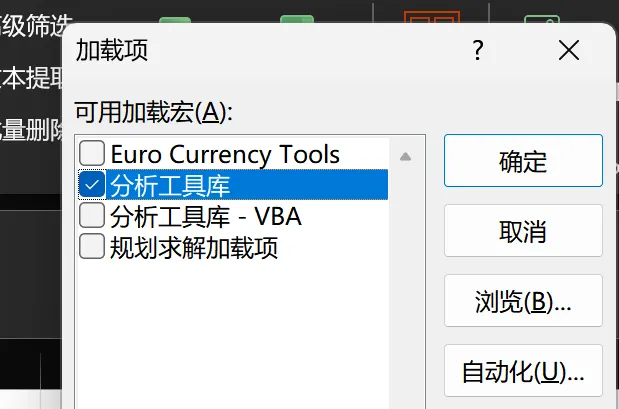
STEP-1 打开“分析工具库”
①“文件” → “更多” → “选项”

②“加载项” → “转到”

③勾选“分析工具库” → “确定”
STEP-2 制作正态分布拟合
1
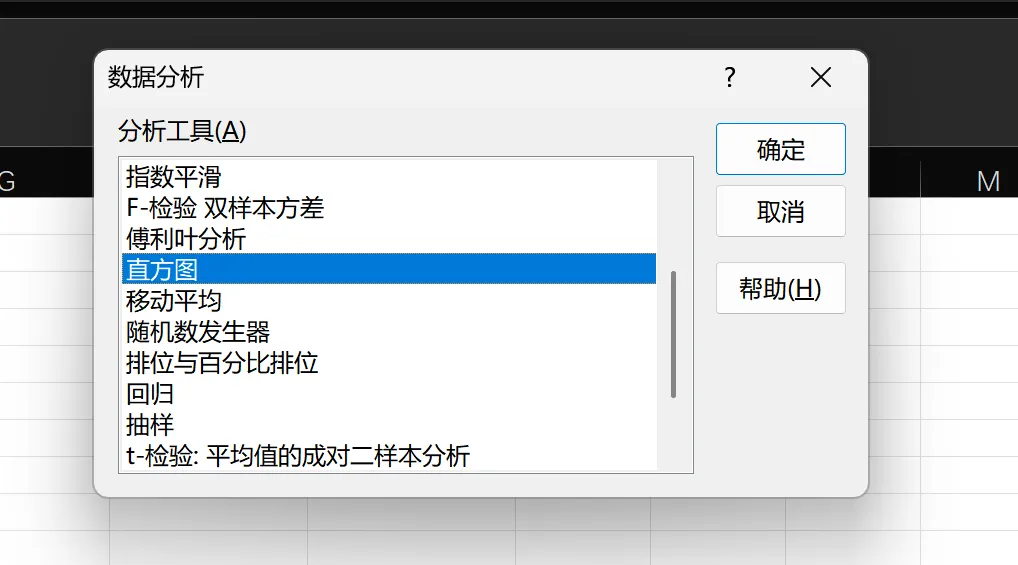
“数据” → “数据分析”

2
选择“直方图” → “确定”
3
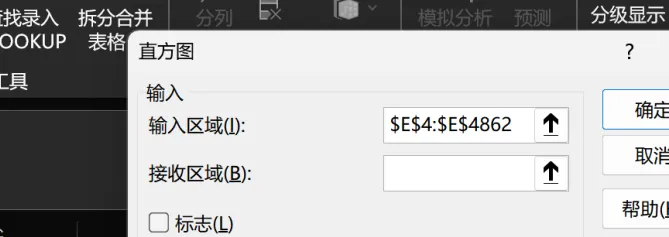
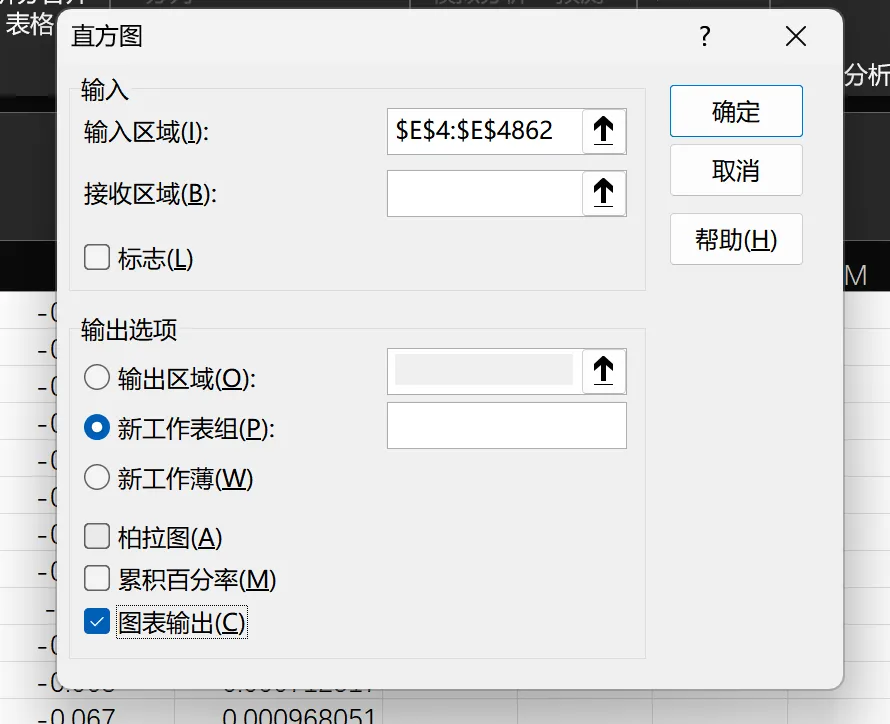
“输入区域”
→ 全选需要生成曲线的数据
→ 勾选 “图表输出” → “确定”
PS:
如果选中的内容包含标题,→ 勾选“标志”进行筛选
全选需要生成曲线的数据(Ctrl + shift + ↓ )
得到结果(此时会另外生成表格)
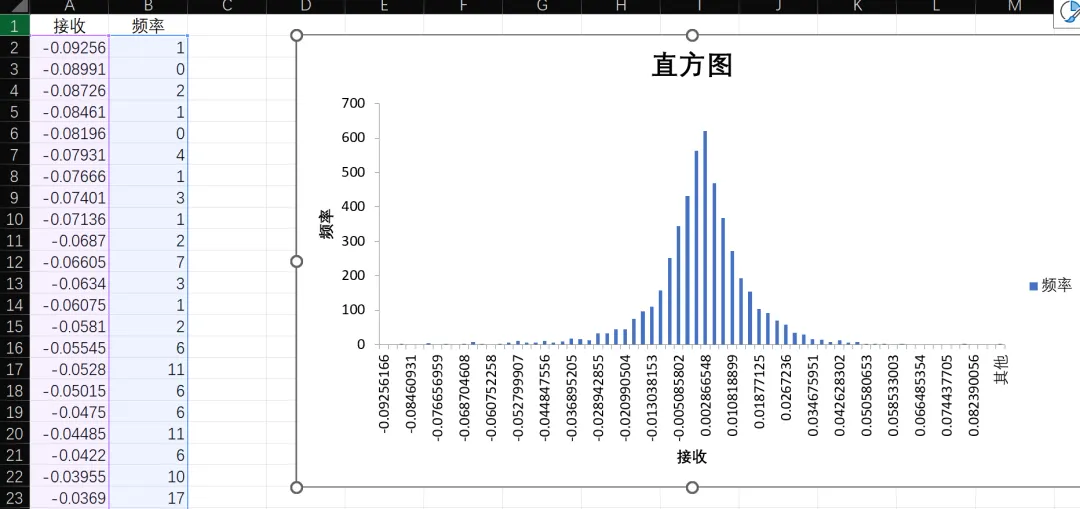
4
放入均值和标准差
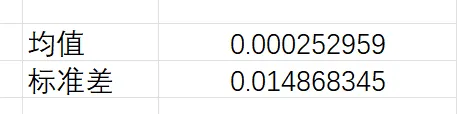
均值函数: =AVERAGE(第一个数:最后一个数)
标准差函数: =STDEV.S(第一个数:最后一个数)
5
设置一列输入函数→ 回车
→向下拉填充全部
输入函数
“=NORMDIST(x, mean, standard_dev, cumulative)”
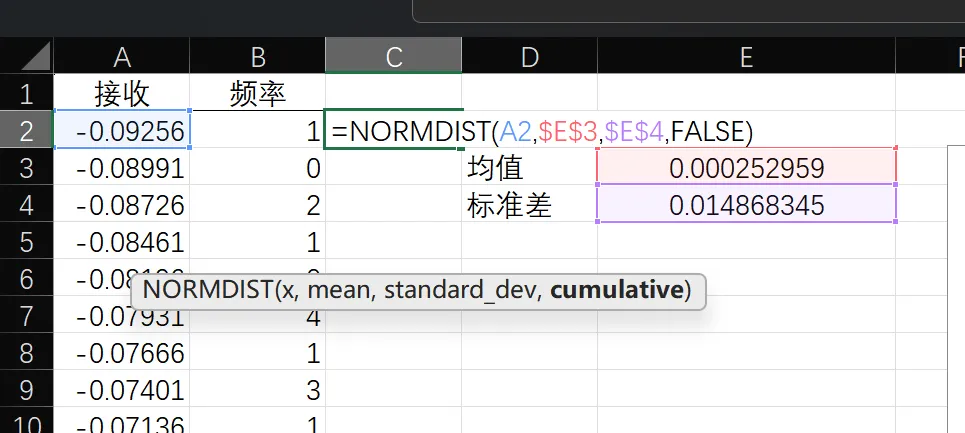
6
全选复制
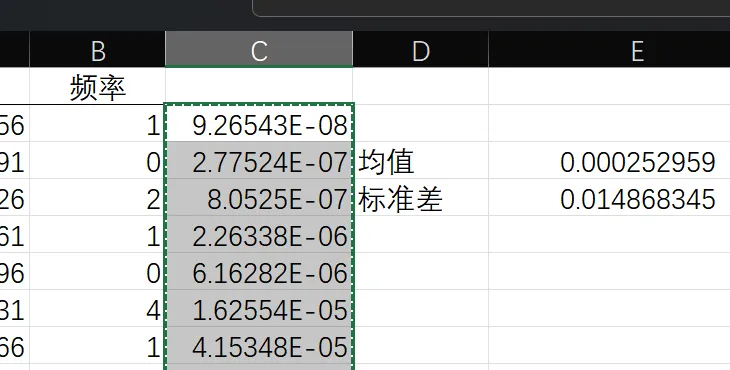
7
选择图表右键→粘贴
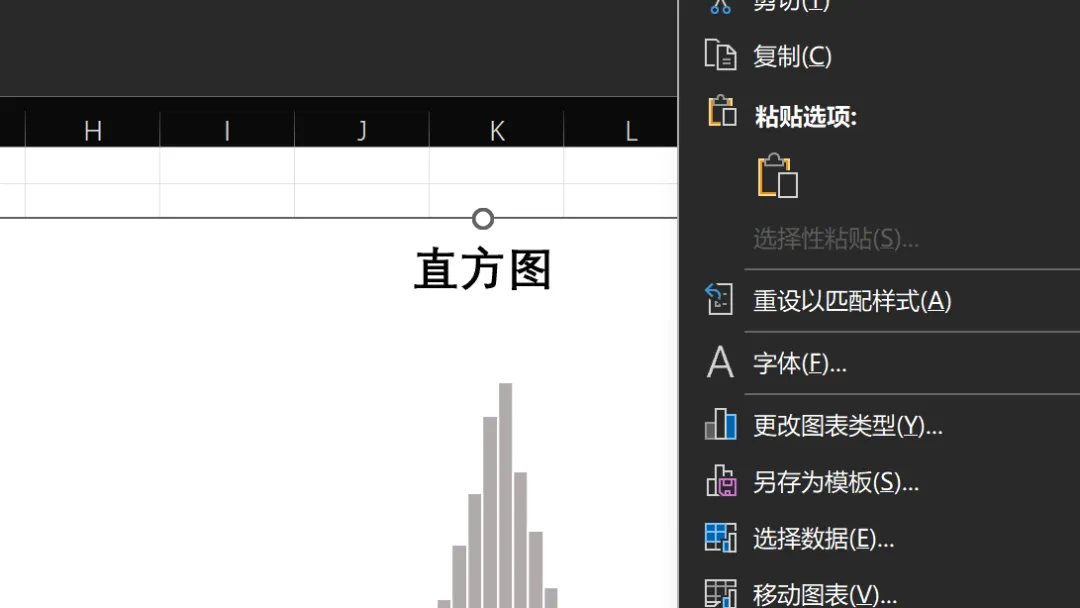
得到结果
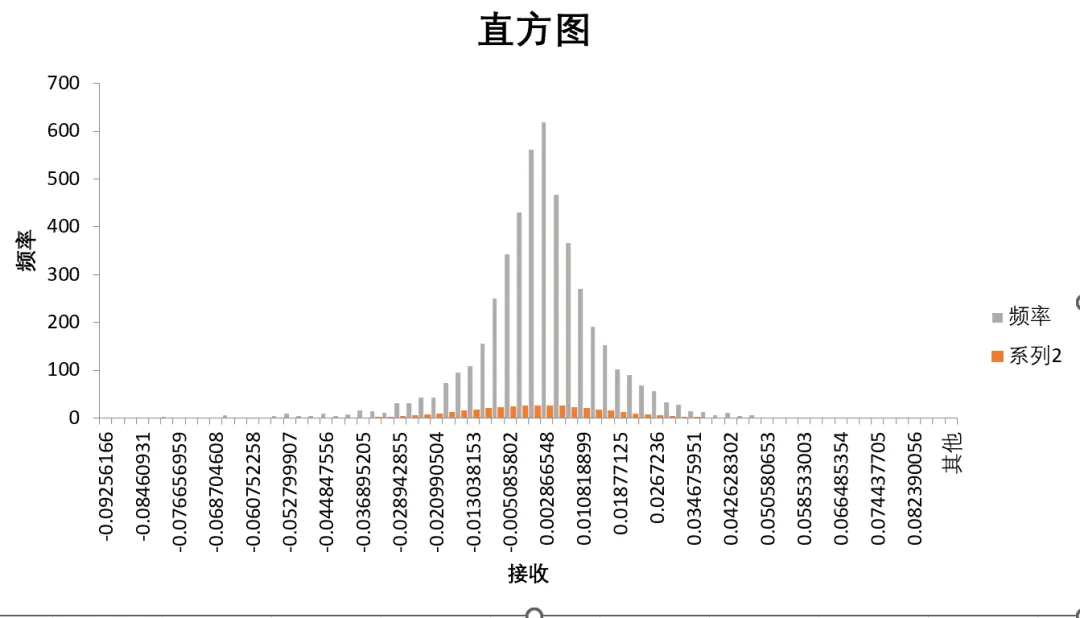
8
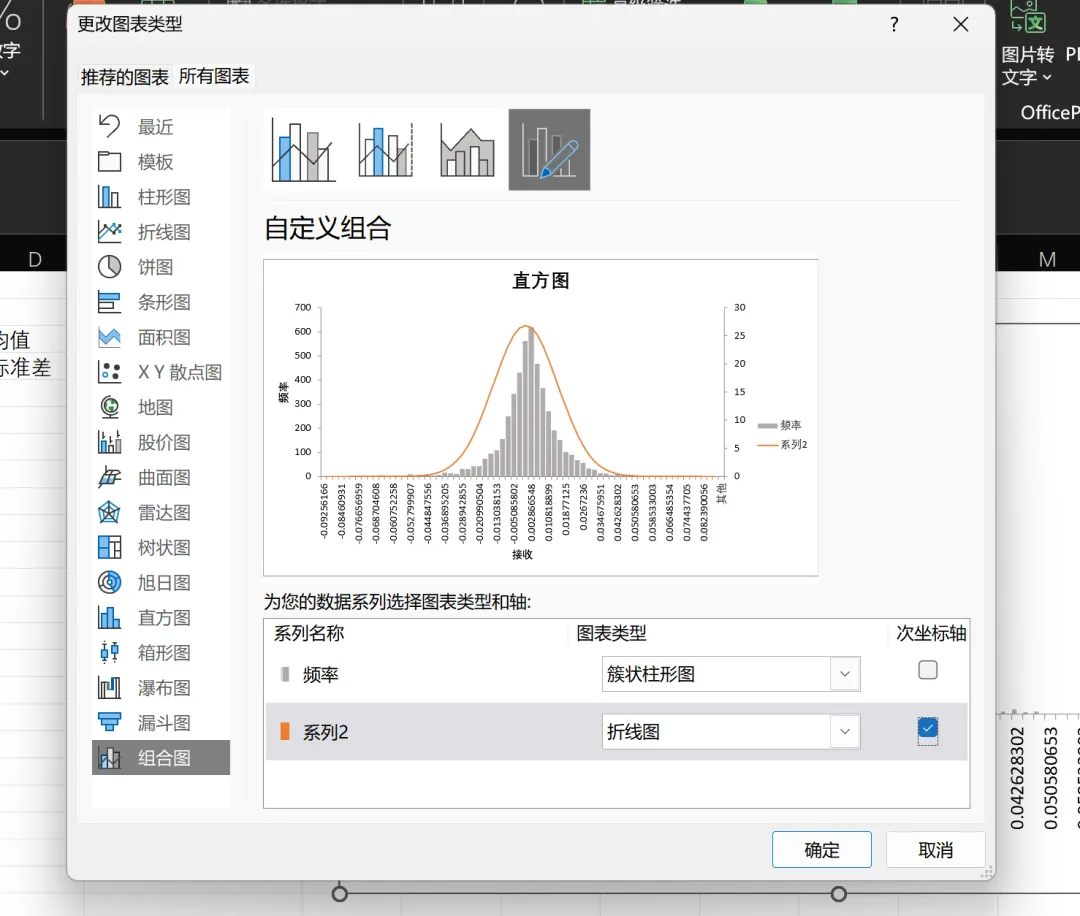
右键→“更改图表类型”
→“组合图”→系列二“折线图”→勾选
9
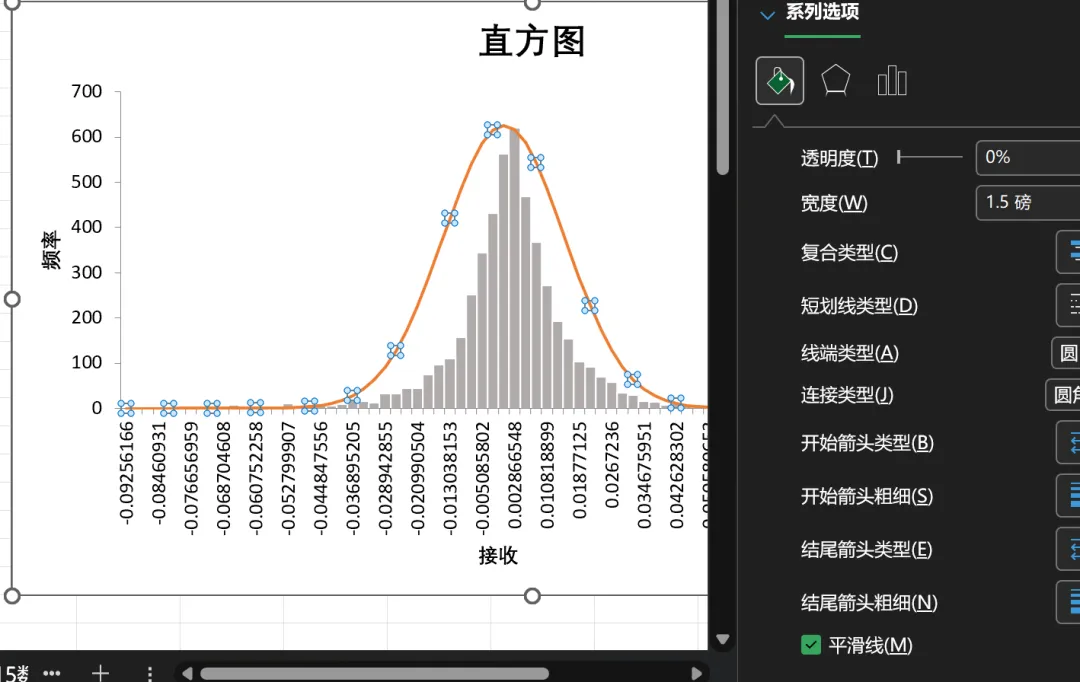
双击曲线→勾选“平滑线”→完成
叶子已拿定绿色的主意
让花朵放心
去做那些万紫千红的事
——海桑

口一口的碎碎念今日完毕
内容为亲自整理,未经许可不得转载