夜雨聆风
夜雨聆风


告别小白,每天5分钟!Excel基础练习30天打卡计划(第12天)
哈喽,小伙伴们,第十二天啦!👋
昨天我们解决了打印的问题。今天我们来学习两个非常实用的数据分析功能:高级筛选和分类汇总。
普通筛选你已经会了,但高级筛选可以实现更复杂的条件组合,比如“销售额>100且产品是笔记本,或者销售额>200且产品是中性笔”这样的多条件“或”关系。而分类汇总则可以一键按类别自动计算小计和总计,非常适合快速制作统计报表。
📅 练习背景设定
继续使用 “销售练习-我的名字.xlsx” 文件,以“1月销售记录”工作表为基础。为了练习效果,请确保数据至少有20行以上,包含多种产品名称和不同的销售额。
✍️ 今日练习题目(第12天)
核心技能:高级筛选(条件区域设置、提取到其他位置)、分类汇总(创建、分级显示、删除)。
第一部分:高级筛选——复杂条件筛选
普通筛选只能对每一列设置一个条件,且多个条件是“与”关系(同时满足)。高级筛选可以设置多个条件,并支持“或”关系。
场景1:筛选出“笔记本”或“中性笔”的销售记录
-
准备条件区域:
-
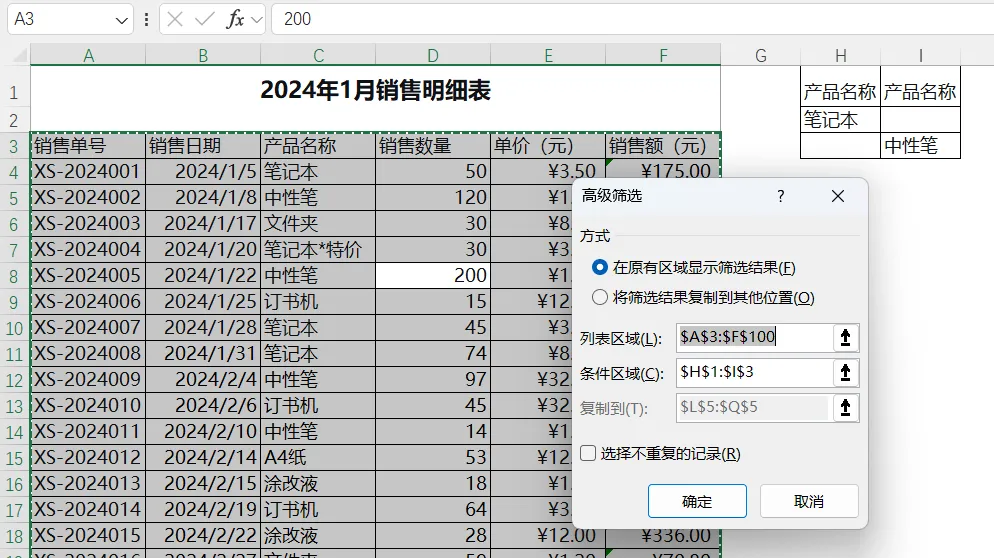
在空白区域(比如H1:I3)输入条件。注意:条件区域必须包含列标题,且列标题要与数据源完全一致。
-
在H1输入 “产品名称”(与数据源C列标题一致),H2输入 “笔记本”。
-
在I1也输入 “产品名称”(注意不要省略),I3输入 “中性笔”。
-
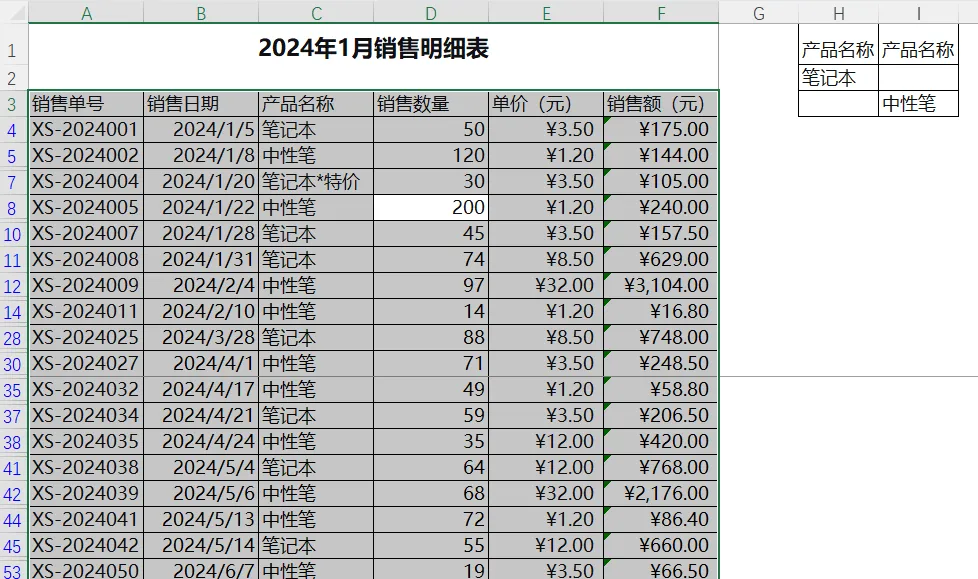
这样设置表示“产品名称等于笔记本 或 产品名称等于中性笔”(因为条件在同一行表示“与”,在不同行表示“或”)。
-
执行高级筛选:
-
“列表区域”:自动选中了数据源区域(确认范围正确)。
-
“条件区域”:选中刚刚设置的H1:I3区域(包含标题)。
-
选择“在原有区域显示筛选结果”(默认)或“将筛选结果复制到其他位置”。
-
点击数据源区域任意单元格。
-
点击 “数据” 选项卡 → “排序和筛选”组 → “高级”。
-
在弹出的对话框中:
-
点击“确定”。结果只显示笔记本和中性笔的记录。
-
清除高级筛选:点击“数据”选项卡 → “清除”按钮(或按Alt+A+C)。
场景2:筛选出“销售额大于500”且“销售数量大于50”的记录(与关系)
-
条件区域:
-
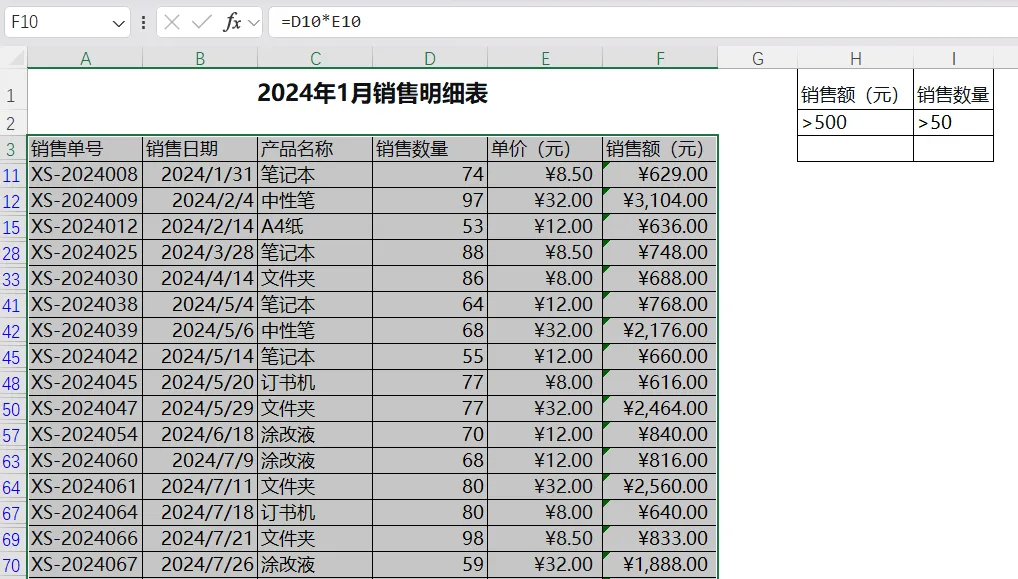
在H1输入 “销售额”,I1输入 “销售数量”。
-
在H2输入
>500,I2输入>50(同一行表示“与”关系)。 -
执行高级筛选,结果同时满足两个条件的记录。
场景3:筛选出“销售额大于500”或“销售数量大于100”的记录(或关系)
-
条件区域:
-
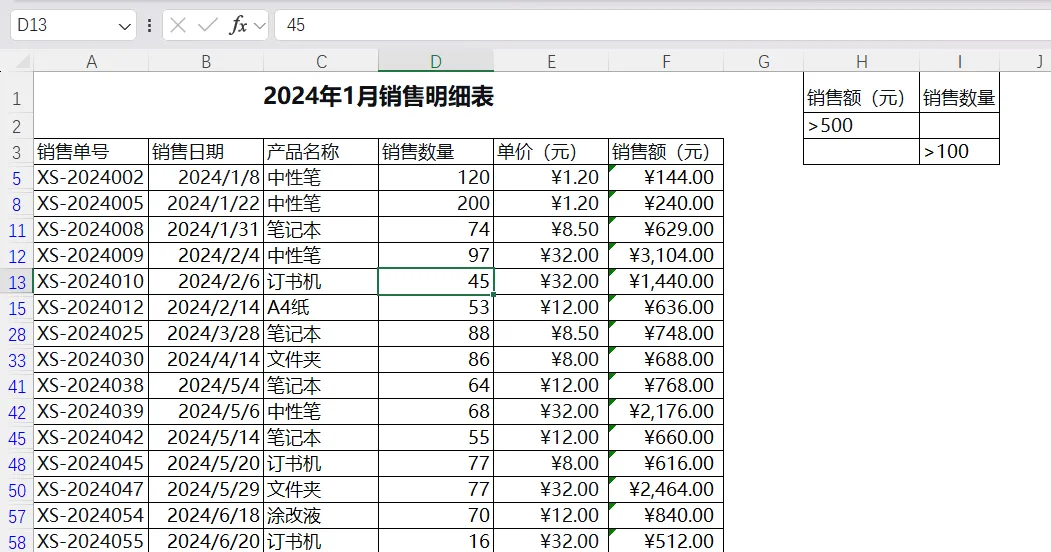
在H1输入 “销售额”,H2输入
>500。 -
在I1输入 “销售数量”,I3输入
>100(注意:这里H1和I1是两个不同的行,在不同行表示“或”关系。需要放在两行)。 -
执行高级筛选,结果满足任一条件的记录。
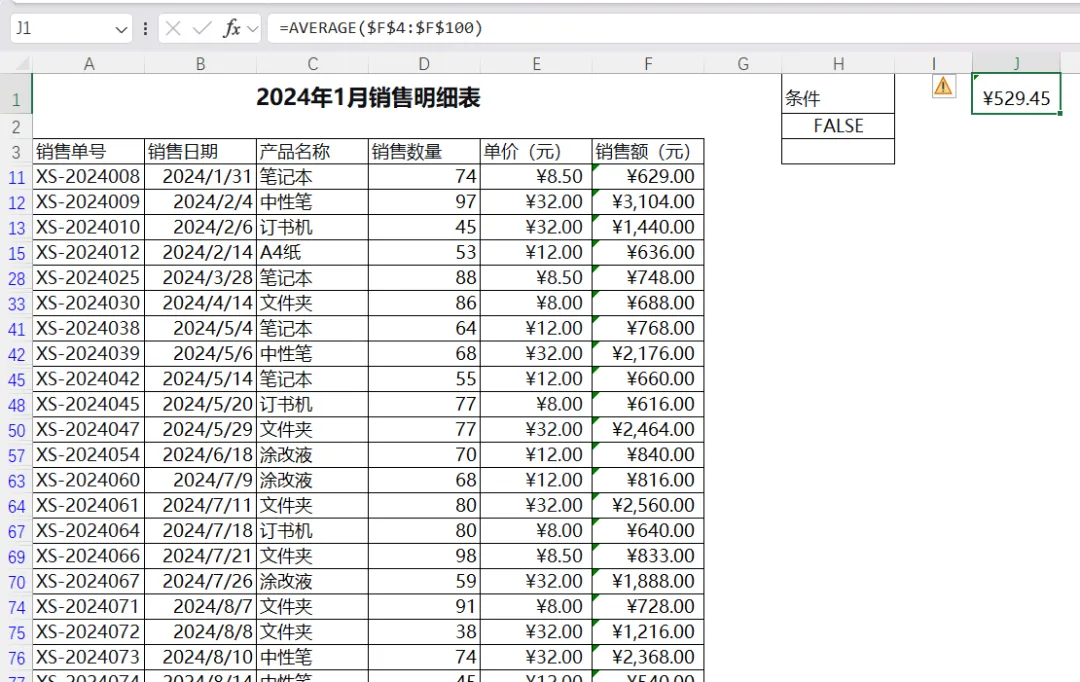
场景4:使用公式作为条件(提取高于平均销售额的记录)
高级筛选还支持用公式作为条件,公式条件区域的列标题必须为空或与数据源不同。
-
条件区域:
-
在H1输入 “条件”(任意文字,不要与数据源标题重复)。
-
在H2输入公式:
=F2>AVERAGE($F$2:$F$100)(假设F2是第一个销售额单元格)。 -
执行高级筛选,结果只显示销售额高于平均值的记录。
第二部分:分类汇总——一键生成统计报表
分类汇总可以快速对数据按某一字段进行分类,并计算每类的汇总值(求和、平均值等),同时生成分级显示,非常直观。
场景5:按产品名称统计总销售额和总数量
-
准备工作:
-
分类汇总前,必须先对分类字段进行排序。因为Excel会按排序后的顺序分组汇总。
-
选中C列(产品名称)任意单元格,点击 “数据” → “升序” 排序。确保同一产品的记录排在一起。
-
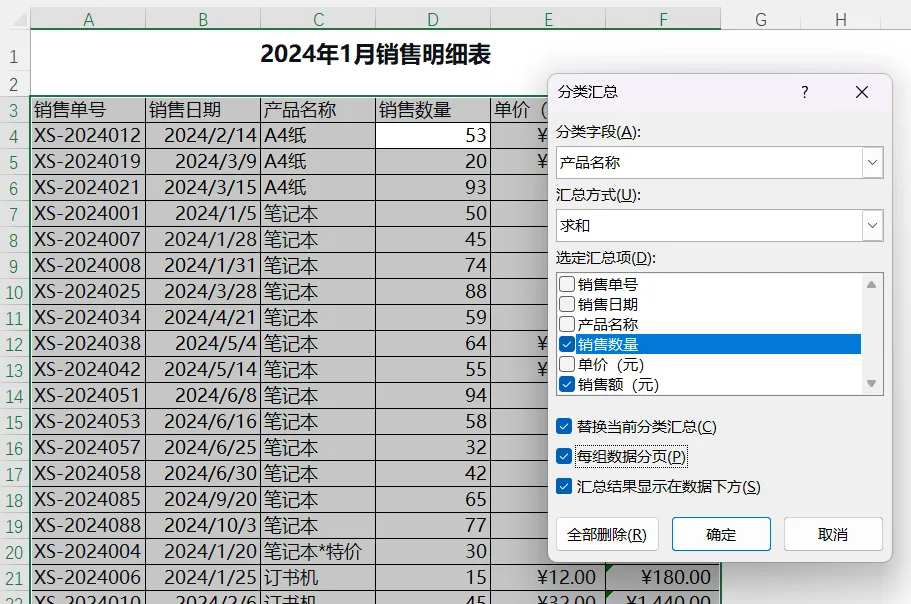
创建分类汇总:
-
“分类字段”:选择 “产品名称”(我们要按产品分类)。
-
“汇总方式”:选择 “求和”(也可以是平均值、计数等)。
-
“选定汇总项”:勾选 “销售数量” 和 “销售额”。
-
可选:勾选“每组数据分页”可以让每个产品单独打印在一页上。
-
点击“确定”。
-
选中数据源任意单元格(或全选数据区域)。
-
点击 “数据” 选项卡 → “分级显示”组 → “分类汇总”。
-
在弹出的对话框中:
-
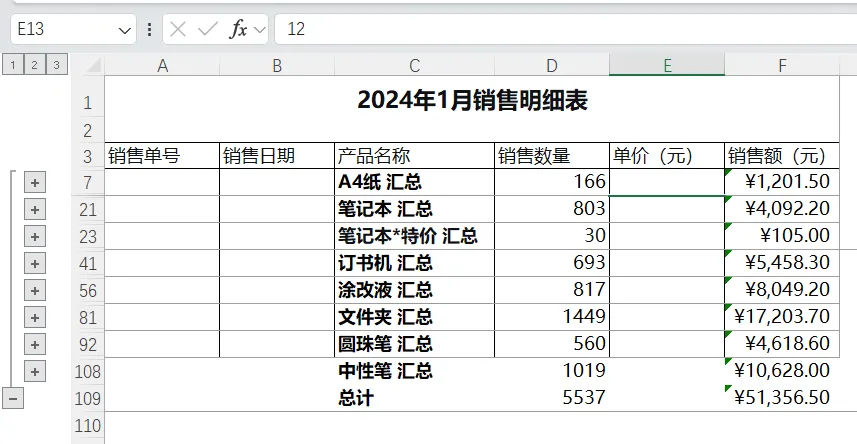
查看效果:
-
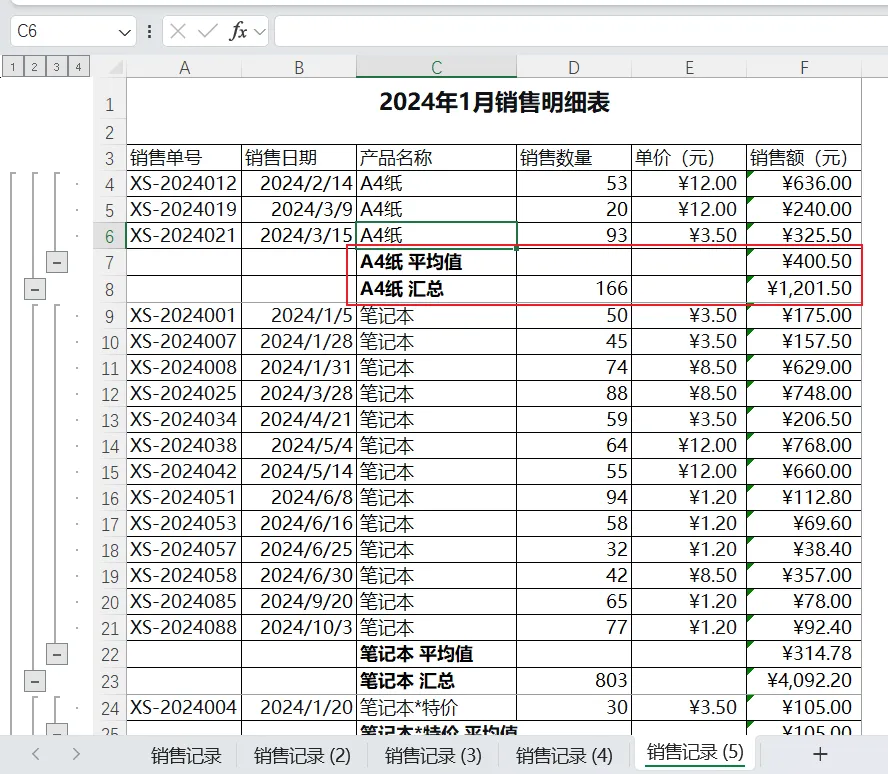
表格自动在每个产品组的下方插入一行“产品名称 汇总”,显示该产品的销售数量总和与销售额总和。
-
表格左侧会出现分级显示按钮(1、2、3)。点击 “2” 可以只显示汇总行,隐藏明细;点击 “3” 显示所有数据;点击 “1” 显示总计。
场景6:添加多个汇总项(先按产品汇总数量,再按产品汇总平均值)
分类汇总可以嵌套。比如先按产品汇总销售数量总和,再按产品汇总销售额平均值。
-
第一次汇总:按上述步骤,汇总方式选“求和”,汇总项选“销售数量”。
-
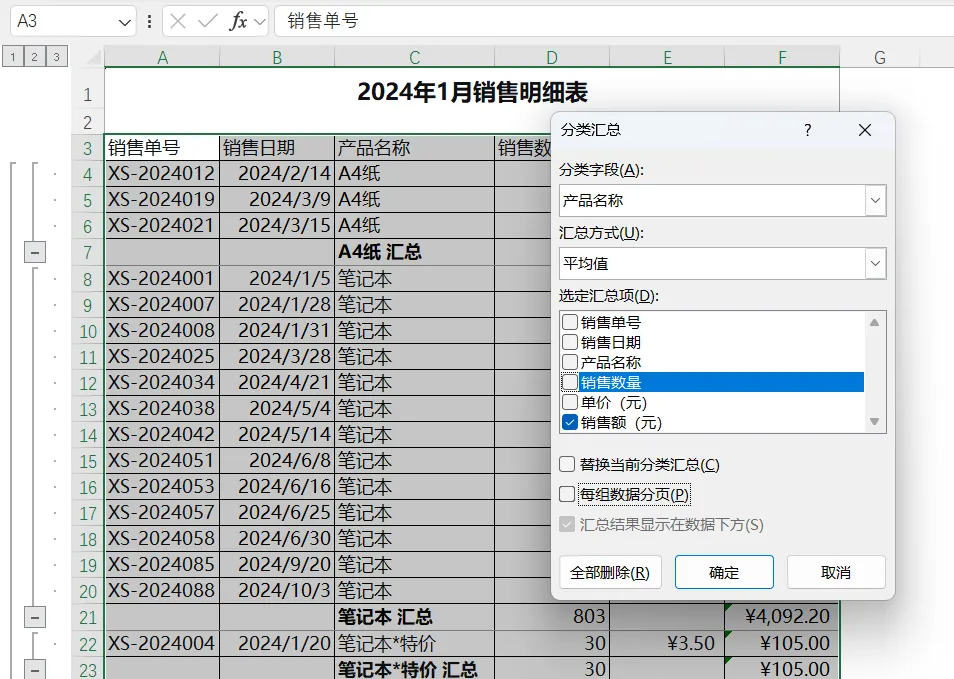
第二次汇总:再次点击“分类汇总”:
-
“分类字段”仍然是“产品名称”。
-
“汇总方式”改为 “平均值”。
-
“选定汇总项”勾选 “销售额”。
-
关键:取消勾选 “替换当前分类汇总”(否则会覆盖第一次汇总)。
-
点击“确定”。
-
现在每个产品组下面有两行汇总:一行销售数量总和,一行销售额平均值。
场景7:删除分类汇总
-
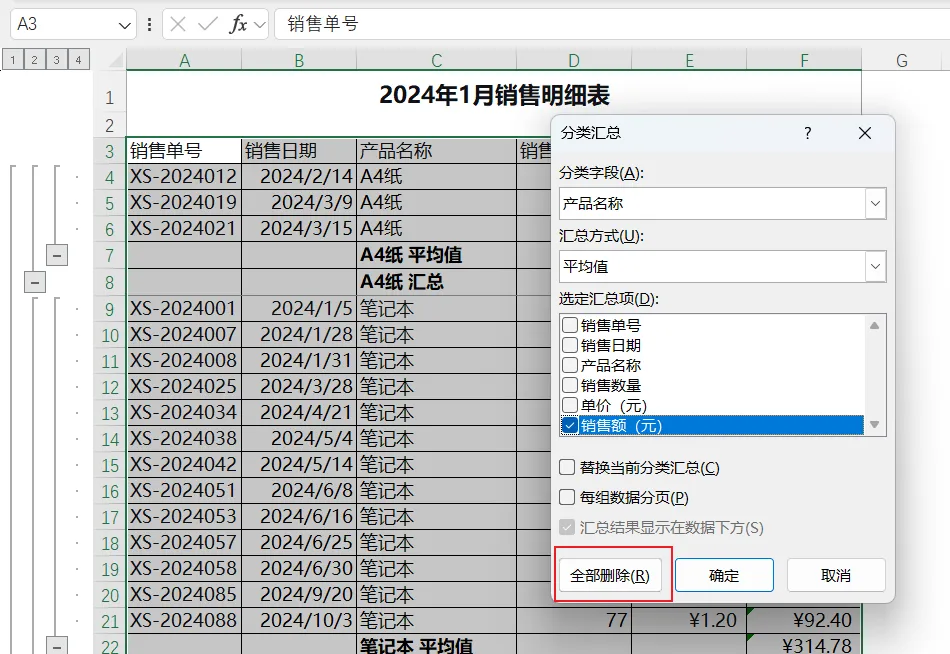
点击数据源任意单元格。
-
“数据” → “分类汇总”。
-
点击对话框左下角的 “全部删除” 按钮。
第三部分:分级显示的高级应用
分类汇总自动生成的分级显示,也可以手动创建,用于自定义的分组。
-
手动创建组:
-
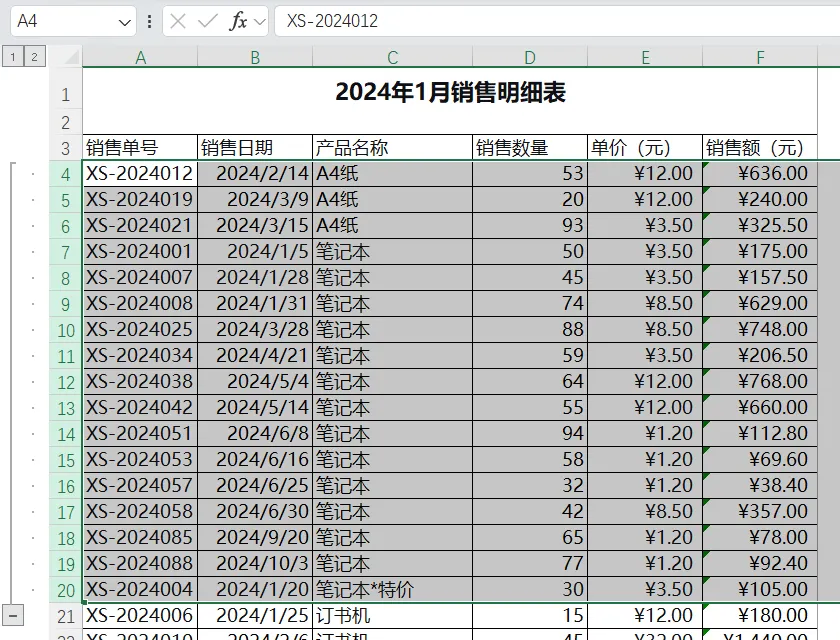
选中要分组的行(比如第4-10行)。
-
点击 “数据” → “分级显示”组 → “组合” → “组合”。
-
左侧会出现分级线,可以展开折叠。
-
清除分级:
-
点击“组合”旁边的 “取消组合”。
今日小贴士
-
高级筛选的条件区域注意:条件区域的列标题必须和数据源完全一致(包括空格)。公式条件区域的列标题不能与数据源重复。
-
高级筛选后恢复:如果选择“在原有区域显示筛选结果”,要清除筛选结果,可以点击“数据”选项卡的“清除”按钮,或者按Alt+A+C。
-
分类汇总前必须排序:如果不对分类字段排序,同一产品的记录可能分散在不同组,汇总结果会错误。
-
分类汇总与数据透视表:分类汇总适合一次性快速制作带小计的报表,但数据透视表更灵活(可以随时改变汇总字段)。两者各有优势。
-
分级显示快捷键:按数字键1、2、3可以快速切换显示级别。
恭喜你!今天你学会了高级筛选和分类汇总,数据处理的灵活性大大增强。高级筛选让你能构建复杂条件,分类汇总让你能一键生成专业的统计报表。
明天预告:常用函数进阶(IF、VLOOKUP等)。我们将学习Excel最经典、最实用的函数,让数据处理自动化程度再提升一个台阶!
记得保存文件,我们明天见!有问题评论区留言~ 👋
加群领取今日练习文件