 夜雨聆风
夜雨聆风


手把手使用Trae AI编程助手:字节跳动免费AI原生IDE实战
❝
以前编写代码,都是自己哼哧哼哧的一个一个代词敲出来,遇到不会的英文单词都不想百度了,直接拼音走起来,或者用中式英语走起来。经常都是ctrl+c、ctrl+v,感觉就是一名货真价实的代码搬运工,真正研发的也只占代码量的十分之一差不多。
❝
所以我也曾幻想过:如果 IDE 能听懂你的需求,自动生成项目骨架、优化冗余代码、甚至把设计稿直接变成可运行的组件,那该多省心?现在AI来了,可以实现这个伟大的愿望。
❝
下面,我将在 Windows 10 电脑上,带你体验字节跳动最新推出的 AI 原生集成开发环境——Trae,看看它如何用 Builder 模式、Chat 编程、多模态开发等五大核心功能,真正实现「自然语言写代码」的极客梦想。
1. 工具Trae 解决什么问题、适用哪些人群?
什么是 Trae?
国外比较流行的是cursor,国内就是Trae 了,它是字节跳动旗下 国内首个 AI 原生集成开发环境(AI IDE),包含了 Claude 3.5 Sonnet、GPT‑4o、DeepSeek R1/V3 等顶级大模型,提供从项目生成、代码优化到实时预览的全链路 AI 辅助,一般我都是直接选择auto模式。
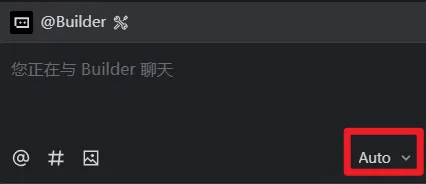
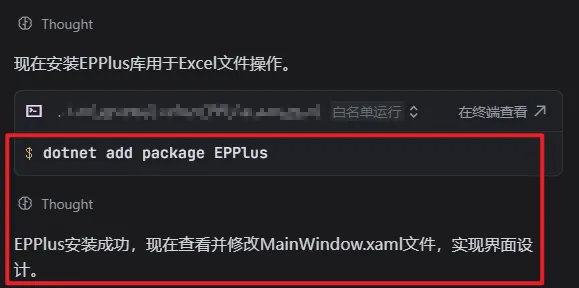
与传统的 VS Code、Cursor 相比,Trae 最大的特色是 Builder 模式——你只需用自然语言描述想要的功能,AI 便会自动创建文件结构、安装依赖、编写可运行代码,真正实现了「想法即项目」。 这里有个强大的功能就是自动帮你找到各种库,如果能自己安装上就不要你烦神了。 eg:比如我想输出文档到excel中,它直接替我安装了EEPlus的库
核心功能矩阵
|
|
|
|
|---|---|---|
| Builder 模式 |
|
|
| Chat 编程 |
|
|
| 智能补全 |
|
|
| 多模态开发 |
|
|
| Webview 预览 |
|
|
适用人群
-
效率优先的开发者:希望用 AI 加速日常编码,减少重复劳动。 -
编程学习者/大学生:中文界面 + 智能问答,降低学习门槛,遇到问题随时问 AI。 -
本土化需求用户:国内网络直连、中文文档、手机号/稀土掘金账号登录,无需科学上网。
2. Windows 10/11 系统环境要求
要求也不怎么高,现在的笔记本配置也挺高的了,Trae对系统要求没那么高,又不是跑本地大模型。
操作系统要求
-
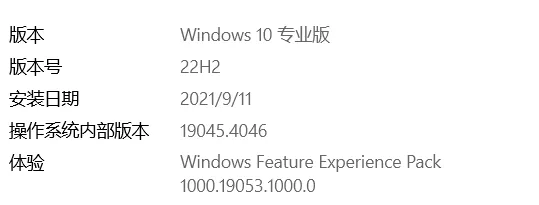
必需:Windows 10/11 64 位(我的电脑是基于 Windows 10 22H2 版本)
-
可选:macOS 12+(本教程不展开,但 Trae 同样提供 .dmg 安装包)
硬件建议配置
|
|
|
|
|---|---|---|
|
|
|
|
|
|
|
|
|
|
|
|
|
|
|
|
|
|
|
|
这里可以建议一点,就是可以外接一个大尺寸的屏幕,Trae一般属于3栏结构,大屏幕用着爽一些。
依赖说明
Trae 自带运行时环境,无需提前安装 Python、Node.js 等(Builder 模式会自动识别项目类型并配置对应环境)。也就是说可以直接傻瓜式安装。 但以下需要你注意:
-
管理员权限:安装过程需要写入 C:\Program Files,建议右键安装包选择 “以管理员身份运行”。【这点非常重要!!!】
下面就跟着我一起,从下载到实战,完整体验一下 Trae 的核心功能。
3. 分步实操:在 Windows 上安装、配置与深度使用
步骤 1:下载与安装(PowerShell/CMD 命令复制即用)
1.1 访问官网下载页面
打开浏览器,访问 **Trae 官网下载页**。你会看到如下图所示的界面。
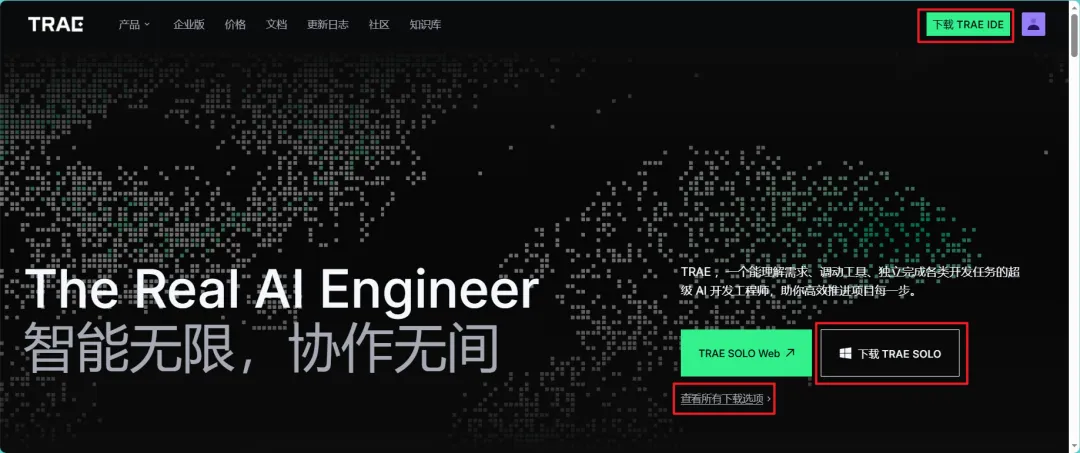 红框随便都可以点,现在有solo模式了,其实差不多,更高级点,本质没有啥变化
直接用管理员模式进行安装即可,傻瓜式安装,省心省力。
下载完成后,进入 Downloads 文件夹,直接用管理员模式安装 Trae_Setup.exe。
安装向导会依次提示:
-
用户许可协议 → 点击“同意” -
安装路径 → 默认 C:\Program Files\Trae\,建议改为D:\Trae\或其它非系统盘 -
创建桌面快捷方式 → 勾选(方便日后快速启动) -
开始安装 → 等待进度条走完(约 3‑5 分钟)
安装完成后,勾选 “启动 Trae”,点击“完成”。
步骤 2:首次启动与初始化
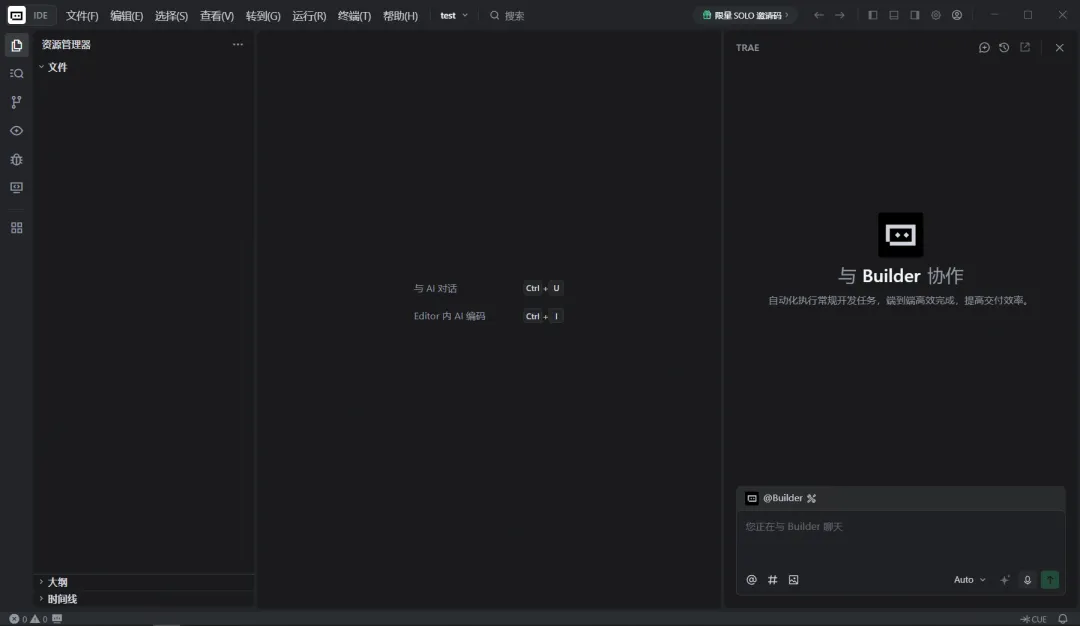
2.1 主题与语言选择
首次启动会弹出初始化向导:
-
主题:选择 “暗色”(极客感最强,也是后续截图的风格) -
语言:默认 “简体中文”(保持即可)
2.2 导入现有配置(可选)
如果你之前使用 VS Code 或 Cursor,Trae 支持一键导入插件、主题、快捷键:
-
在向导页点击 “导入配置” -
选择你的 settings.json文件(通常位于%APPDATA%\Code\User\或%USERPROFILE%\.cursor\) -
等待导入完成,重启 Trae
2.3 安装命令行工具
为了方便在终端快速启动项目,建议安装 trae 命令行工具:
-
在 Trae 中按 Ctrl+Shift+P打开命令面板 -
输入 “安装 Trae CLI” 并执行 -
验证安装:打开 PowerShell,输入 trae --version,应看到版本号(如1.0.0) -
本来准备直接让TRAE安装,但它提示网络受限,我是连接另外一台电脑的Wifi热点,百度等各种网页都能打开。百度目前也就这个功能了,估计自己也不会想到,打败它的不是其他浏览器,而是AI,或者也有它自己本身的一些原因,这里就不细说了。那就开始手动安装吧
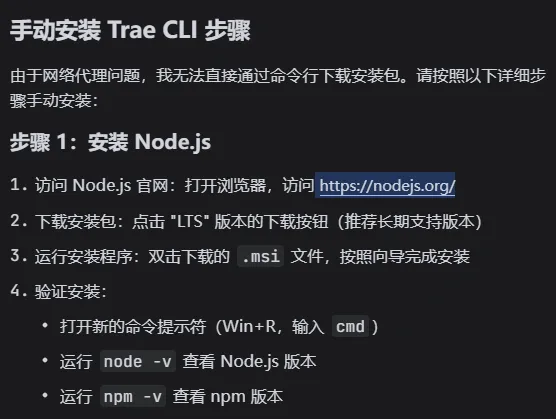 我们按照提示操作
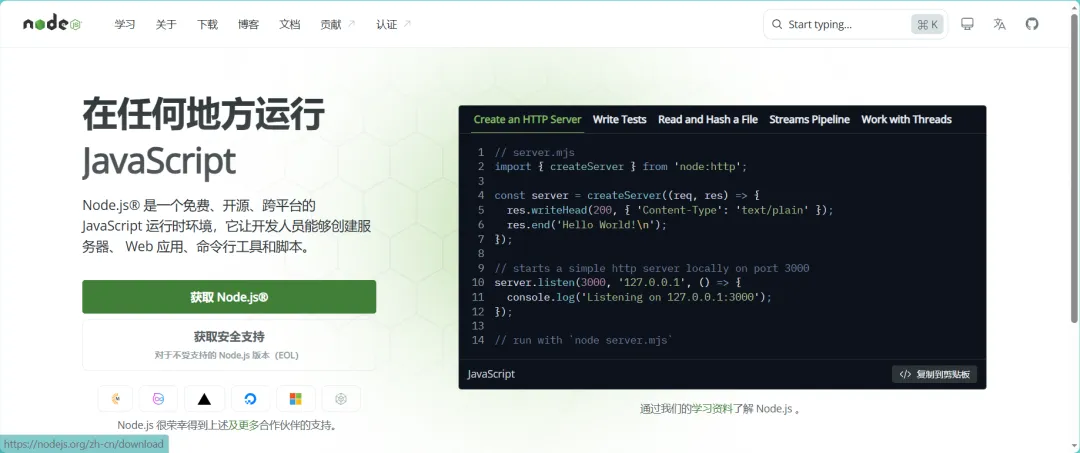

好吧,安装失败
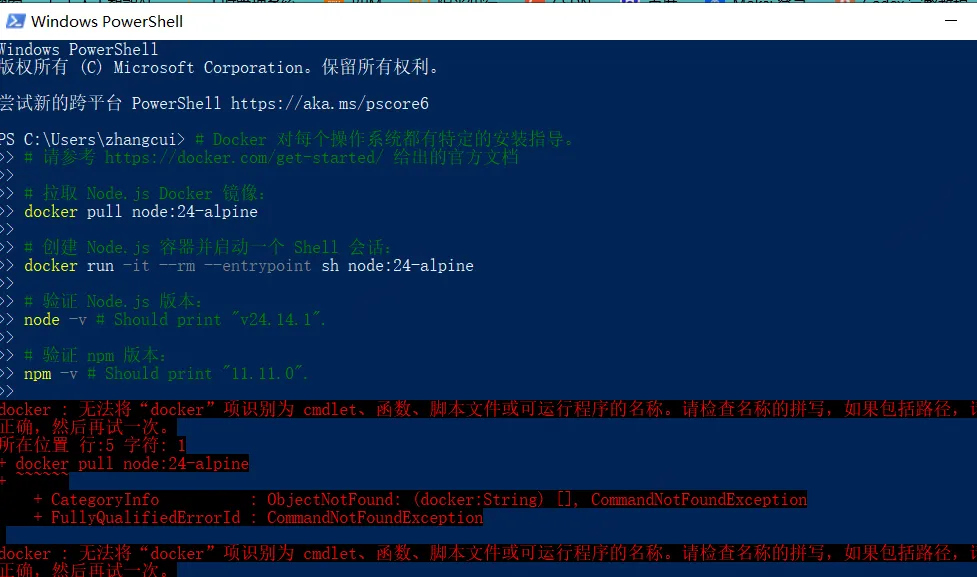 还是傻瓜式安装吧
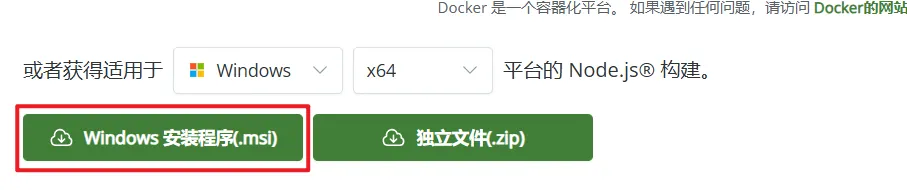
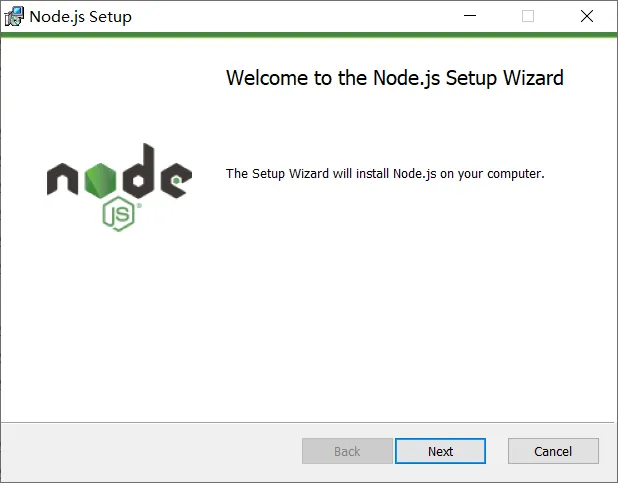 直接双击安装,一路点点点。
2.4 账号登录(解锁 AI 功能)
Trae 的 AI 功能需要登录才能使用,支持两种方式:
-
手机号登录:输入手机号获取验证码(国内号码) -
稀土掘金账号:点击“使用掘金登录”,授权即可
登录成功后,右上角会显示你的头像,AI 面板即自动激活。
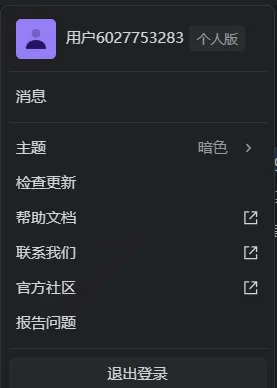 这里面的模式有很多,下面慢慢体验吧
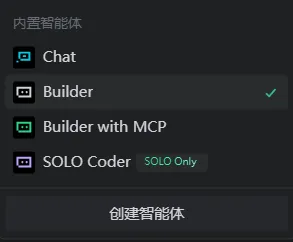
步骤 3:Builder 模式实战 – 用自然语言生成完整项目
Builder 是 Trae 最惊艳的功能。开搞,走你! “生成一个 Python 爬虫,抓取豆瓣电影 Top250 数据并保存为 CSV” 为例,带你体验全自动项目创建。
3.1 新建项目文件夹
在 Trae 中点击 “文件” → “新建文件夹”,命名为 douban_crawler。
3.2 打开 AI 面板并输入需求
右侧的 AI 面板默认已展开。在输入框中粘贴以下需求(可直接复制):
请帮我生成一个 Python 爬虫项目,功能如下:
1. 抓取豆瓣电影 Top250 页面(https://movie.douban.com/top250)
2. 解析电影名称、评分、导演、主演、简介
3. 将结果保存为 CSV 文件(douban_top250.csv)
4. 添加必要的异常处理和延时,避免被封 IP
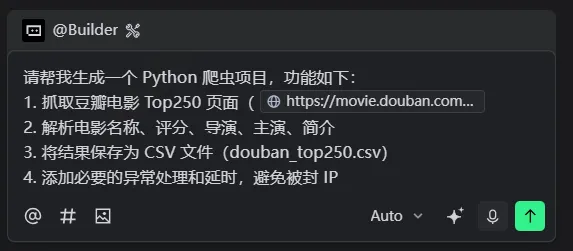
点击 “生成”(或按 Enter)。
3.3 神奇的事情出现了
Trae 的 Builder 模式会依次执行:
-
创建文件结构:自动生成 main.py、requirements.txt、README.md -
安装依赖:在终端中运行 pip install requests beautifulsoup4 pandas(自动检测 Python 环境) -
编写核心代码:生成完整的爬虫逻辑,包含请求头、解析函数、CSV 输出 -
添加注释与提示:在关键位置标注注意事项(如延时设置、User‑Agent 轮换)
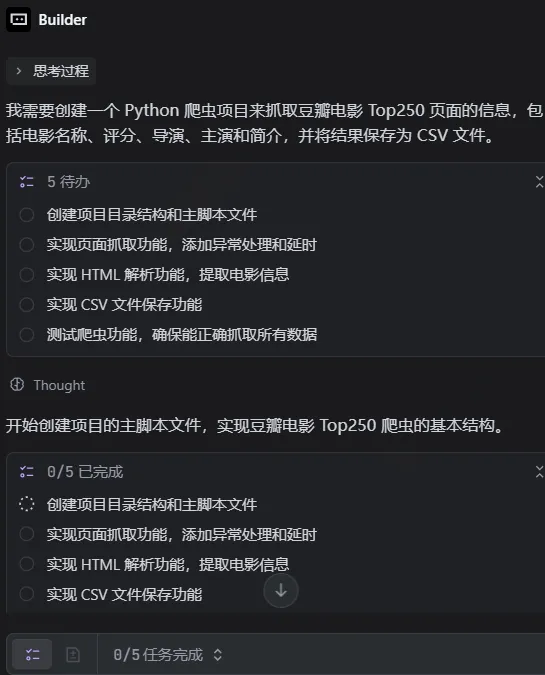 它会自己分析,并列出待办事项。
会自己安装各种依赖库。 整个过程约 1‑2 分钟,期间你无需任何手动操作。生成完成后,界面如下所示:
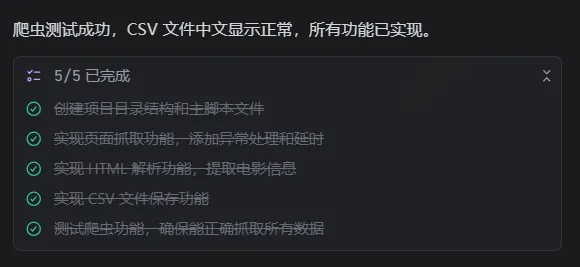 它还自己运行测试了结果
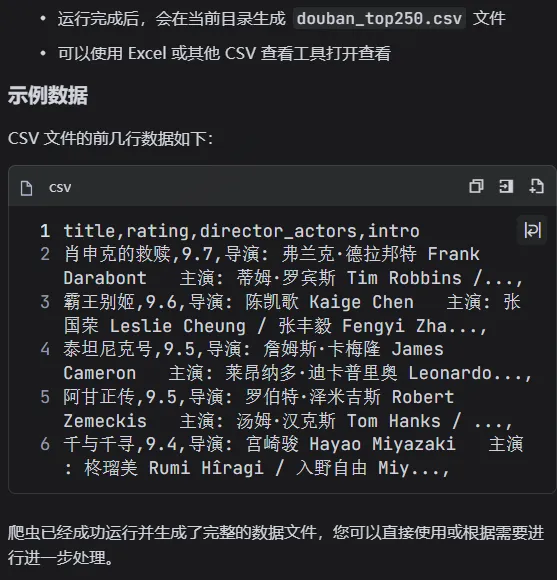
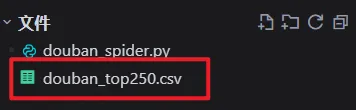 我们打开csv文档查看一下,太厉害了。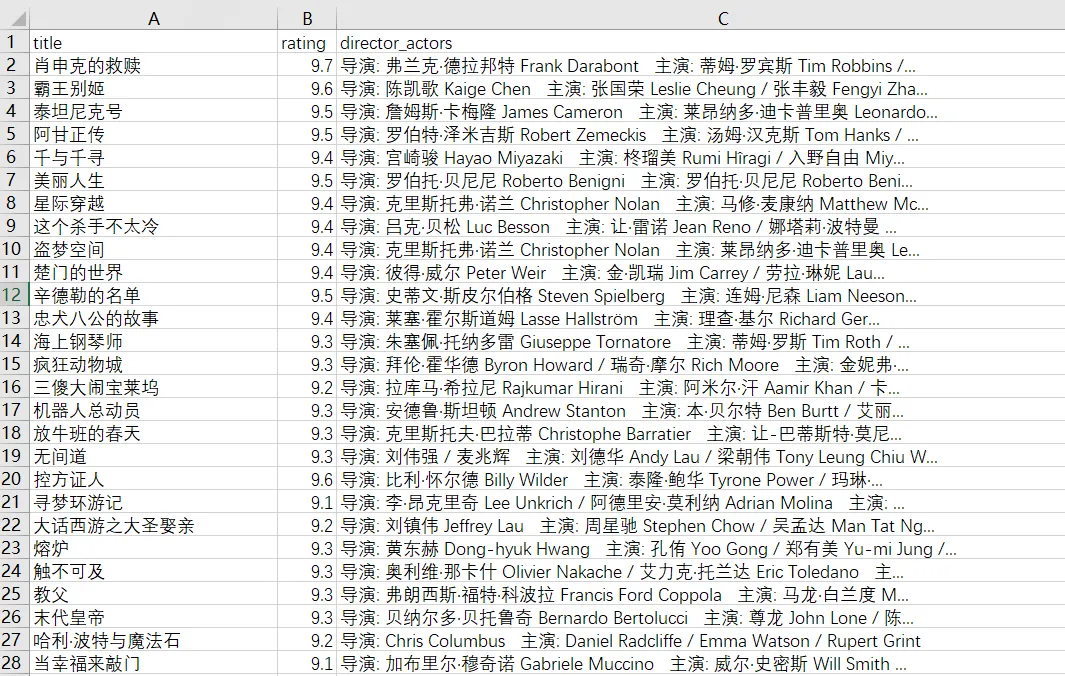
至此,你已用自然语言完成了一个可运行的爬虫项目。 同样的方法可用于生成 React 前端、Node.js API、数据分析脚本等,Trae 目前已支持 20+ 项目模板。
步骤 4:Chat 模式深度使用 – 优化、调试、解释代码
Chat 模式相当于一个 “随时待命的编程导师”。下面通过三个典型场景展示其用法。
场景 1:优化冗余代码
打开任意一个现有代码文件,选中一段循环逻辑,右键选择 “AI 对话”,或直接按 Ctrl+I 唤出 Chat 面板。
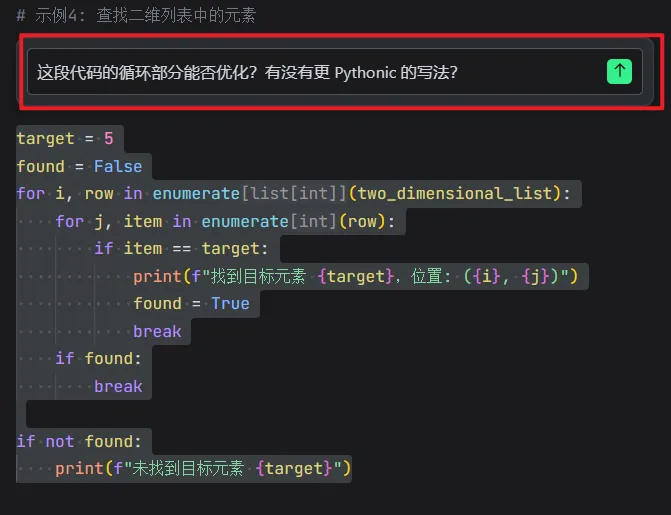
在输入框中输入:
这段代码的循环部分能否优化?有没有更 Pythonic 的写法?
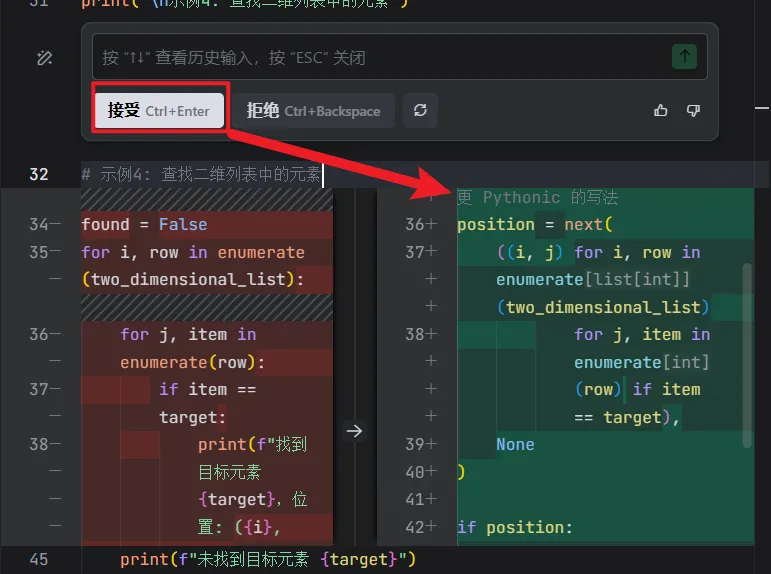
AI 会给出具体优化建议,并提供 “接受” 按钮,一键替换原代码。
场景 2:调试错误日志
如果你的程序报错,将完整的错误信息复制到 Chat 面板,例如:
Traceback (most recent call last):
  File "main.py", line 45, in <module>
    data = response.json()
AttributeError: 'str' object has no attribute 'json'
AI 会分析错误原因(这里是 response 实际是字符串而非 Response 对象),并给出修复方案(如检查 response 类型、改用 json.loads)。
场景 3:解释复杂代码
选中一段你看不懂的第三方代码,输入:
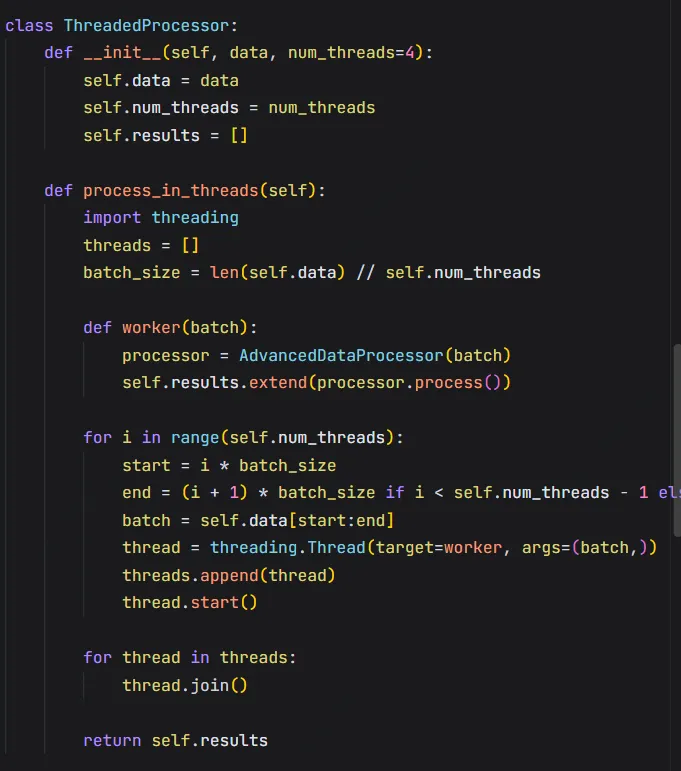
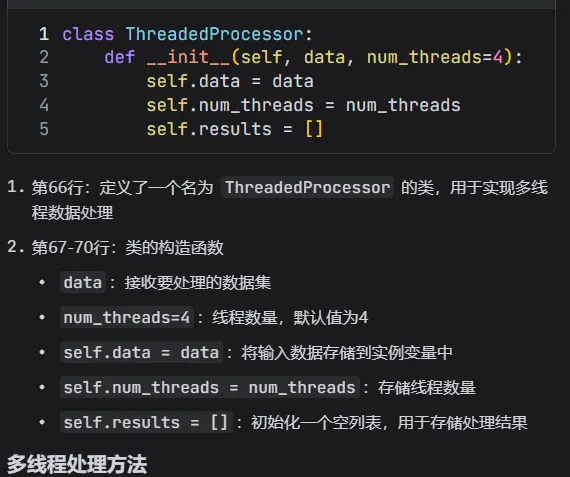
请用中文逐行解释这段代码的作用。

AI 会以注释形式逐行解读。
步骤 5:多模态开发体验 – 从 UI 截图生成前端组件
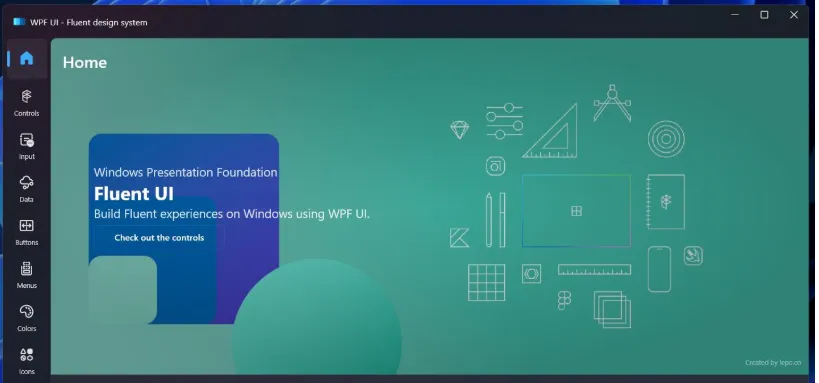
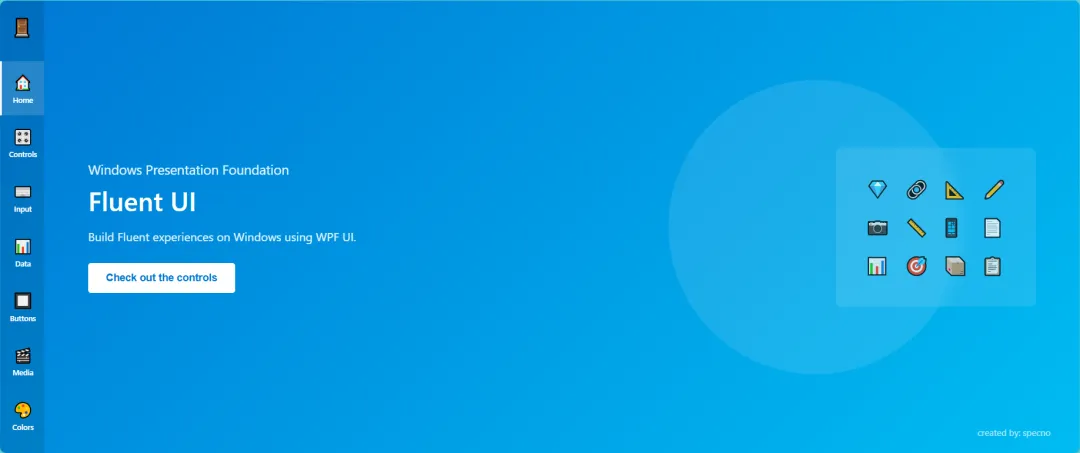
Trae 支持 “图像转代码”,特别适合前端开发者。下面我以一张复杂的WPF设计图为例。
5.1 准备截图
在浏览器中随便搜索一个WPF精美截面图
5.2 上传并生成代码
在 Trae 中新建一个 newDesign 文件夹,然后:
-
将 todo_design.png拖入 Trae 的文件列表 -
选中该图片,右键选择 “AI 对话” -
在 Chat 面板输入:
newdesign文件夹下有个设计图.png。
请根据这张设计图,生成对应的 React 组件(使用函数组件、Hooks)。
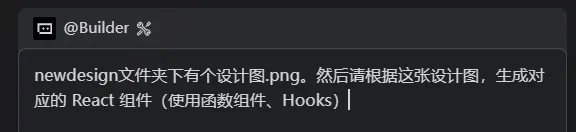
AI 会识别图片中的 UI 元素(输入框、按钮、列表项),生成完整的 样式文件,并自动安装 react、react‑dom 依赖。
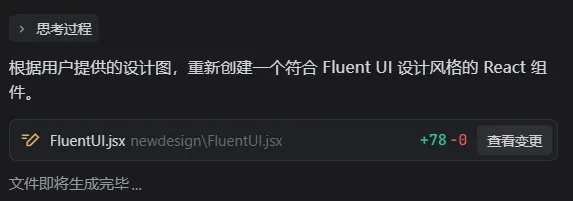

5.3 验证效果
生成后,让Trae运行一下,即可在浏览器中看到与设计稿高度还原的应用。
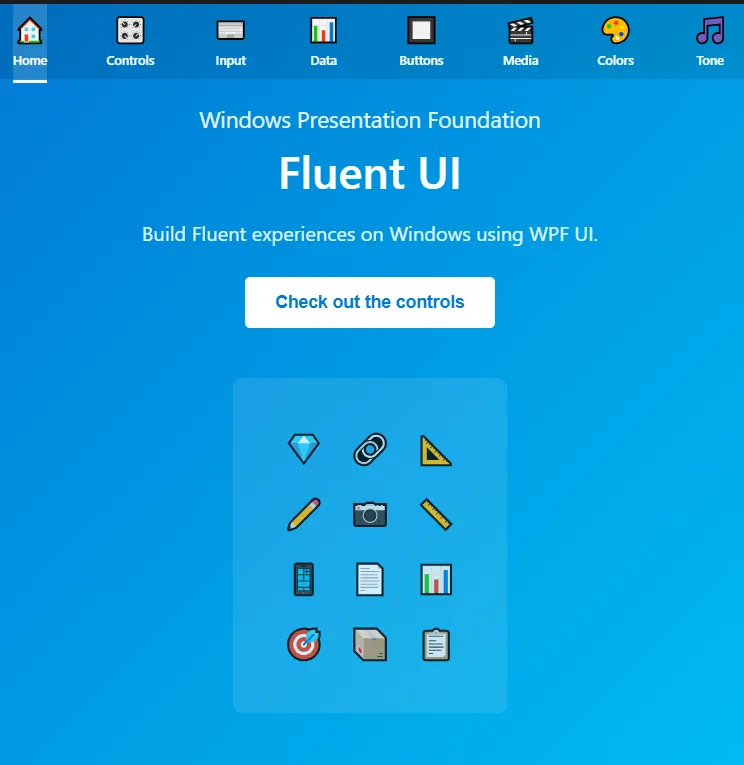 翻车了,翻了个大车,可见AI也不是万能的,估计我还得给他更多的提示词才可以,有可能给的设计稿太模糊了。你们有好的办法,可以留言一下。
发现这里还行,风格差不多,但是颜色确实low了点,估计多给点提示词就好了。
4. 结果验证:如何确认六大功能全部跑通?
为了确保你在自己的 Windows 电脑上也成功掌握了 Trae 的核心能力,我设计了以下四个验证任务,请你逐一检查:
|
|
|
|
|---|---|---|
| 1. Builder 生成项目 |
|
|
| 2. Chat 解决实际问题 |
|
|
| 3. 图像转代码 |
|
|
| 4. Webview 实时更新 |
|
|
如果你全部完成,恭喜!你已经掌握了 Trae 作为 AI 原生 IDE 的绝大部分核心场景。
6. 避坑总结:Windows 环境问题解决清单
基于我在 Windows 10 上的实际验证,以下问题最可能遇到,附上已验证的解决方案:
-
安装包下载缓慢 -
原因:国内 CDN 节点波动 -
解决:使用备用下载链接(官网页面的「备用下载」按钮),或通过迅雷等工具加速。 -
首次启动配置失败 -
原因:缺少 VC++ 运行库 -
解决:手动安装 VC++ 2015‑2022 Redistributable,重启电脑后重装 Trae。 -
登录账号无响应 -
原因:手机号验证码延迟或服务异常 -
解决:切换为「稀土掘金账号」登录(通常更稳定),或等待 10 分钟后重试。 -
模型缓存下载中断 -
原因:网络不稳定或硬盘空间不足 -
解决: # 手动指定缓存目录(避免系统盘)
trae config set cache‑dir D:\Trae\cache
# 清空半截缓存后重新下载
Remove‑Item $env:USERPROFILE\.trae\cache\* -Recurse -Force -
中文注释/字符串乱码 -
原因:文件编码默认为 GBK -
解决:在 Trae 设置中搜索 “文件编码”,改为 “UTF‑8”,并勾选 “自动检测”。
排版:王晓燕
图片:李菲菲
初审:韩啸
审核:朱娟娟