 夜雨聆风
夜雨聆风


如何使用Word处理图片素材?
技巧01:将图片裁剪为形状
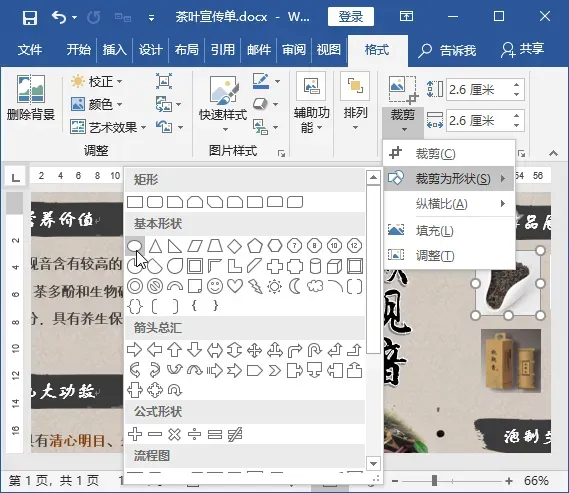
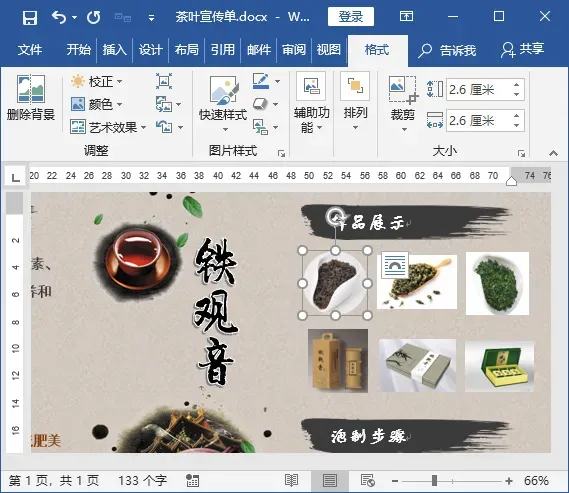
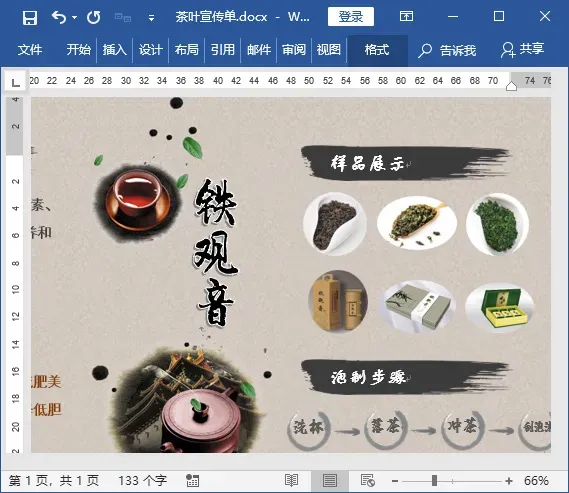
利用 Word 提供的裁剪功能,还可将图片裁剪为任意的形状,让图片效果多样化。具体操作步骤如下。
技巧 02:将图片背景设置为透明色
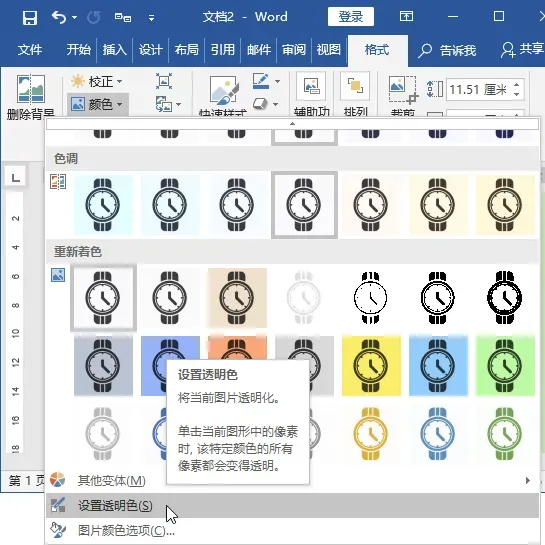
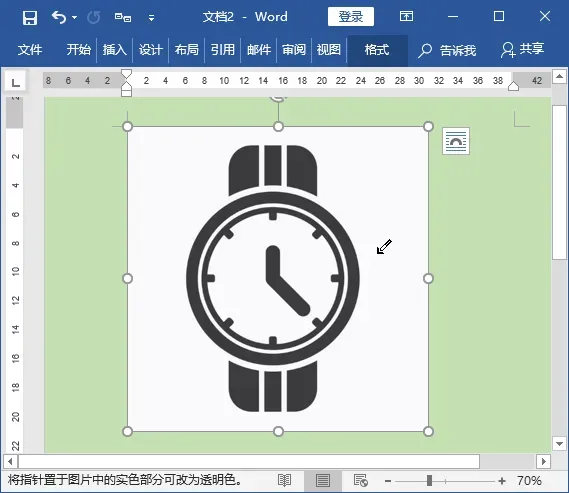
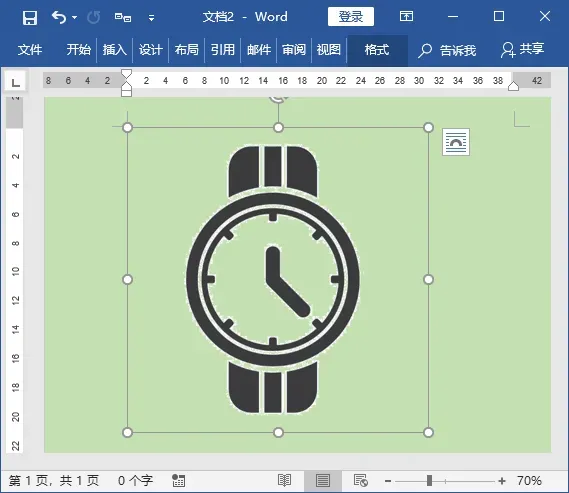
对于文档中纯色背景的图片,如果要删除图片的背景,使用删除背景功能反而麻烦,这时可以使用 Word提供的将图片背景设置为透明色功能,可以快速将纯色背景的图片设置为透明色,使图片与文档紧密融合在一起。
将纯色背景图片的背景设置为透明色的具体操作步骤如下。
技巧 03:设置在文档中插入图片的默认版式
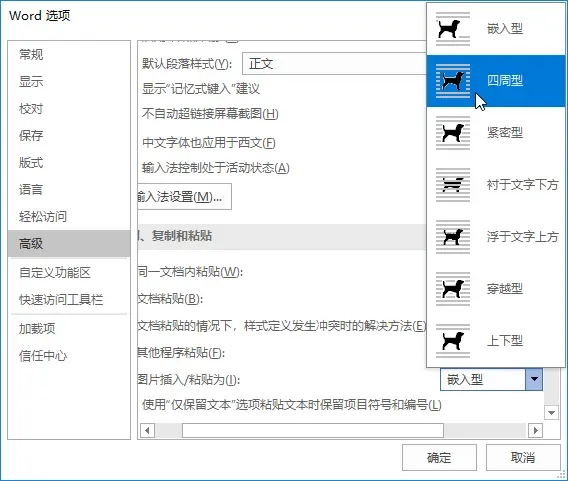
默认情况下,每次在文档中插入的图片都是“嵌入型”环绕方式。
如果经常需要将插入的图片设置为某种环绕方式,如“四周型”,那么在排版时就需要逐个设置图片的环绕方式。
技巧 04:在保留格式的情况下更换图片
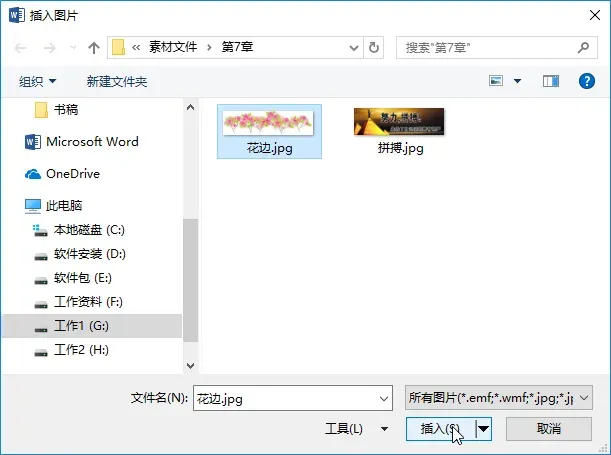
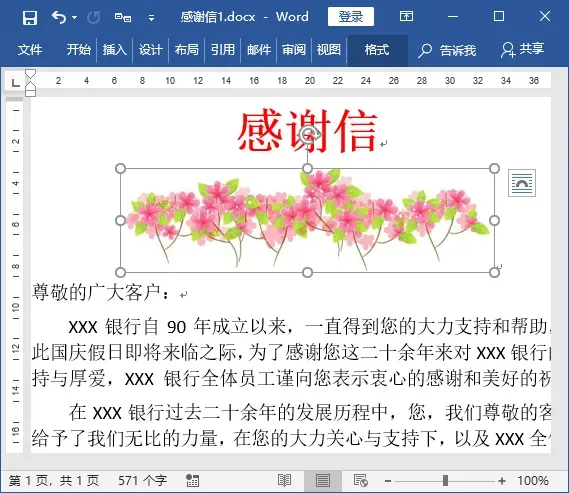
在文档中插入图片后,对图片的大小、外观、环绕方式等参数进行了设置,此时如果觉得图片并不适文档内容,那么就需要更换图片。
许多用户最常用的方法便是先选中该图片,然后按【Delete】键进行删除,最后重新插入并编辑图片。
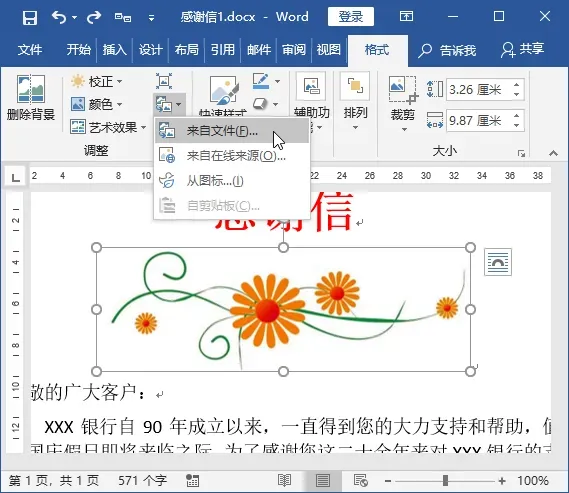
如果新插入的图片需要设置和原图片一样的格式参数,那么为了提高工作效率,可以通过 Word 提供的更换图片功能,在不改变原有图片大小和外观的情况下快速更改图片,具体操作步骤如下。
技巧 05:导出文档中的图片
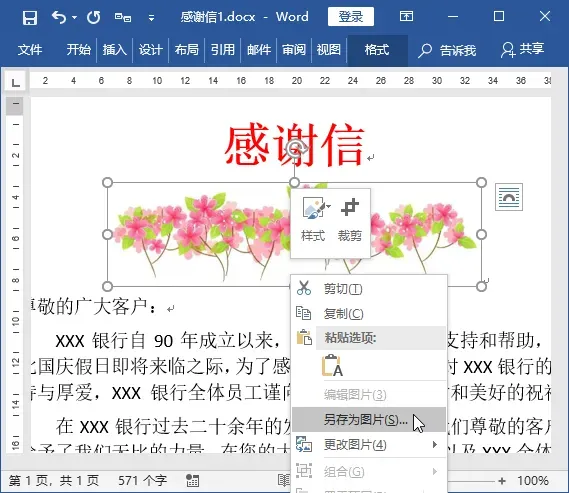
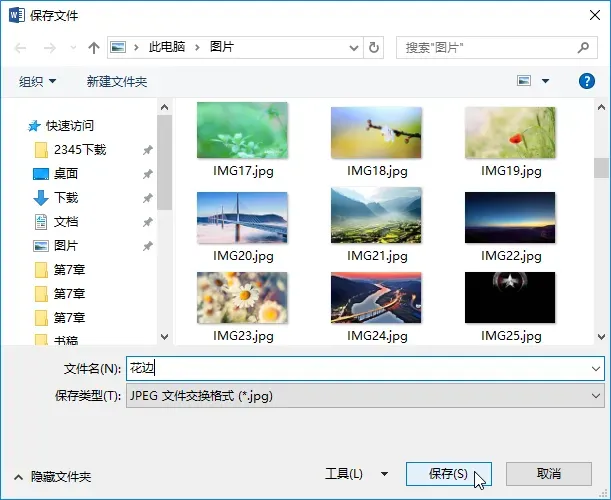
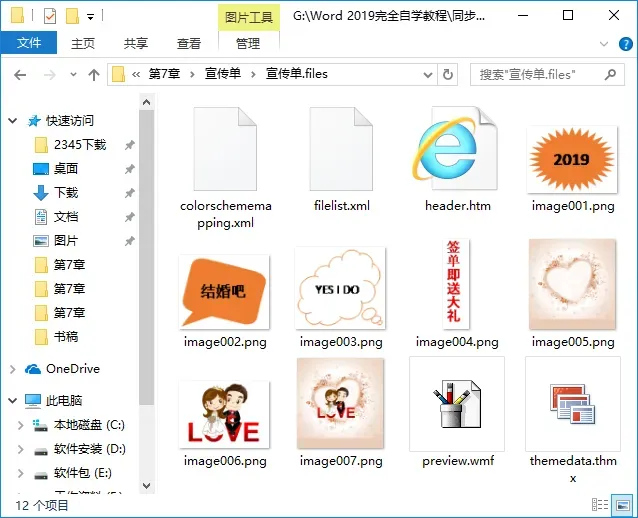
Word 提供了导出图片功能,即可以将 Word 文档中的图片保存为图片文件,根据操作需要,既可以导出单张图片,也可以一次性导出文档包含的所有图片。
如果只需要保存文档中的某张图片,那么可直接使用 Word 提供的保存图片功能来实现。
具体操作步骤如下。
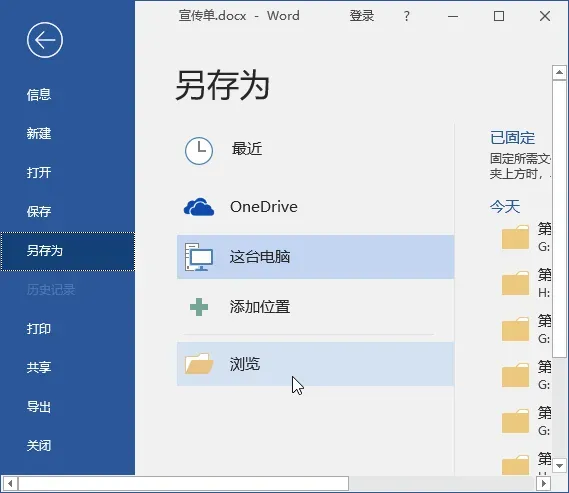
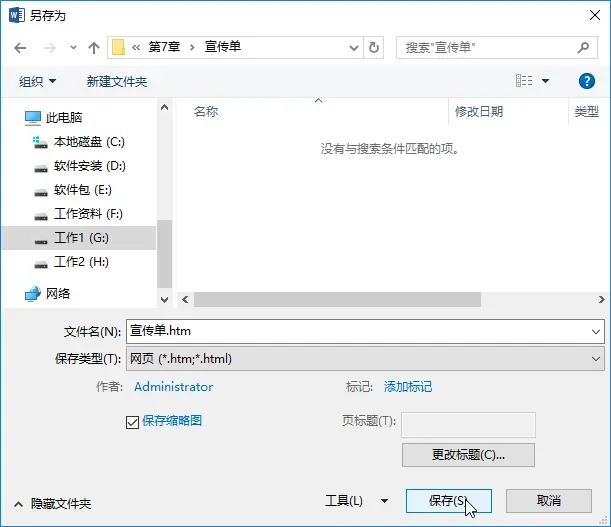
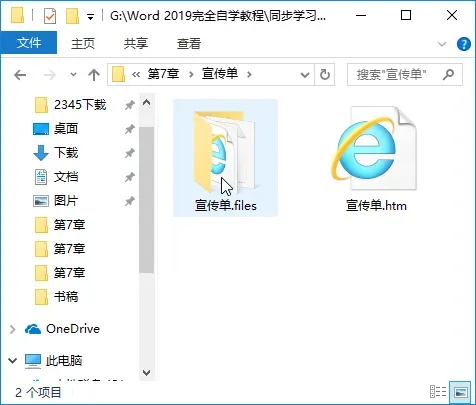
如果希望一次性导出文档中包含的所有图片,可以通过将文档另存为网页格式的方法来实现,具体操作步骤如下。
今日推荐好书
本书以Word 2021软件为平台编写,共7篇,分别为排版入门篇、文档格式设置篇、图表美化篇、高效排版篇、长文档处理篇、高级应用篇、实战应用篇,从办公人员的工作需求出发,配合大量典型实例,全面而系统地讲解了Word 2021在文秘、人事、统计、财务、市场营销等多个领域中的办公应用,帮助读者轻松高效地完成各项办公事务!
本书适合职场新人,文秘、人事、财务、销售、市场营销、统计等专业人员,各类院校相关专业学生,计算机培训班学员学习和使用。
关联好书推荐
往期内容回顾