 夜雨聆风
夜雨聆风


2026年,普通人必学的5个AI工具:不卷也能提高三倍效率
如果你身边也有这样的对话:
– “AI 很厉害,但我不会用,感觉离自己很远”;
– “好像谁都在用AI写文案、做表格、剪视频,可我打开之后就只会跟它闲聊两句”;
– “每天都很忙,但忙完再刷到别人用AI轻松交付的案例,心里特别不是滋味”。
2026年的今天,AI 已经不再是实验室里的高冷技术,而是悄悄进入了我们的:
– 写作、做报告、做PPT;
– 记账、做表格、整理数据;
– 画海报、做封面、剪短视频;
– 甚至是规划行程、设计学习计划。
真正的差距,已经不是“会不会写代码”,而是:
你有没有学会把 AI 当成一个稳定靠谱的“数字助手”,让它帮你节省时间、降低重复劳动,而不是只当一个“新鲜玩具”。
这篇文章,我想用尽量不“卷”、不吓人的方式,带你看清楚:
– 普通人到底该从哪5类 AI 工具入手;
– 每一类最适合解决什么问题;
– 你今天就能开始尝试的具体用法;
– 以及,怎样避免“用着用着反而更累”的坑。

一、第1类:写作 & 文案助手——帮你从“不会写”变成“写得快”
很多人对 AI 的第一印象,都是从“它会写东西”开始的:
– 起标题、写文案;
– 改简历、写邮件;
– 做读书笔记、写总结报告。
1. 适合谁?
– 经常需要写东西但不擅长表达的人;
– 自媒体人、运营、销售,需要想文案、写话术的人;
– 上班族,要写周报、月报、述职的职场人。
2. 能具体帮你做什么?
– 提纲生成:给它一个主题,让它先帮你列出 3–5 种不同结构的提纲;
– 文案初稿:根据提纲,让它先写出“可改写”的初稿,而不是你从0开始对着空白页面发呆;
– 润色和改写:把你写得生硬的内容,交给它改成更口语、更有说服力的版本;
– 多版本标题:让它一口气给 10–20 个标题,你从中挑、再微调。
3. 入门操作示例
可以记住一个简单模板:
“你现在是【身份】,请帮我围绕【主题】,面向【读者人群】,先列出【结构/提纲】,再写一份【用途】用的文案,风格【偏正式/偏口语/偏故事】。”
比如:
“你现在是一位职场写作教练,请帮我围绕‘本月工作总结’,面向‘直属领导’,先列出一个三部分的提纲,再写一份适合发在邮件里的总结,风格偏正式。”
然后,你只需要做两件事:把不合适、太空洞的地方删掉;把你自己的真实细节填进去。
💡 提醒:AI 写的是“骨架”和“样板”,真正关键的内容,永远来自你自己。
二、第2类:表格 & 数据小帮手——让 Excel 不再是“看见就头大”
很多人的时间,浪费在“不会用表格工具”上:手动输入、手动统计、手动筛选;做一个报表,要反复试公式、看教程;每次需要做分析,都想“要是有个助理就好了”。
1. 帮你“读懂”数据
你可以上传或贴上一段表格数据,让 AI 帮你回答:这个表大概在记录什么?有哪些明显的趋势或异常?如果要做一个简短汇报,该怎么说?
2. 帮你生成公式和函数
你只要用“人话”描述需求,比如:“我想统计每个月的总销售额”、“我想筛出近 30 天内成交金额大于 5000 的客户”,AI 就可以帮你写出对应的公式,告诉你放在哪一列、如何拖动填充。
3. 帮你做结构调整
把杂乱无章的原始数据贴给 AI,请它帮你设计更清晰的字段、补全缺失的分类,把文字描述转成“可筛选”的标签。
对绝大多数普通人来说,不必追求“精通函数”,只要学会用 AI 描述你的需求,就已经比 80% 的人省力很多。

三、第3类:图片 & 海报生成——让“不懂设计”的你也有体面视觉
发朋友圈、做活动海报、写公众号封面……很多时候,你明明有好内容,却因为“不会做图”,只能随便截一张图凑合。
现在的 AI 图像工具,已经可以做到:
– 根据一段文字说明,生成海报、插画、封面图;
– 控制大致的风格(简约、手绘、科技感、复古感);
– 调整构图比例(适配公众号封面、手机壁纸、横版配图等等)。
1. 适合谁?
– 公众号、视频号、抖音创作者,需要“图文配得上内容”的人;
– 小商家、个体经营者,需要海报、菜单、活动图的人;
– 喜欢分享生活,但又不想用“烂大街模板”的普通人。
2. 怎么和 AI 说“人话指令”?
你可以记一个简单框架:
【用途】+【主体】+【场景】+【风格】+【氛围】+【比例/构图】
例如:“公众号封面图,一位普通上班族坐在桌前,电脑屏幕上有象征 AI 的光效和图标,画面明亮、干净,有一点科技感但不过于冷冰冰,横版,16:9,不要文字。”
你不需要成为设计师,只需要学会说清楚你想要什么样的画面气质。

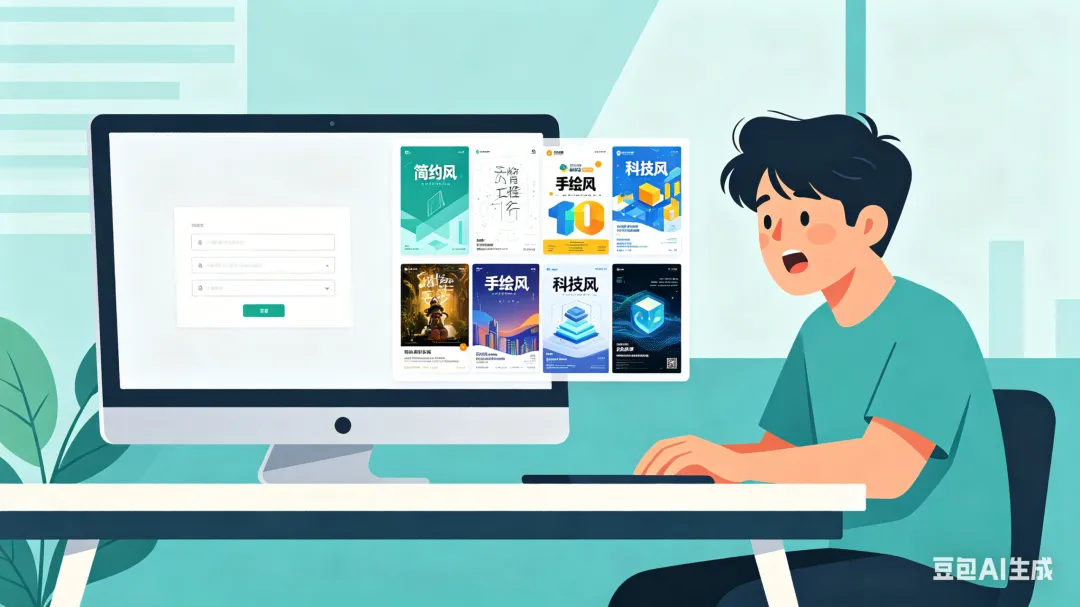
四、第4类:视频剪辑 & 脚本伙伴——帮你跨过“不会剪”的门槛
短视频已经成了很多人获取信息、表达自我的重要方式。但很多人卡在两个地方:不知道说什么(脚本难);不懂剪辑(软件难)。
1. 写出可录制的脚本
你告诉它:“我想做一个 60 秒的视频,主题是‘普通人如何用5个AI工具提高效率’,受众是职场人,风格轻松口语。” 它可以帮你拆成几段,每段给口播文案和画面提示。
2. 自动剪“长变短”
有些工具可以自动识别讲话重点片段,剪掉空白、口误、重复,并自动加字幕、简单转场。你不必成为专业剪辑师,只要把素材录好,再用 AI 做第一轮剪辑,最后微调即可。
对大部分人来说,“会不会剪”的门槛,已经被 AI 降低成——你愿不愿意打开它,试上几次。
五、第5类:个人助理 & 知识管理——帮你搭建“第二大脑”
除了这些“看得见”的功能,AI 对普通人效率提升最大的,其实是:它可以变成你的“第二大脑”。
1. 帮你整理散乱的信息
把聊天记录、会议纪要、课程心得、读书摘录丢给 AI,让它帮你总结重点、分类归纳、提取待办事项。
2. 帮你规划时间 & 任务
告诉它你接下来一周或一个月的大致目标(例如完成项目、准备考试、减脂等),请它帮你拆解成可执行的小步骤,安排到每天/每周的时间块,并留出缓冲区。
3. 帮你做“复盘教练”
每天或每周,把你做过的事、遇到的问题、想到的灵感发给它,让它帮你找出做得好的地方、可以改进的小点,并对下一周计划给出微调建议。
长期坚持,你会发现:自己的思路会越来越清晰,不再总是“一忙起来就乱,一闲下来就焦虑”。
六、避免三个常见坑:AI 用得好,不等于“全交给它”
很多人用了一阵 AI 之后,反而更焦虑,原因往往不是工具不好,而是用姿势出了问题。
常见坑一:什么都想让 AI 替你“做完”,而不是“帮你一部分”
把整份工作全丢给 AI,自己完全不思考,最后结果要么不贴合实际,要么被人一眼看出“AI 味太重”。改法是:把它当“助手”,而不是“替身”。
常见坑二:指令太模糊,结果自然很敷衍
只说“一篇关于AI效率的文章”,却不告诉它受众是谁、用途是什么、语气如何、结构怎样。改法是:每次发指令时,多花 30 秒补充背景信息。
常见坑三:一上来就想“掌握全部功能”,结果很快放弃
今天学写作,明天学画图,后天学剪视频,最后全部都是“一知半解”。改法是:先选一个最常用场景,集中用 1–2 周,只在这一个场景上用 AI,形成“肌肉记忆”后再拓展。
AI 的确会改变很多行业的规则,但对绝大多数普通人来说,你不需要成为算法工程师,也不需要知道每一个模型是怎么训练出来的,你真正需要的是:知道有哪些工具可以用、可以用它们来做什么,以及怎样让它们更好地配合你。
如果要给这篇文章一个最简单的行动版本,那就是:从今天开始,选一个你最常用的场景,挑一类 AI 工具,认真用两周。
当你真的体验过:一份周报不再写到深夜,一张海报不再折腾几个小时,一个视频不必反复剪到崩溃,你的信息、任务、时间开始变得有条理——你就会明白:AI 改变的,不只是“工作效率”,更是你对自己时间和精力的掌控感。
愿你不是被时代推着走的人,而是那个愿意多学一点点、敢于和工具交朋友的人。
📌 小行动清单(马上可以做的3件小事)
– 在你常用的 AI 工具里,试着为“本周工作总结”写一次提纲 + 初稿,再亲自修改完善一次。
– 选一份最近用过的表格,尝试让 AI 帮你生成 2–3 个统计公式或者趋势解读。
– 找一个你接下来要发的内容(朋友圈、公众号、群公告都行),用 AI 帮你生成一张风格统一的图片或封面,体验一次“视觉升级”的快感。
💬 互动时间:
你现在最常用的 AI 工具,是用来做哪一件事的?你在实际使用中,遇到过哪些“越用越焦虑”的情况?
欢迎在评论区留言,我们一起聊聊:普通人如何和 AI 做朋友,而不是被它拖着走。