夜雨聆风
夜雨聆风


工资条逐个复制太累?Excel批量生成技巧
每次发工资前,要给每个员工生成一张工资条——姓名、基本工资、绩效、扣款、实发……一个个复制粘贴,头都大了。
别担心,今天教你几招批量生成工资条的方法,分分钟搞定上百人的工资条打印,简直是HR和财务人员的福音!
01 方法一:排序法——最经典的土办法
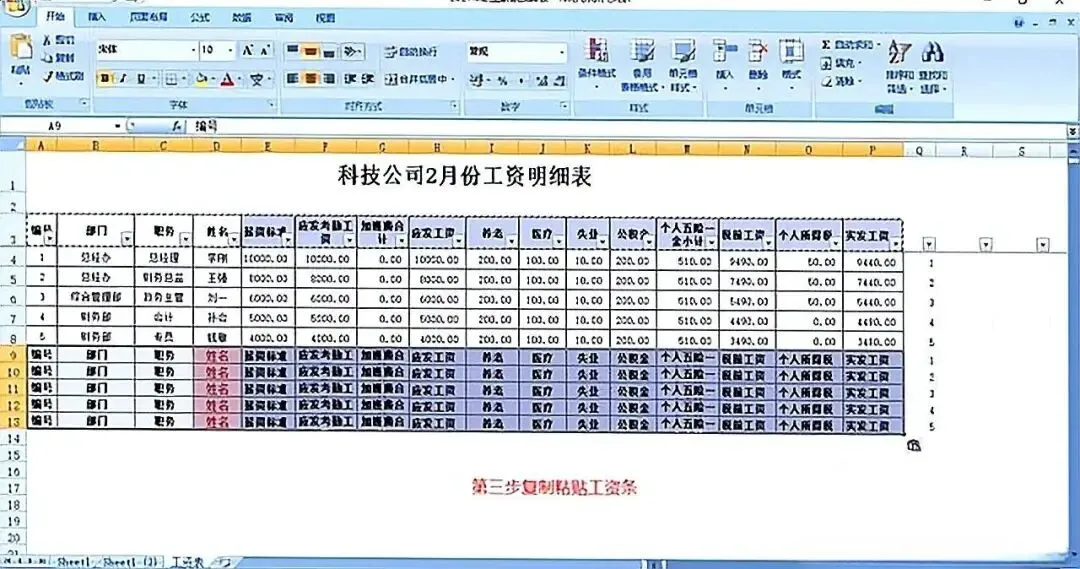
排序法的思路非常朴素:先把表头行和员工数据行都复制N份,交替排列,最后统一排序,就能让每行数据前面都带上一个表头。
操作步骤
第一步:插入辅助序列
在数据表右侧新增一列,假设叫”辅助列”。在A列数据对应的第一个员工数据行输入数字1,第二个员工数据行输入数字2……这样每个员工数据行都有一个辅助编号。
第二步:复制表头
在所有员工数据行的下方各插入一个空行,然后在这些空行里粘贴表头行。简单来说,你需要在每两个员工数据行之间插入一行表头。
如果手动一条条插入太麻烦,可以这样做:
-
先在所有员工行后面再复制一份员工数据(粘贴N次)
-
再在上方区域插入对应数量的表头行
第三步:统一排序
选中有表头行和员工数据行的整个区域,在辅助列上使用升序排序。由于表头行没有辅助编号,排序后它们会被”打散”插入到每个员工数据行的前面。
效果说明
排序后,每个员工数据行的上方会出现一个表头行,形成”表头 + 数据 + 表头 + 数据……”的交替结构,可以直接打印输出。
实际应用场景
适合一次性生成固定格式的工资条,一旦模板确定,每次更新数据后只需重新排序即可再次生成。
小技巧提醒 排序法有一个常见问题:表头行没有辅助编号,排序后如果辅助列出现空白可能会导致表头排序位置不对。建议在辅助列也对应填入数字,或者干脆在区域最上方插入所有表头行后再整体排序。
02 方法二:OFFSET函数法——公式驱动的自动化方案
如果说排序法是”手动排列”,那公式法就是”自动排列”。利用OFFSET函数,可以直接让工资条模板自动读取源数据,根本不需要手动复制粘贴。
操作步骤
第一步:搭建模板
在一张新的工作表里,第一行写好工资条表头(姓名、部门、基本工资、绩效、扣款、实发等)。
第二步:在第二行写入公式
=OFFSET($A$1,(ROW()-2)*1+2,0)
解释一下这个公式的逻辑:(ROW()-2)*1+2表示当前行对应到源数据的第几行。比如第2行(第一条工资条)取源数据第2行,第3行取第3行,以此类推。
如果你有多个字段,需要分别从源表不同列读取,可以这样写:
=OFFSET(源表!$A$1,行偏移量,列偏移量)
第三步:向下填充
将公式行向下填充到足够多的行数(比如你有50个员工,就填充50行),每两行对应一个员工的工资条(上行为空,下行为数据),然后按需删除多余空行。
效果说明
工资条中的数据完全由公式驱动,修改源数据表中的工资信息,对应的工资条内容会自动更新。这套方法非常适合每月定期更新工资数据的场景。
实际应用场景
-
每月固定更新工资数据时,只需刷新公式就能重新生成所有工资条
-
结合数据验证功能,还可以做下拉菜单选择员工,快速查看指定员工的工资条
小技巧提醒 OFFSET函数在处理大量数据时性能消耗较小,但如果工资条数据源行数经常变化(比如每月人员增减),建议在模板中使用
COUNTA函数来动态判断有效行数:=OFFSET($A$1,COUNTA($A:$A)-1,0)。这样新增员工时公式会自动适配,不需要手动调整。
03 方法三:筛选 + 打印区域——按需输出单个工资条
有时候你并不需要一次性打印所有人的工资条,而是想逐个查看或打印某个员工的工资条。这时候可以用筛选法。
操作步骤
第一步:在工作表右侧建立辅助列
输入员工序号(1、2、3……),这个列用于辅助筛选。
第二步:设置打印区域
选中工资条模板区域(包括表头和数据行),点击「页面布局」→「打印区域」→「设置打印区域」。
第三步:使用筛选定位
在辅助列输入你想要输出的员工序号,然后按Ctrl + G打开定位窗口,输入A2后按回车,光标会跳转到对应员工的行。再使用Ctrl + P打印当前页面即可。
更简单的方法是:直接在辅助列使用筛选功能(快捷键Ctrl + Shift + L),筛选出目标员工行,然后选中可见区域打印。
效果说明
通过筛选,每次只显示和打印一个员工的工资条,方便单独存档或发送给个人。
实际应用场景
-
单独打印某个员工的工资条存档
-
每月发薪时,先预览某个员工的数据确认无误后再批量打印
-
配合邮件合并功能,还能批量生成PDF工资条文件发给每个人
小技巧提醒 打印前记得检查页边距和纸张方向是否合适,尤其是工资条列数较多的情况下,可以将纸张方向设置为”横向”以避免数据被截断。打印设置可以通过「文件」→「打印」预览,非常直观。
04 练习小场景
场景:公司有8名员工,源数据表在Sheet1,A列为员工姓名,B列为基本工资,C列为绩效奖金,D列为实发工资。你需要为每个人生成一张工资条。
解决思路:
方案A(排序法):
-
在源数据右侧插入辅助列,给8行数据填入1~8
-
复制一份这8行数据,粘贴在下方
-
在新数据的上方区域,每个员工行上方插入一行表头
-
对辅助列升序排序,即可得到16行交替排列的工资条
方案B(公式法):
-
新建Sheet2,第一行写表头
-
第二行写入
=OFFSET(Sheet1!$A$1,INT((ROW()-2)/2)+2,0),公式含义是根据当前行号自动计算对应的源数据行 -
填充50行以上,下拉自动生成所有工资条数据
方案C(筛选法):
-
在数据右侧加辅助列填序号
-
开启筛选,按序号查看或打印单个员工工资条
核心心法:批量生成工资条的本质,是把”一个表头 + 多个数据”的纵向结构,变成”表头+数据、表头+数据……”横向重复的扁平结构。掌握了这一逻辑,方法可以千变万化,关键看你的实际场景适合哪种。
总结
今天我们学了三种批量生成工资条的方法:
-
排序法——朴素直接,适合一次性批量生成固定格式
-
OFFSET公式法——全自动驱动,数据更新后工资条自动刷新
-
筛选+打印区域法——按需输出,适合单独查看或打印单个员工工资条
三种方法各有优势:排序法最简单,公式法最灵活,筛选法最精准。根据你的工作场景选择合适的工具,才能真正把效率提上去!
工资条整理听起来是小事,但每月节省下来的那几十分钟、一两个小时,积少成多就是大改变。掌握了这些技巧,你就是办公室里那个最从容的人