WPS文档中的表格调整技巧:如何只改变一个单元格的大小?
我们平时在WPS文档里插入了表格,要调整表格的宽度的时候,很容易将一整列的宽度都调整了,那么我们如果只想调整其中一个或某几个不相连的单元格的宽度,该怎么办呢?
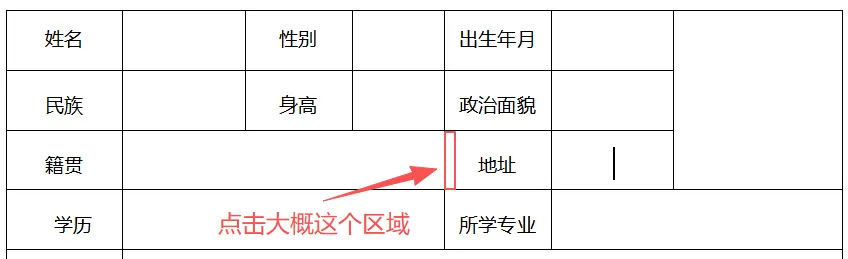
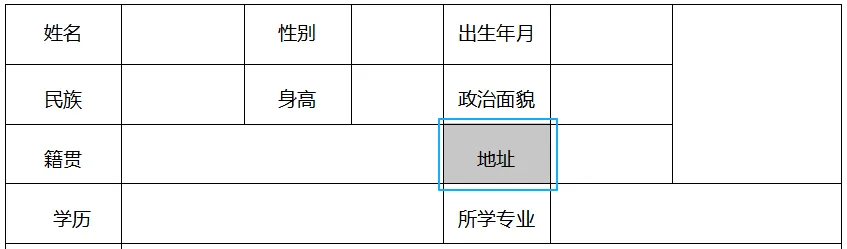
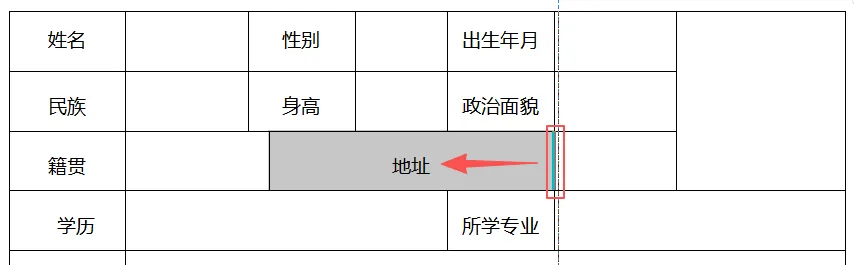
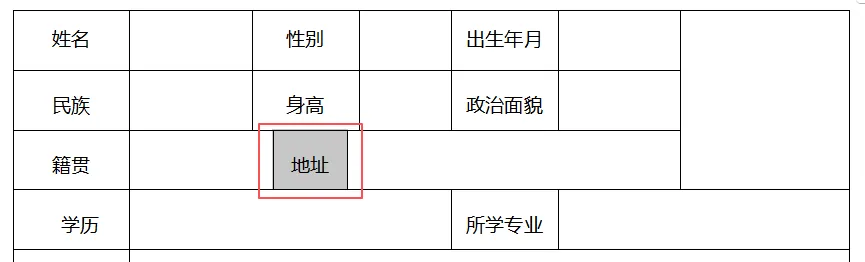
1、想要调整哪个单元格,就把鼠标放在那个单元格的靠左边线的位置或者放在单元格的左下角,当出现一个黑色实心箭头的时候,点击鼠标,选中单元格。例如:我们要调整下面这个表格里头的“地址”,我们就把鼠标放在“地址”单元格里头靠左边线的位置,或者单元格的左下角,然后点击鼠标,选中“地址”单元格。
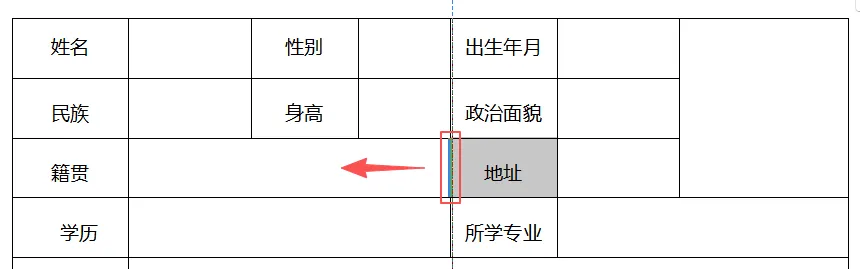
2、在保持单元格选中状态下,将鼠标放在单元格的一条边线上,当鼠标显示为两条竖线加左右黑色箭头时,拖动鼠标。如果要调整“地址”单元格的左边线,就把鼠标放到左边线上,当鼠标显示成两条竖线加左右黑色箭头时,向左边拖动鼠标到合适的位置,再松开鼠标。
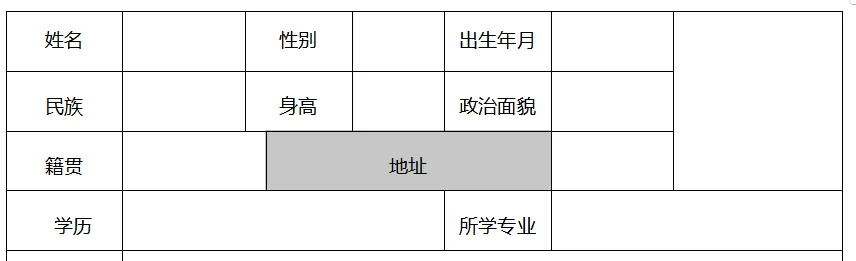
如果想要调整单元格的左右两条边线,就可以在拖动左边线之后,在单元格处于选中状态下,再把鼠标放到右边线上,当鼠标显示成两条竖线加左右黑色箭头时,拖动鼠标到合适的位置,再松开鼠标。例如:在“地址”单元格处于选中状态下,鼠标放在单元格的右边线上,当鼠标显示成两条竖线加左右黑色箭头时,向左拖动鼠标到合适的位置。这样就调整好“地址”单元格的位置,给后面填写内容的单元格留出更大的空间了。
通过选中单元格再拖动边线的方式调整单元格,就不会影响到其他单元格了。
 夜雨聆风
夜雨聆风