 夜雨聆风
夜雨聆风


分享7个浏览器插件,实用到爆炸!附长图使用教程!
大家好,我是卡卡罗特罗特,持续分享使用AI技巧~
前几天我发文章的时候,有读者问我,浏览器右上角那排 icon 到底是什么?🤣

其实不是什么神秘东西。
就是我平时工作、写作时使用谷歌浏览器的一些插件。
然后这篇文章,我就把里面最常用、也最实用的 6 个拎出来,跟你分享!

怎么安装浏览器插件?
建议大家使用谷歌浏览器,或者windows自带的Edge浏览器。
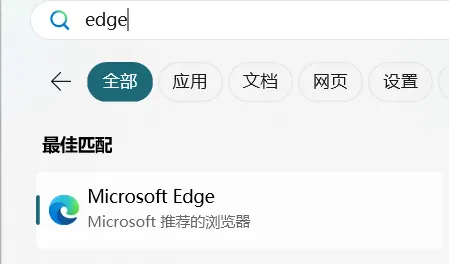
如果你有**良好的上网环境**,推荐使用谷歌浏览器,没有的话用Edge也是可以的🤔
谷歌浏览器

或者你直接访问这个网站:https://chromewebstore.google.com/category/extensions
Edge浏览器
访问者网站:https://microsoftedge.microsoft.com/addons/Microsoft-Edge-Extensions-Home
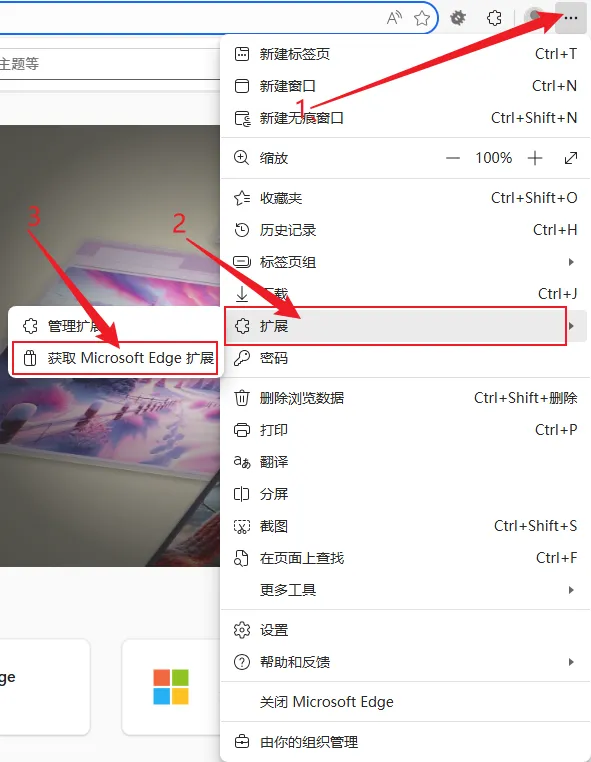
或者根据下面截图进入Edge扩展页面。
1、浏览器截图-FireShot
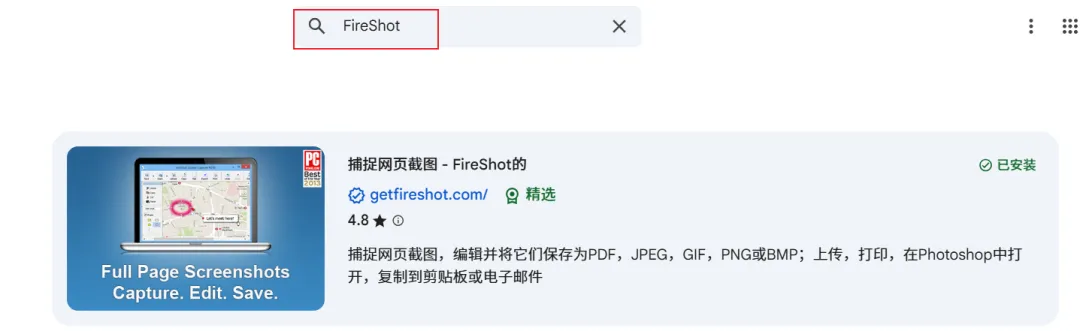
这是一个浏览器插件,可以对网站内容进行长截图,使用非常方便。
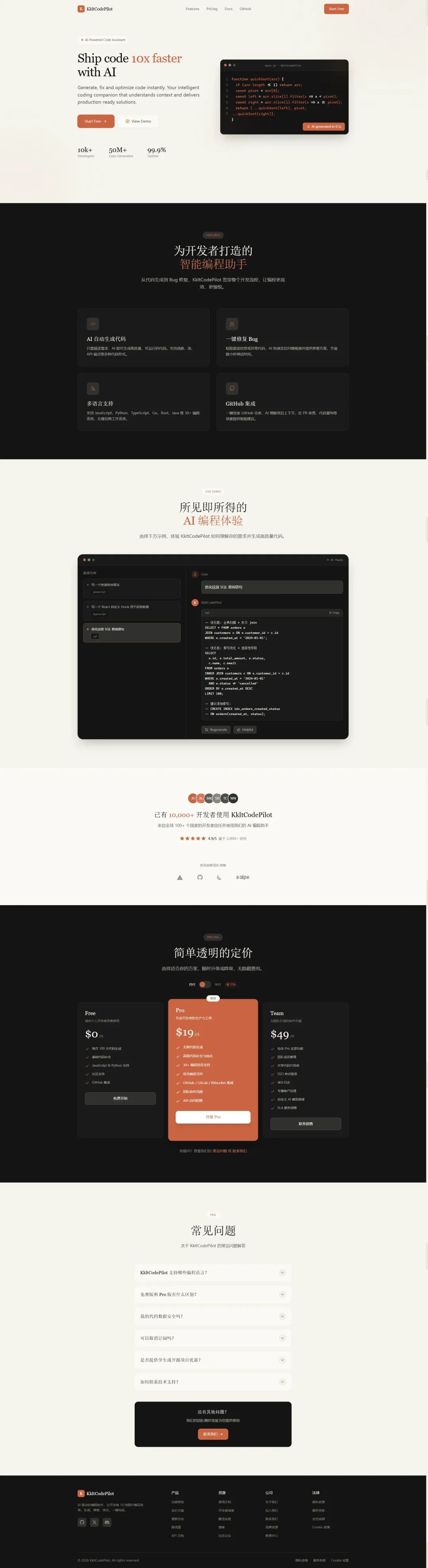
比如我之前再Design.md文章介绍的Claude Code风格网站制作的的时候,下面这种截图就是使用这个插件。
怎么用呢?非常方便。
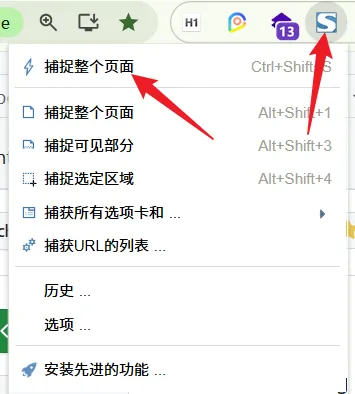
点击后,插件会控制浏览器的滚动条一直往下滚,到底后会自动跳转到这个页面,点击保存“另存为图片”即可。
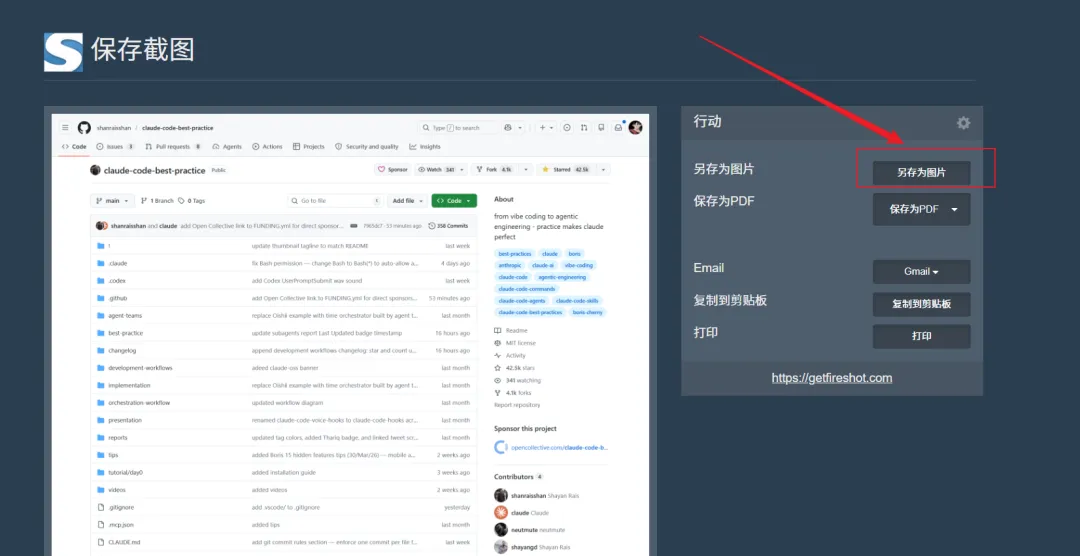
非常适合将文章快速分享给朋友,或者把网站的UI截图发给AI,让他复刻网站🤔
2、豆包浏览器AI助手
我平时会经常逛GitHub,很多仓库都是国外的,然后简介基本,都是英文。还有很多产品文档、论文。
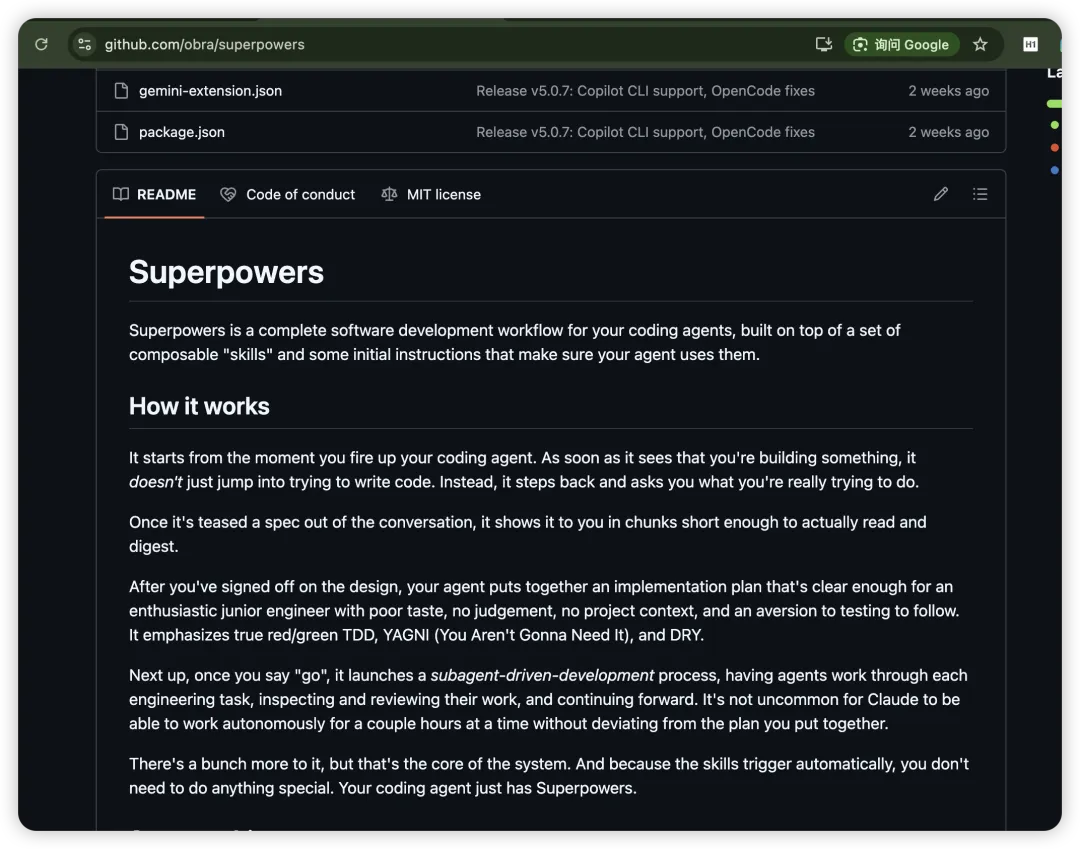
全是英文,看起来有点难受。
以前我都是用谷歌浏览器的谷歌翻译,但是翻译出来的非常生硬,而且翻译的内容很多时候会失真。
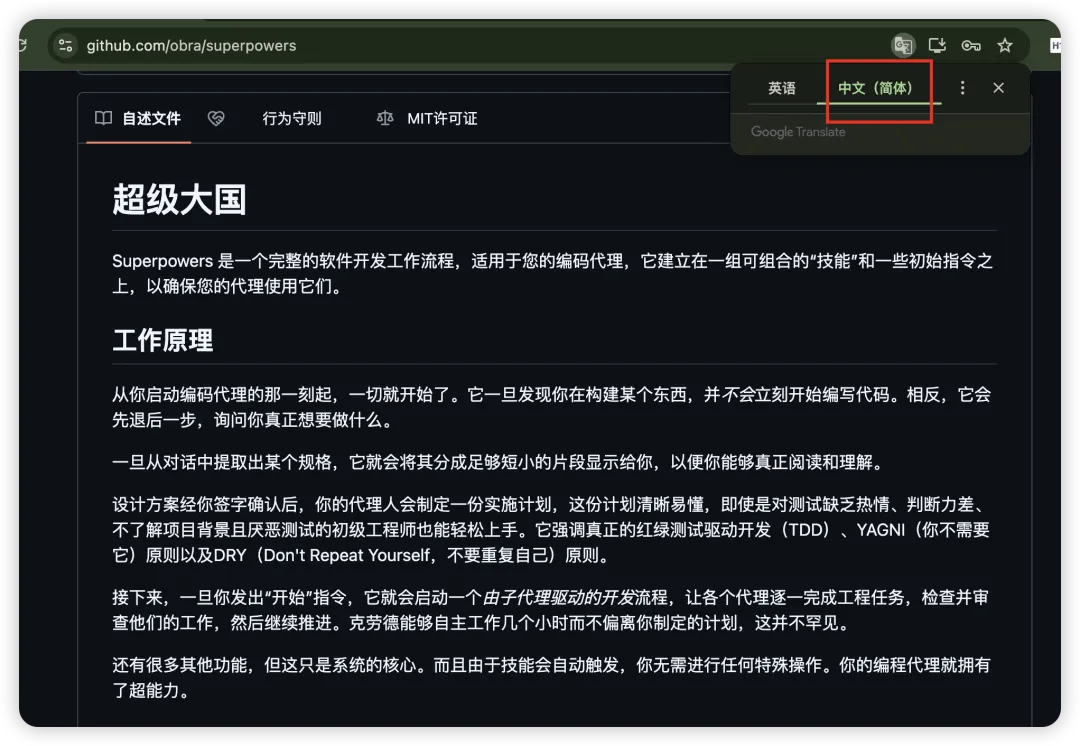
就很烦~
后来我知道了有一个插件叫沉浸式翻译。
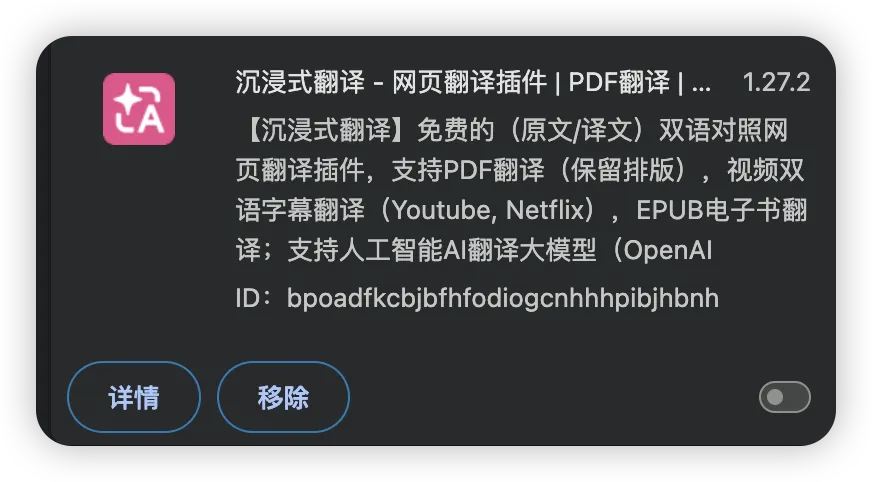
他会将页面上的文字加上中文\英文,然后就有了中英文对照,看着挺舒服的,还可以熟悉常见的专业单词。
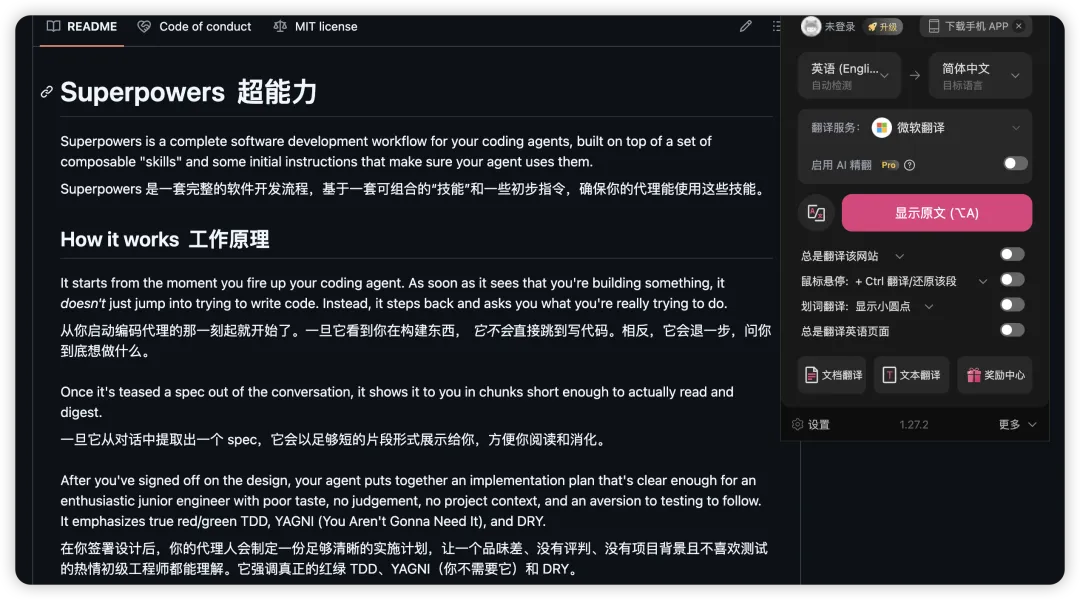
但是这个插件底层还是用谷歌的翻译或者微软的翻译,翻译的内容还是不够丝滑,所以还是存在失真的问题。
里面有会员服务,可以用AI翻译,但是要收费🤣当然也可以自定义apiKey。
后来我无意中发现了豆包AI助手,里面就有类似沉浸式翻译的功能,而且完全免费!要什么自行车!
很多朋友可能不知道怎么装,在谷歌浏览器里面装插件其实非常简单。
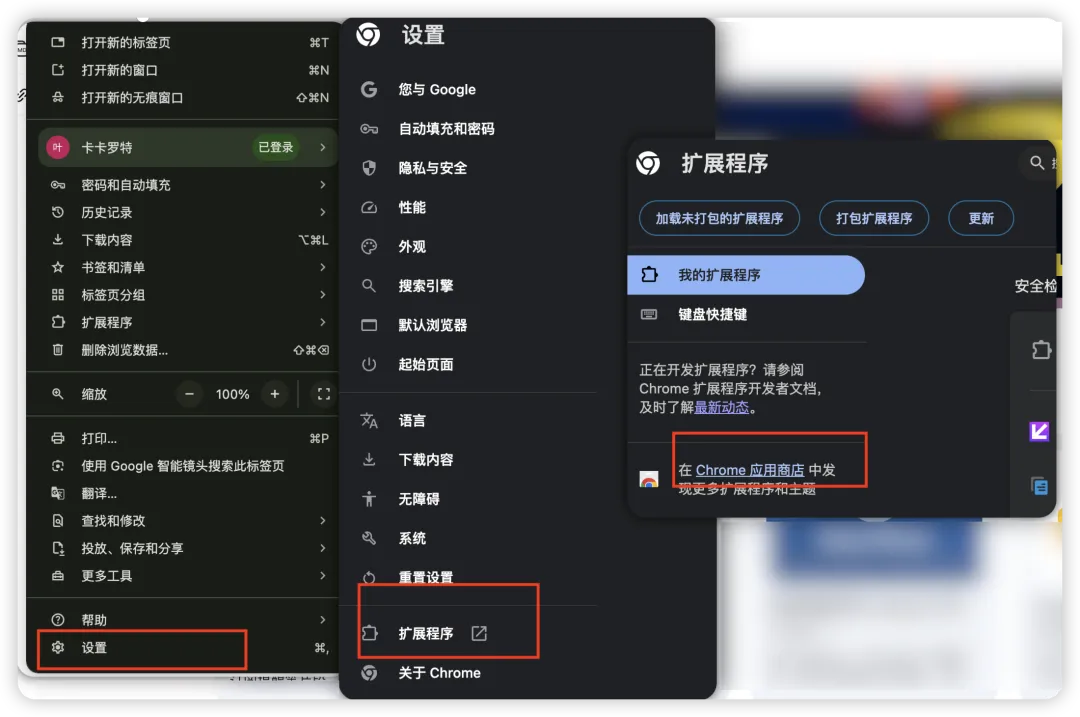
然后在搜索框里面直接搜就行了。
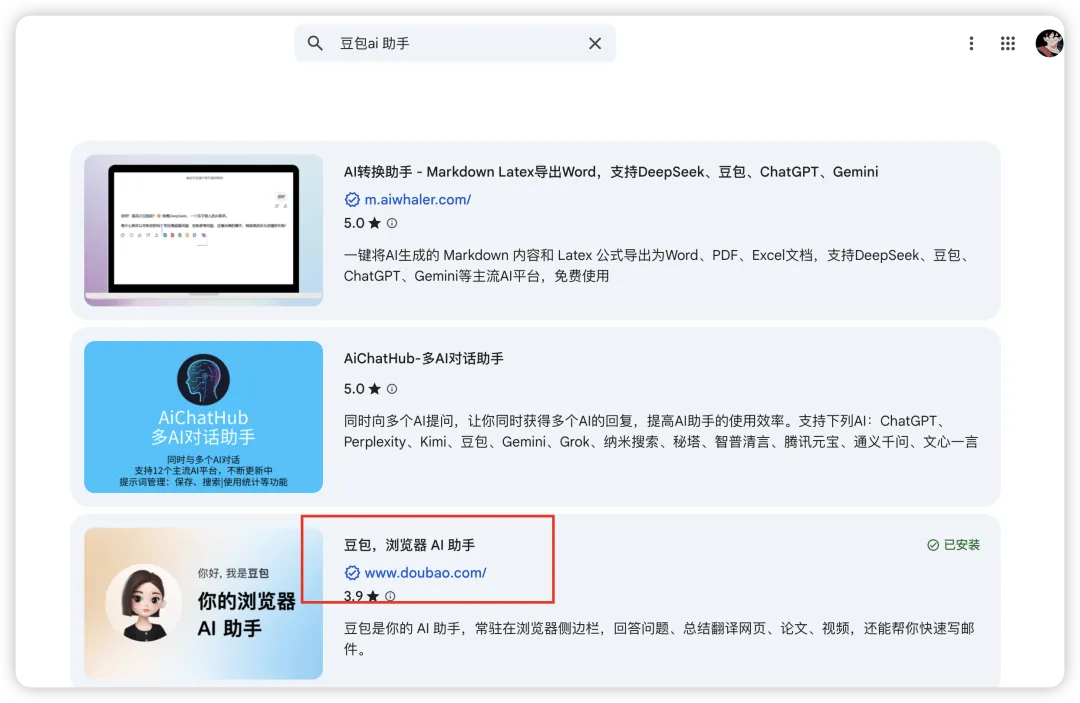
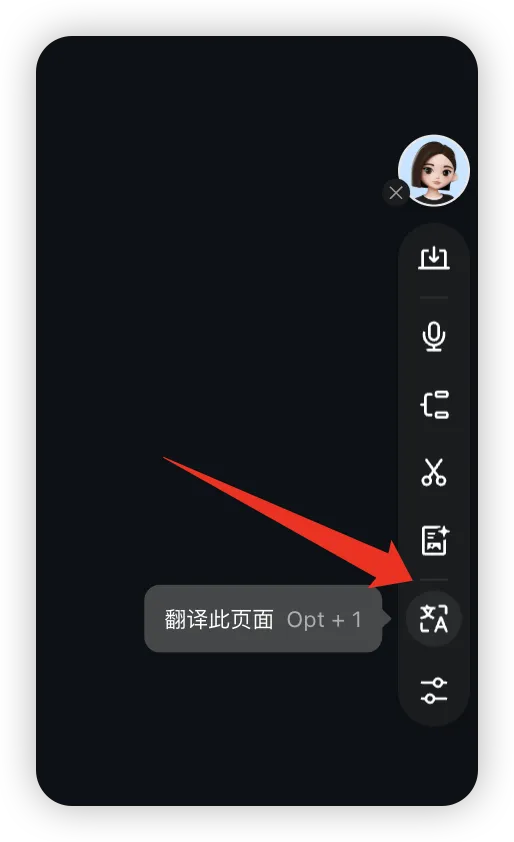
装了豆宝之后,它会在浏览器里面有一个icon。感觉有点像养宠物🤣

鼠标悬浮到这里可以翻译网站。
 |
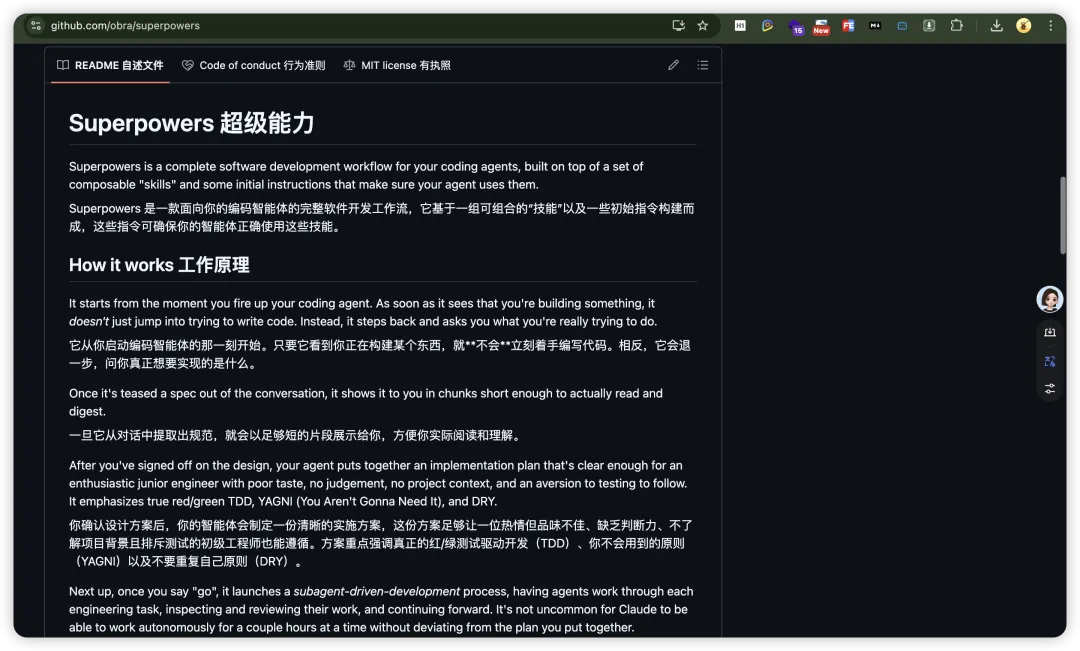 |
翻译出的效果整体还是比较好,又有中英文翻译,非常适合经常需要阅读英文网站的同学🐂
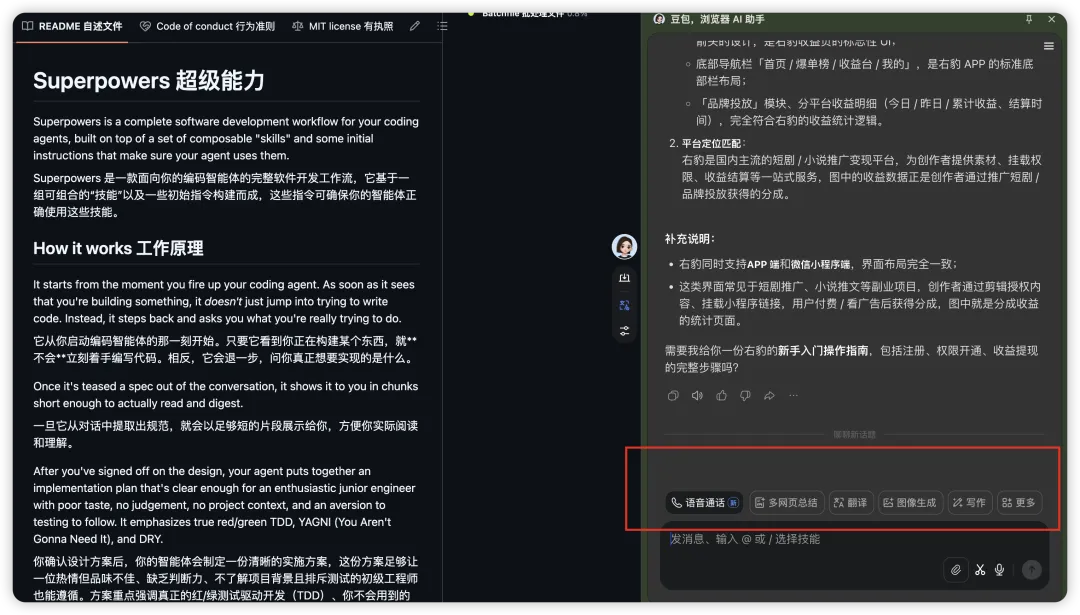
双击豆包icon的时候可以发现还有其他很多功能,比如说有网页总结。但是其他功能我平时用的比较少,感兴趣大家可以了解一下。
3、Smart TOC
有时候我们看一篇长篇文章,然后文章又没有标题,我们想查看文章大纲的时候,这个插件就很有用了。
比如这是一个WordPress SEO的教程,内容非常干货,文章也非常长,但是看起来有点费劲,因为没有大纲。
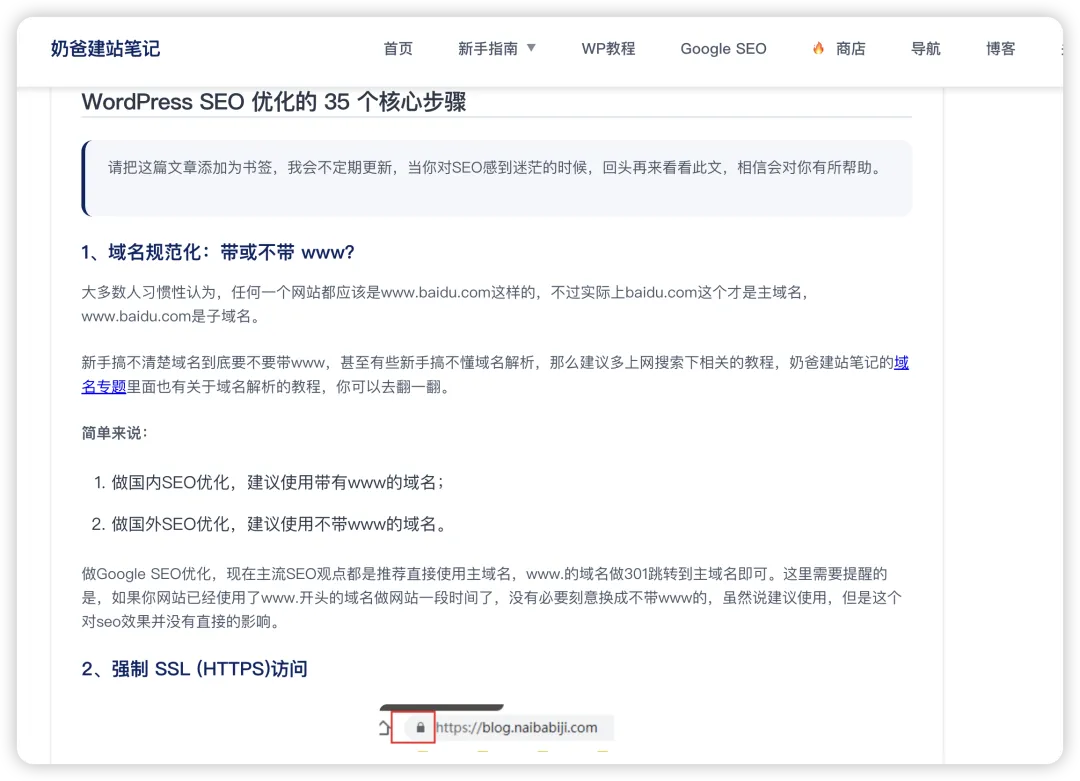
点击右上角这个插件,就会自动生成文章大纲!
 |
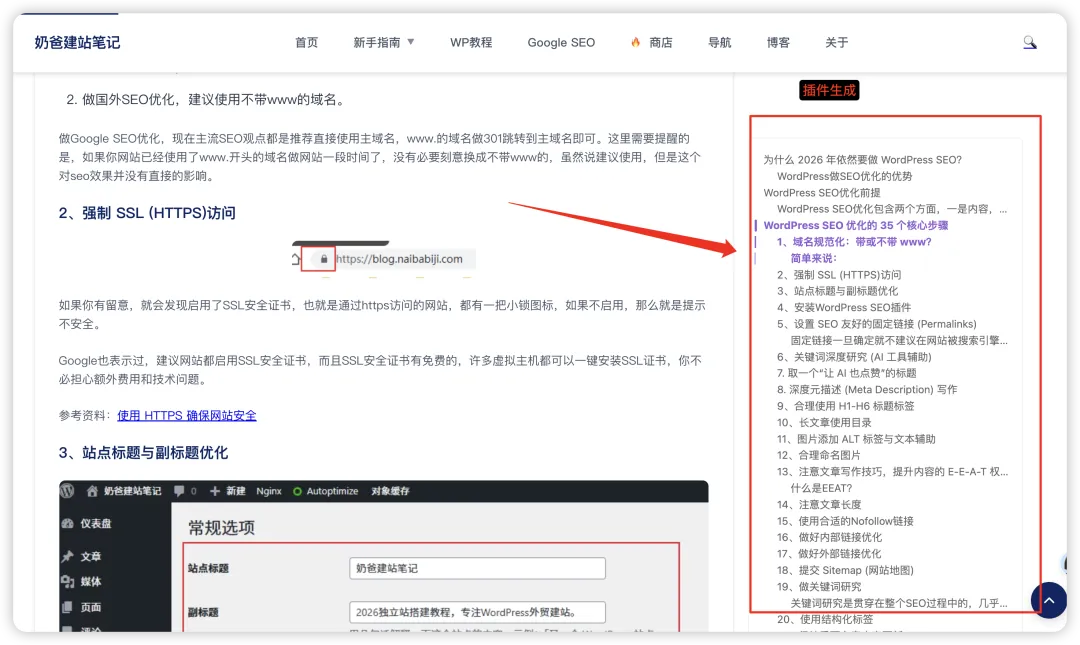 |
它会根据网页里的标题结构,自动在侧边生成目录。
你一眼就知道这篇文章分几块,自己现在在哪一段,下一段讲什么,想跳去哪一段也能直接点过去。
像博客、教程、技术文档这种内容,用起来特别爽。网页结构越规范,它的体验就越好。
别小看这个动作。
很多时候,真正高效的阅读,不是从第一行读到最后一行,而是先看结构,再决定哪里细读,哪里略过。
Smart TOC 其实是在帮你先拿回结构感。尤其是看技术教程的时候,这种结构感特别重要,不然读着读着就会变成一种体力活。
所以如果你平时经常看长文章、技术文档、博客教程,我是真的建议装一个。
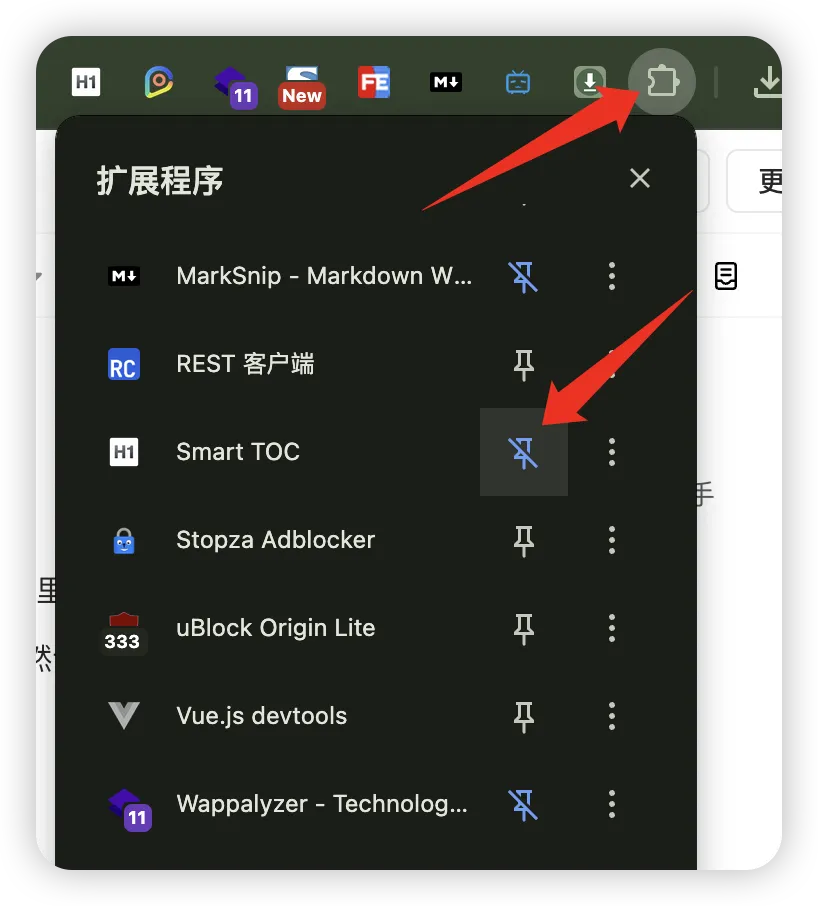
怎么将插件固定到浏览器上面的时候,非常简单,看下图:
4、MarkSnip
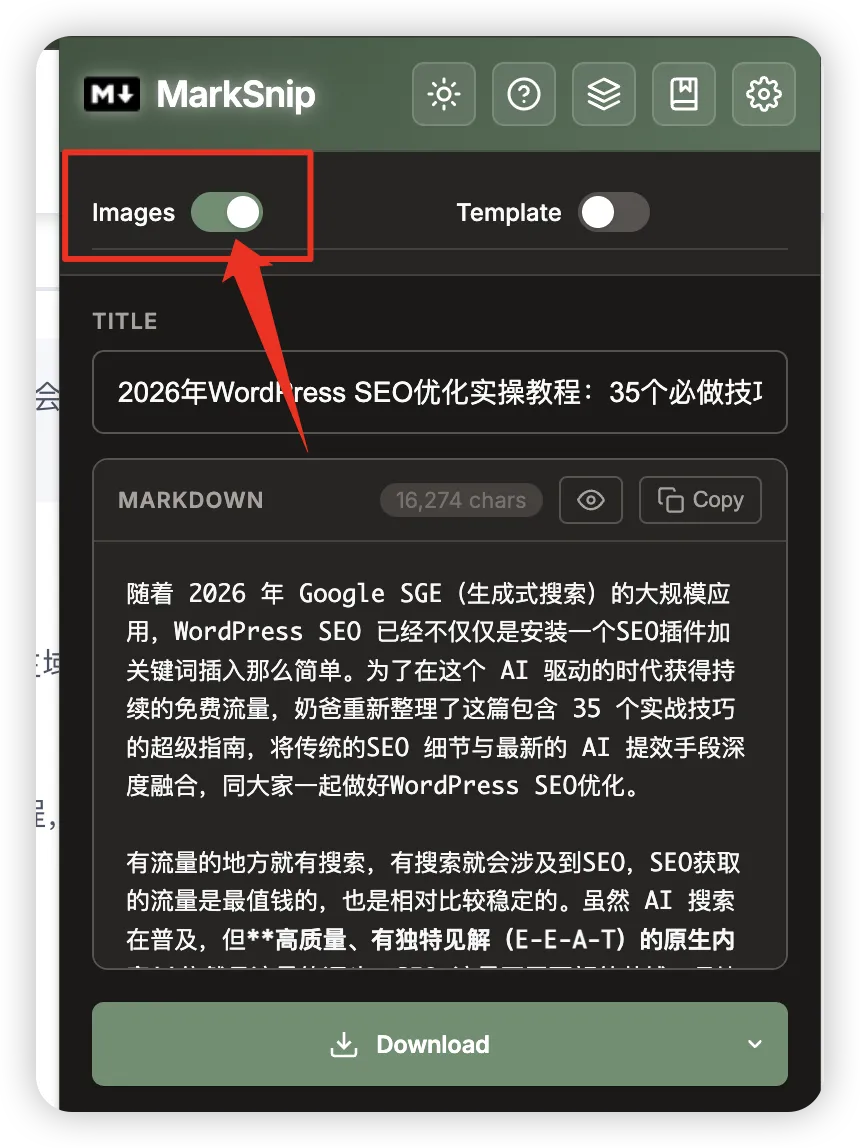
这个插件可以把任何文章下载成markdown格式,包括文章中的图片。
这就非常性感了。
注意,我说的是任何链接的文章,包括公众号,包括各大博客平台。
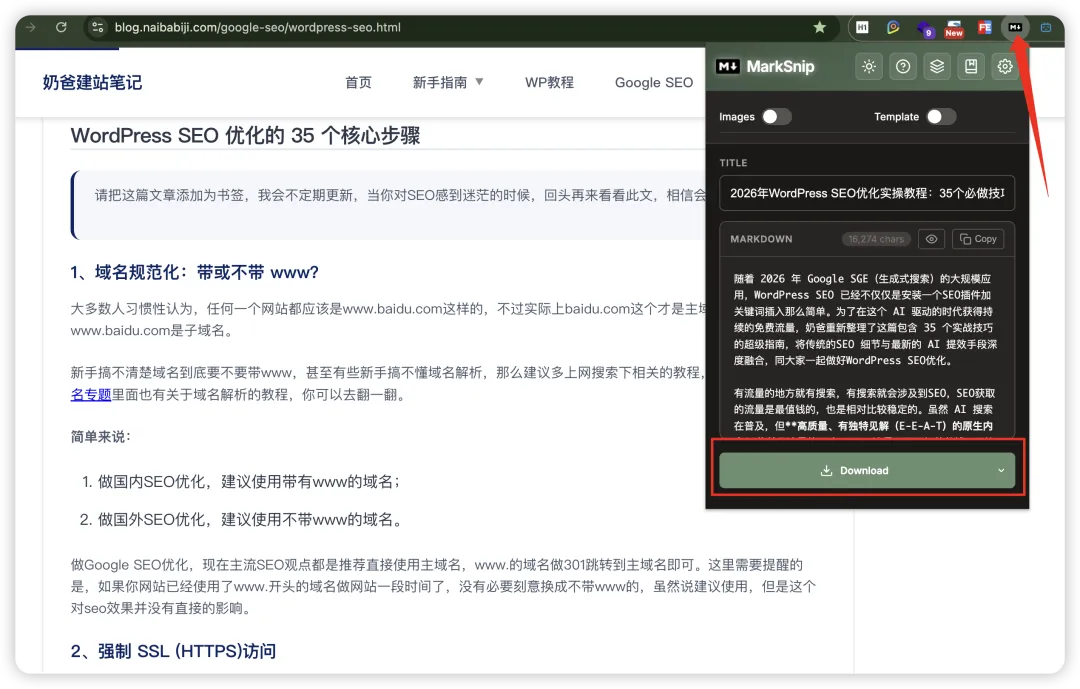
点击一键下载到本地。
 |
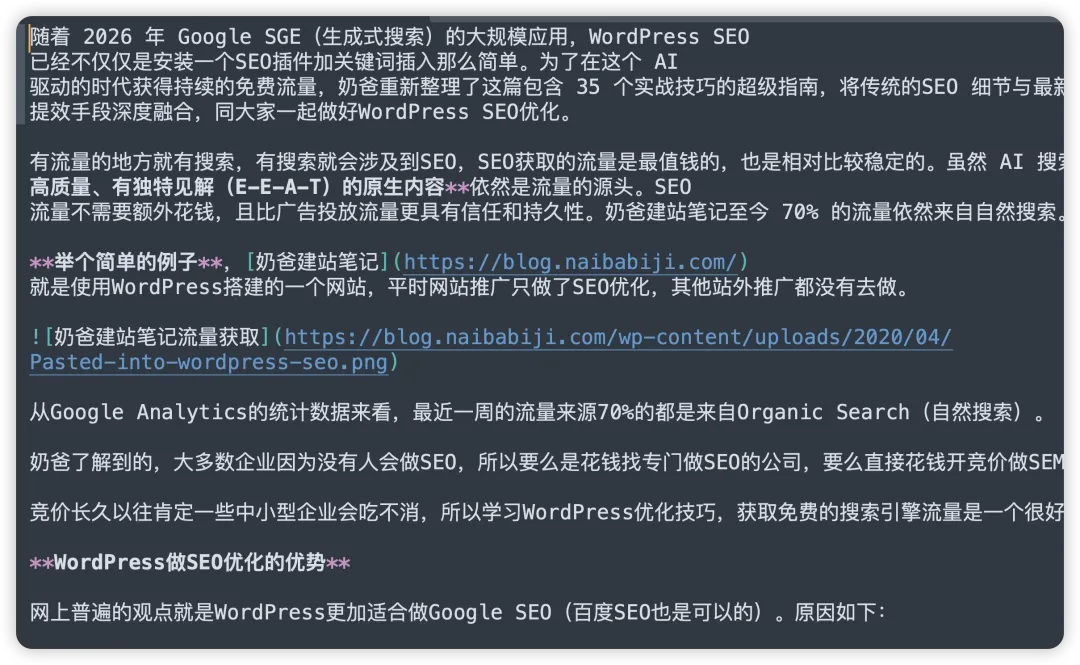 |
emmm,是不是非常方便?
而且makedown的格式非常的标准。
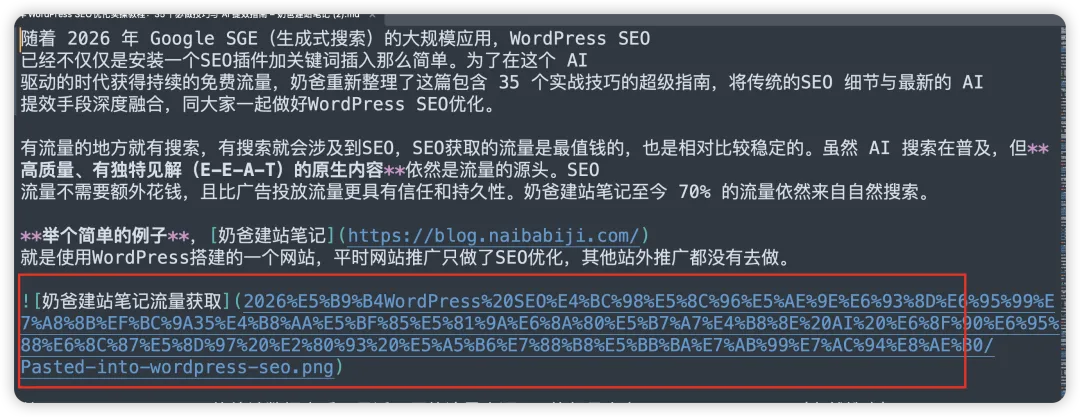
如果你需要下载图片,只需要点击左上角的这个按钮,然后刷新一下页面重新下载就行了。
 |
 |
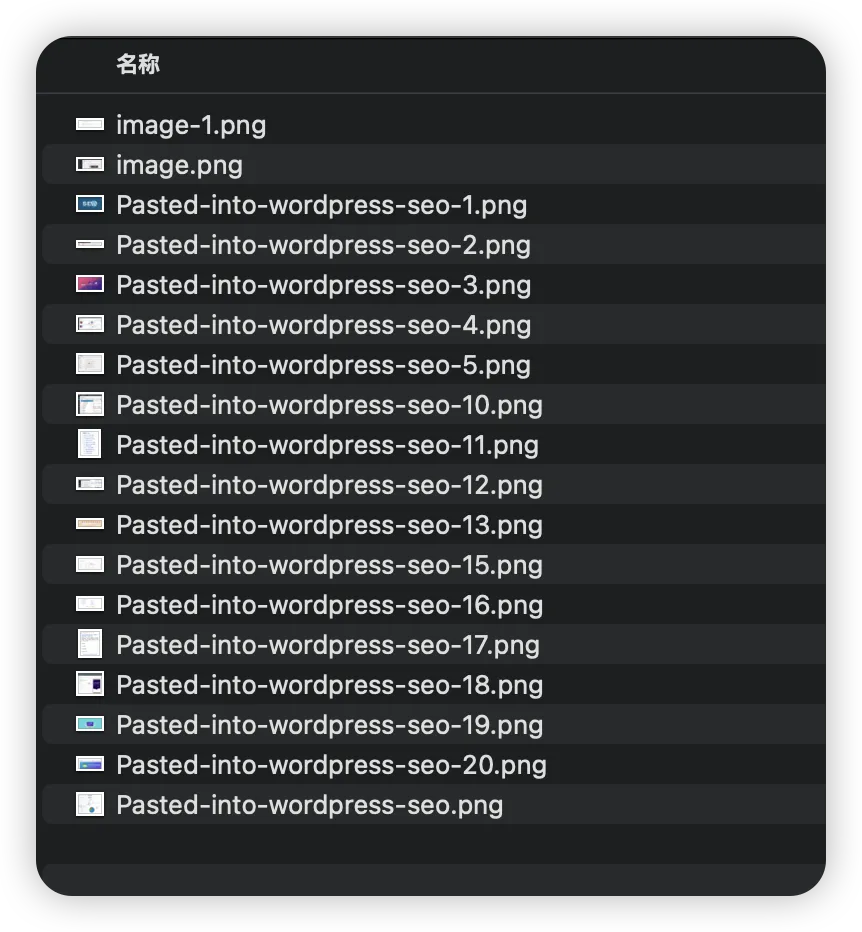 |
可以发现下载的macdown里面的图片链接已经换成了本地的路径了🤔
有什么用呢?
你可以做知识库管理,也可以将这篇文章收藏,防止文章被删。
而且可以下载发给AI,借鉴文章的内容🤔

而且这类 Markdown 输出,对 AI 也更友好。
以后你拿去喂模型,或者自己做知识库检索,结构都比一团富文本干净得多。

5、AIX 智能下载器
你肯定遇到过这种情况。
网页上明明有图片,有视频,有音频,甚至有文档,你都看见了,但网站就是不给你一个正经下载按钮。
右键没反应,另存也不让,这就很难受了。
AIX 干的事就很直接,它会去探测网页里有哪些资源,然后把图片、视频、音频、文档这些东西列出来给你选。很多场景下还能批量搞定,不用你一张张点,不用你一个个找链接。
你可以点击右上角的icon,就会打开下面这个页面,会把所有文章中的图片、音频、视频的下载按钮都放出来。
勾选按钮可以进行批量下载。
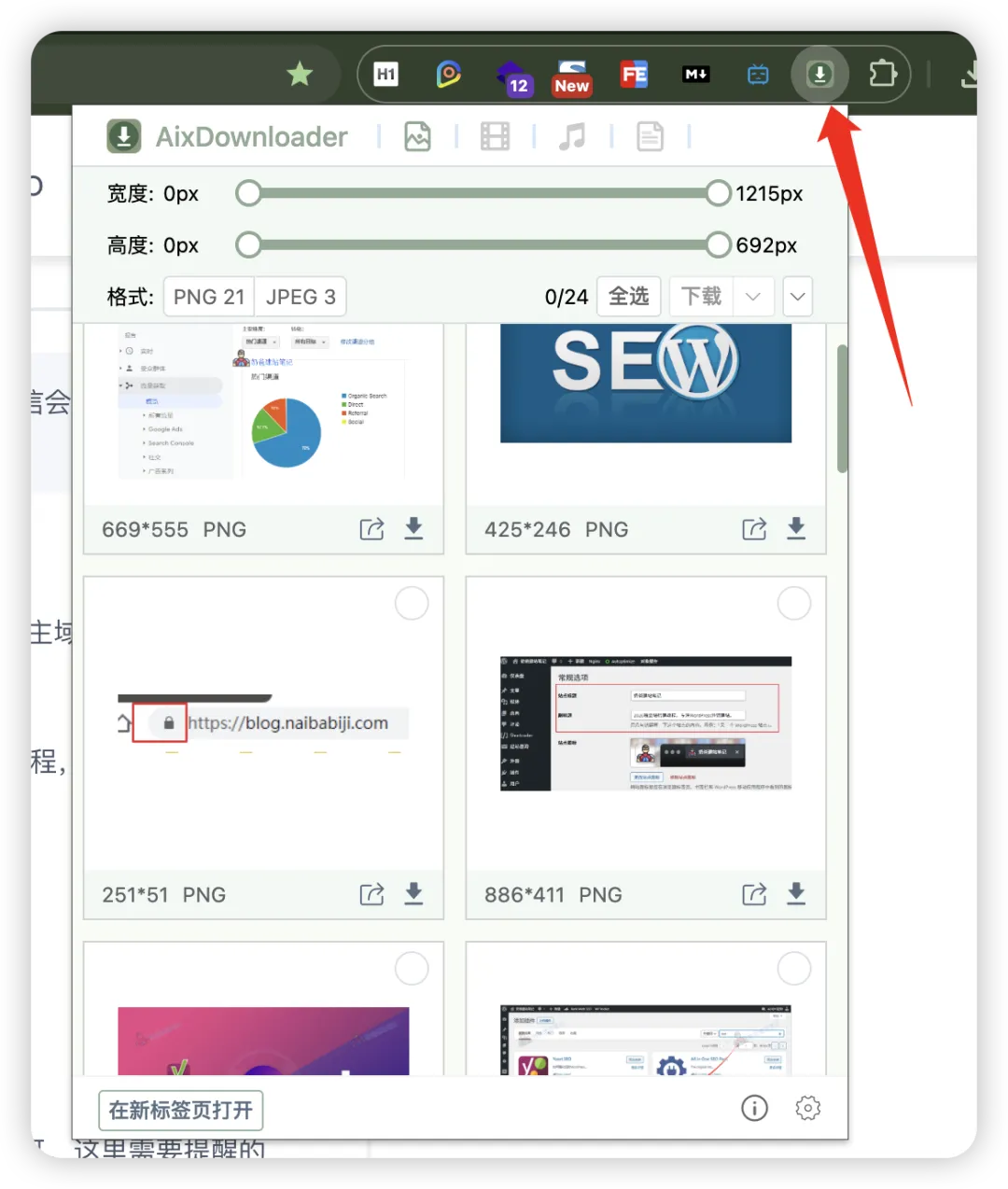
文章中的图片你也可以进行拖拽下载。很方便
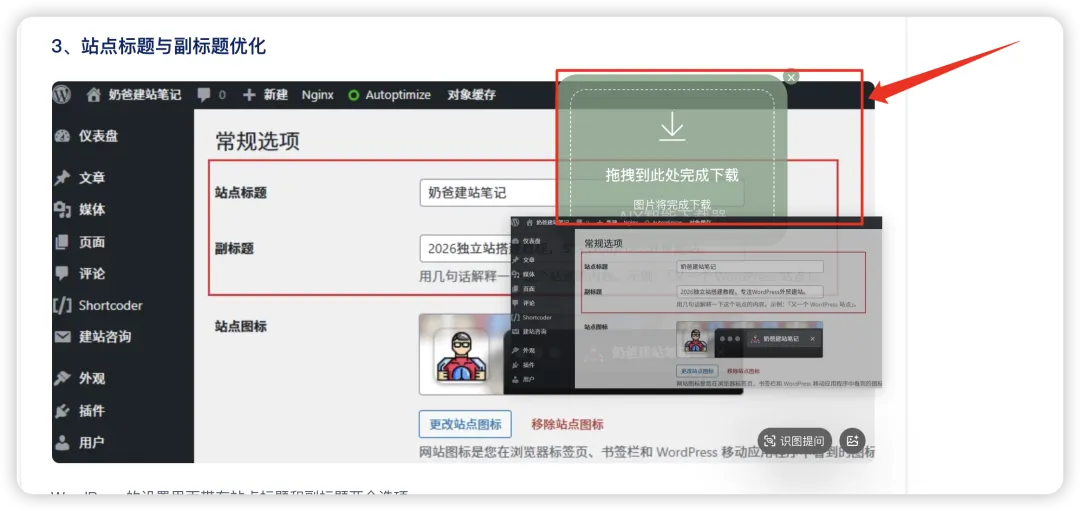
这东西对做内容的人很有用,对做课件、做演示、做视频的人更有用。
6、社媒助手
如果你经常需要下载像小红书、抖音、TikTok等等平台的素材的时候,这个插件最适合你。

以小红书为例,我们直接保存图片是会有水印的,但是你通过这个插件是没有的。
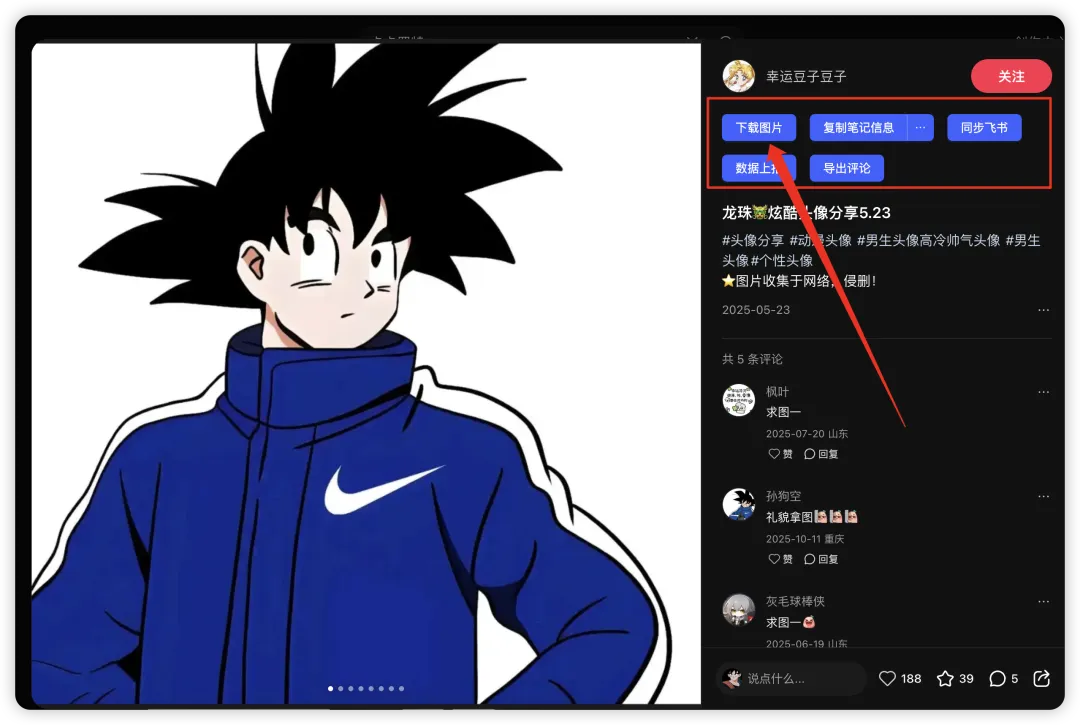
插件会在笔记主页旁边加一个下载图片的按钮,可以进行一键批量下载,非常方便。
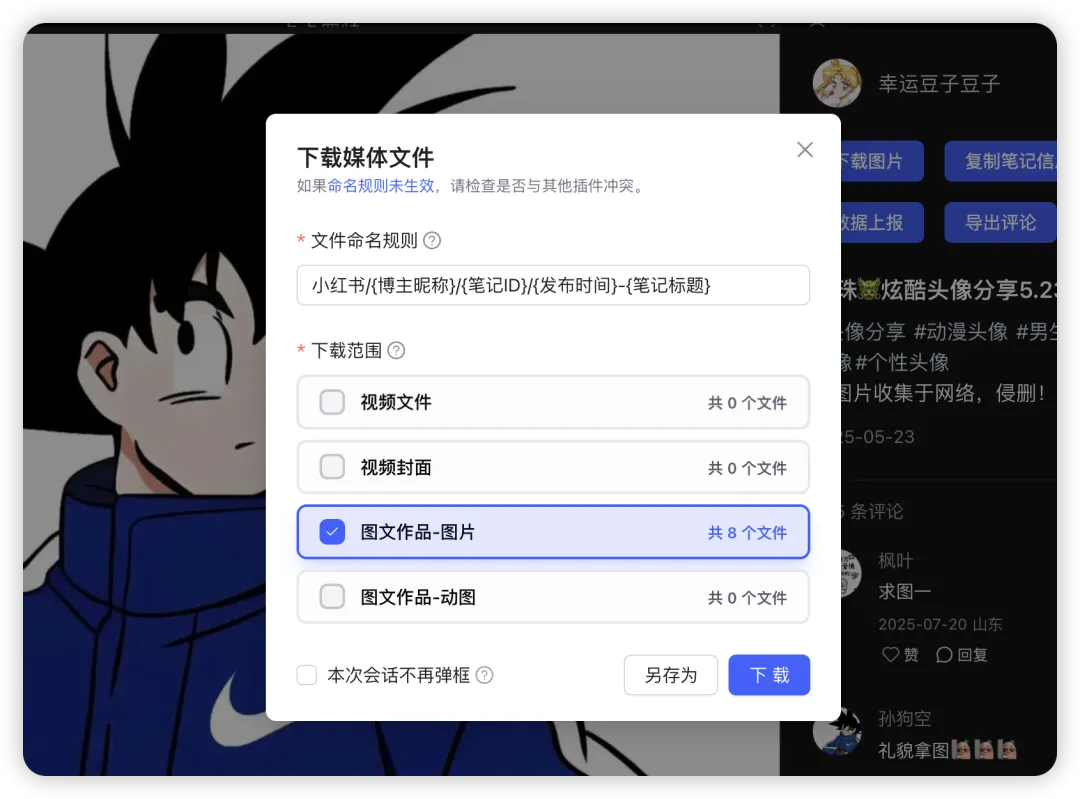
除此之外,还有其他的像评论导出、博主信息导出、关键词采集、达人数据整理、批量导出 Excel、同步飞书多维表格这些更偏运营的动作。
这些就更适合做专业运营的同学了。
比如你做账号,对标同行,要看别人最近发了什么,哪些内容互动高,评论区在聊什么。

比如你做投放或者运营,要拉一批达人名单,要整理笔记数据,要把素材和数据一起沉淀下来。
比如你只是单纯想收集灵感,也不想每次都把链接丢进第三方解析网站里,再折腾一轮。
这时候,社媒助手就不是一个下载工具了。它更像一个轻量级的数据采集台。
7、Wappalyzer
这个插件就更适合程序员同学了。
这个插件可以看到这个网站用了什么前端框架,什么分析工具,什么支付服务,什么** CDN**,什么建站平台,很多时候连营销工具、小组件这些也能扫出来。
对于想了解网站技术,或者对标相同网站的简直是大杀器!🤔
比如我们看一下小红书PC端的网站用的什么技术。
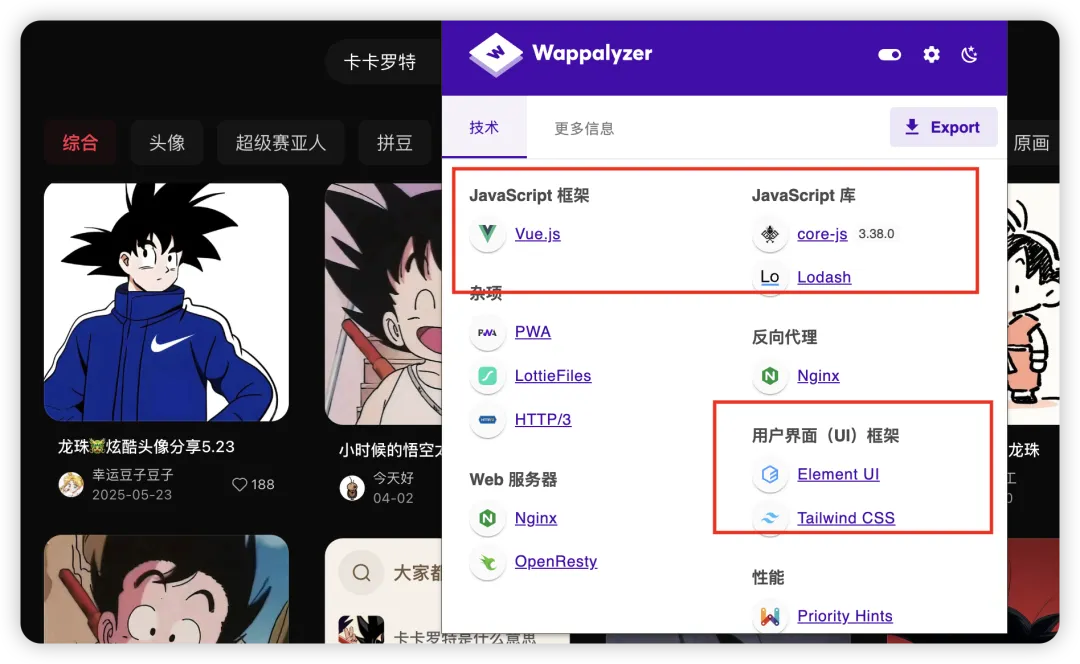
原来是Vue写的,然后用了TaiWindCSS、Element UI…
看到一个做得不错的官网,想知道它是不是 React,想知道它有没有上埋点,想知道它用了什么框架,点一下就有个大概。
做竞品研究、技术选型、方案参考,都会方便很多。

以上,既然看到这里了,如果觉得不错,随手点个赞、在看、转发三连吧,如果想第一时间收到推送,也可以给我个星标⭐~😁
大家好,我是卡卡罗特罗特,持续分享使用AI技巧~