 夜雨聆风
夜雨聆风


几个完全免费的Markdown双栏编辑器

—————— 引言 ——————
免责声明:以下资源来自互联网,仅供学习交流使用,请勿用于商业及非法途径,如有法律纠纷与本人无关!
每周不固定时间更新!网罗全网各种非常好用的软件平台!只有e3青年用过且好用,才会推荐给小伙伴们!一定不要错过了哈!
————— 今日推荐 —————
今天e3青年给小伙伴们分享几个免注册、免费使用、且可导出多种格式的在线Markdown双栏编辑器。
Dillinger
https://dillinger.io/
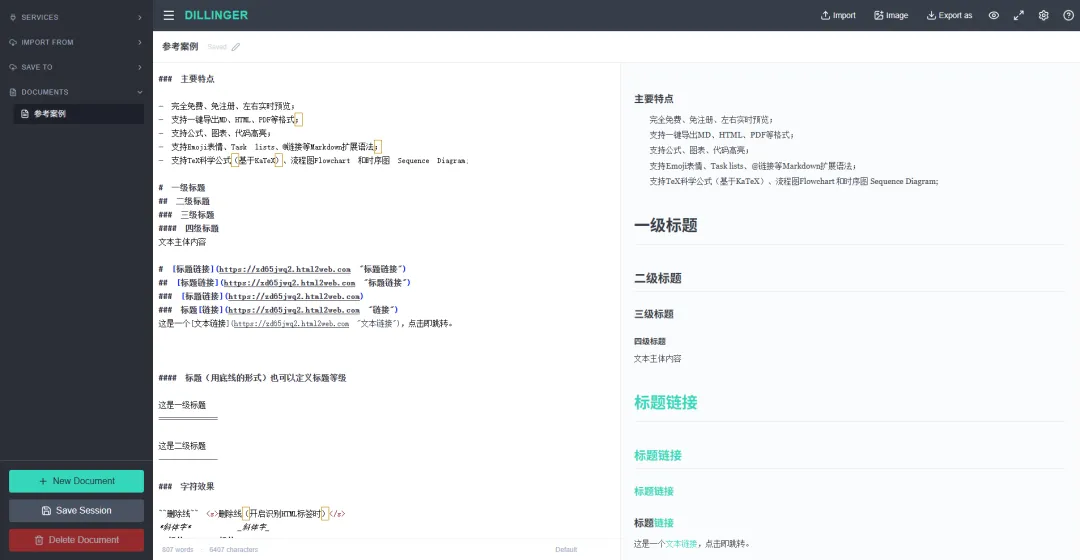
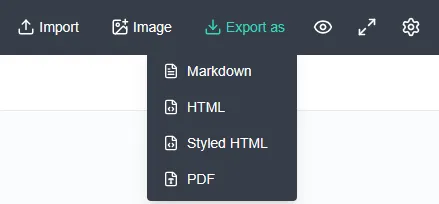
Dillinger是国外一个免费、开源、免注册的在线Markdown双栏编辑器。
Markdown Online
https://markdownonline.org/
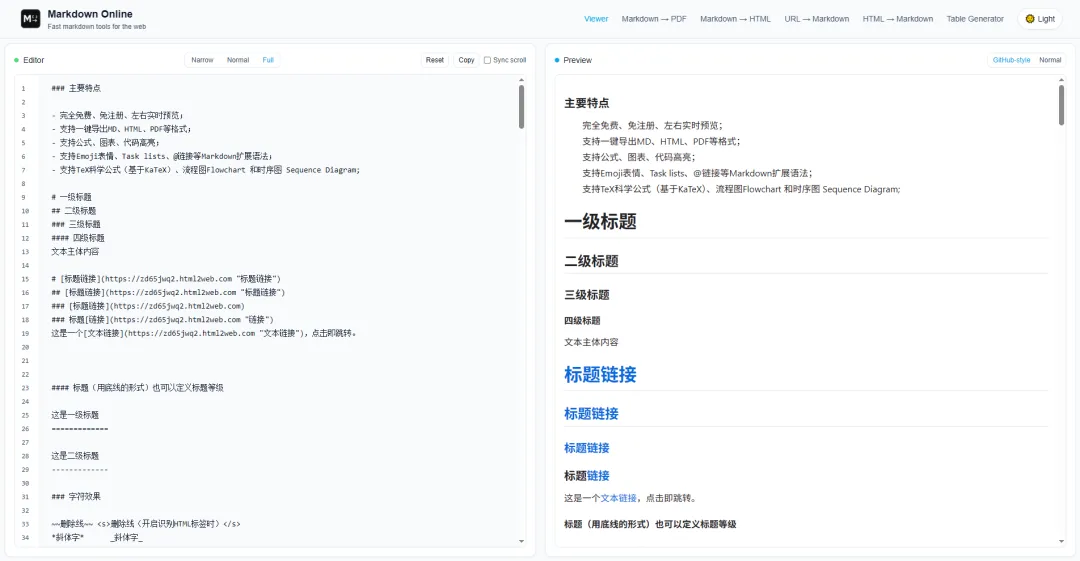
Markdown Online支持导出PDF、HTML和MD格式,但是目前没有找到直接导出MD格式的选项。


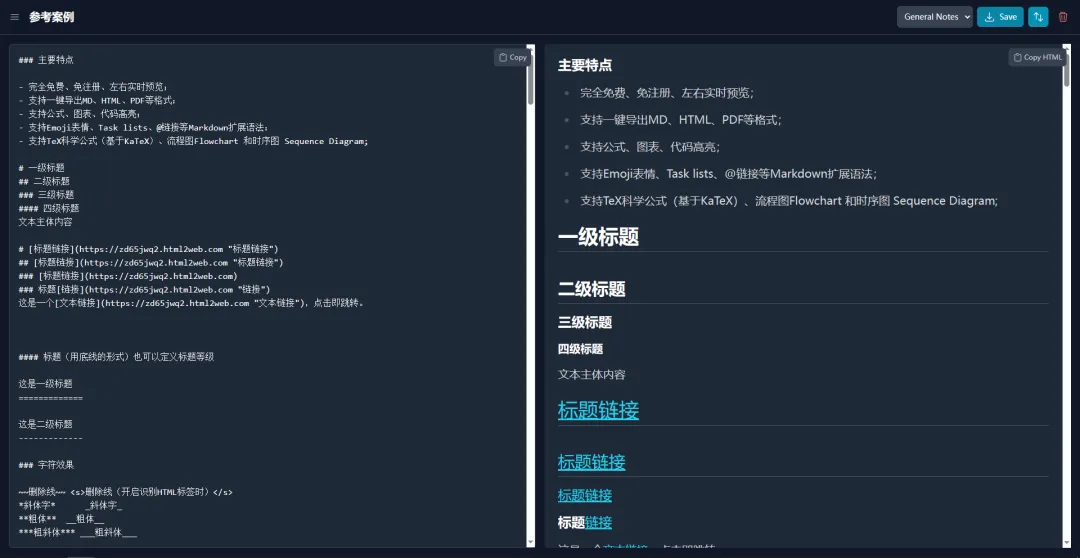
Markdown Live Preview
https://markdownlivepreview.online/
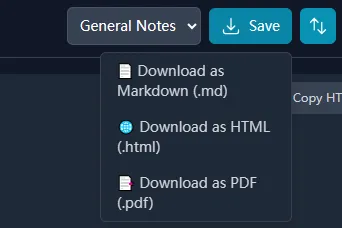
StackEdit
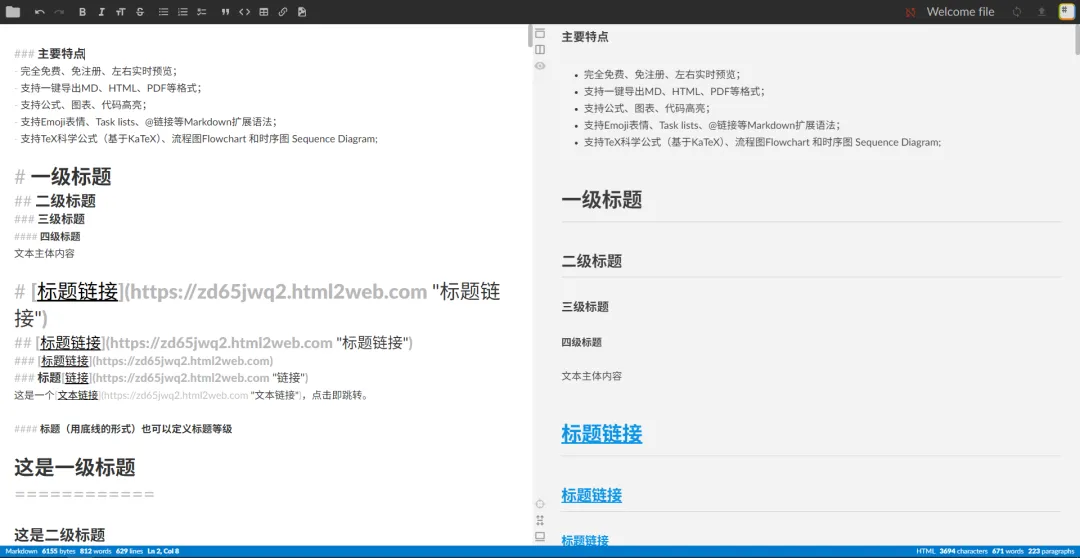
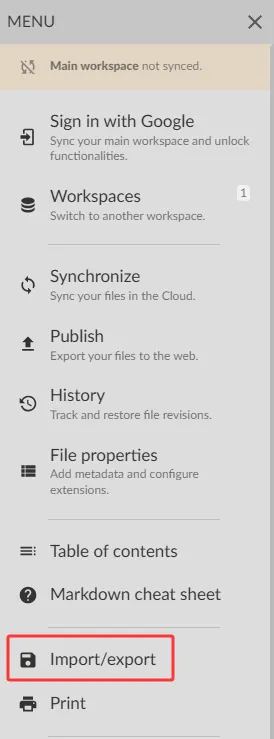
https://stackedit.io/app#
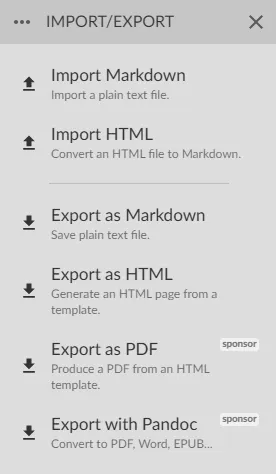
在线Markdown编辑器
https://mdeditor.net/zh/
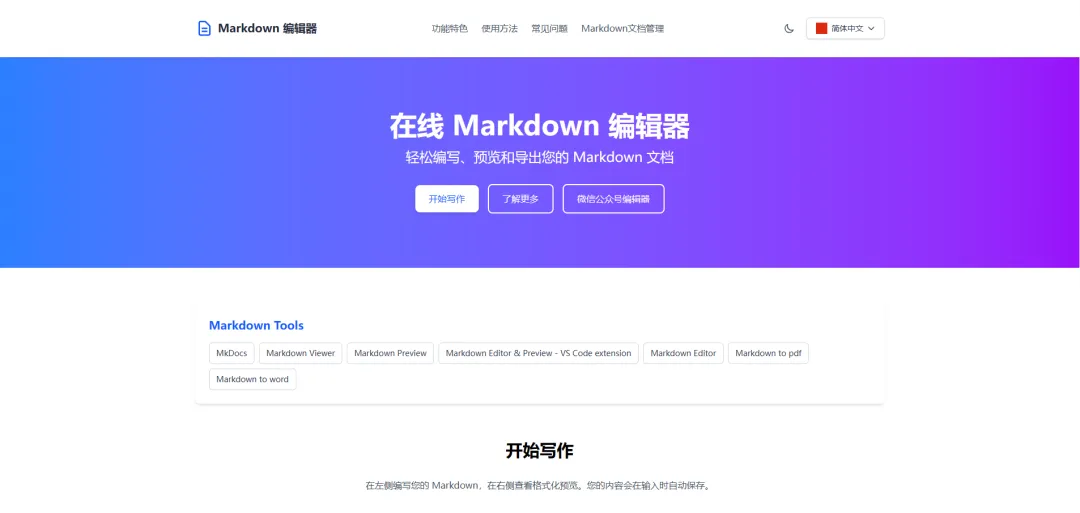
点击“开始写作”,进入到编辑界面。
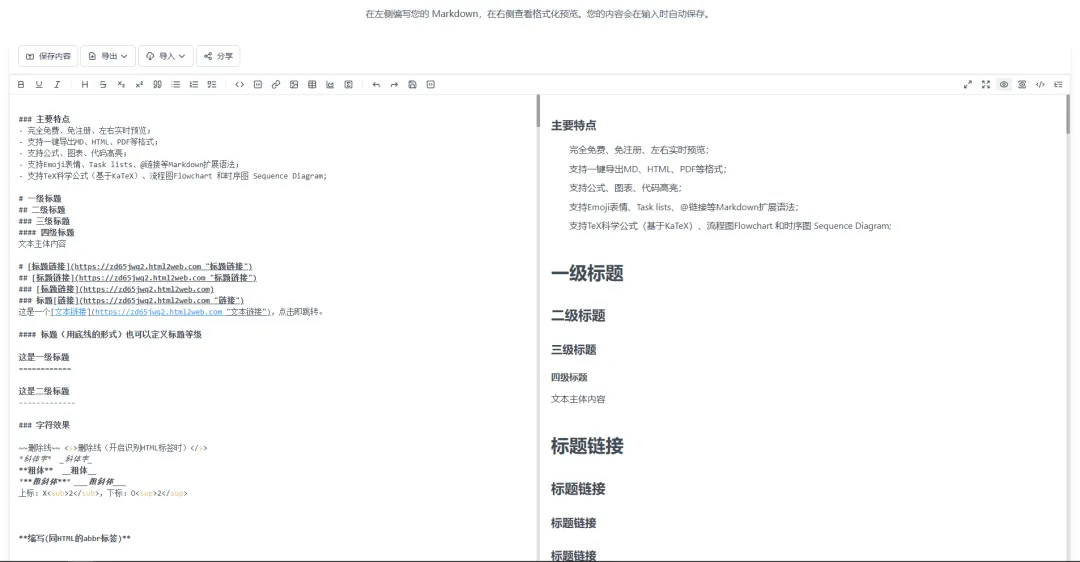
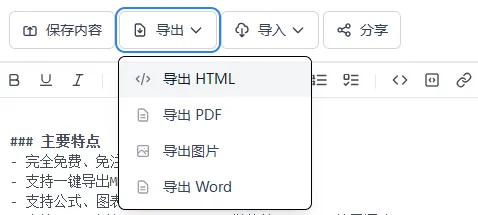
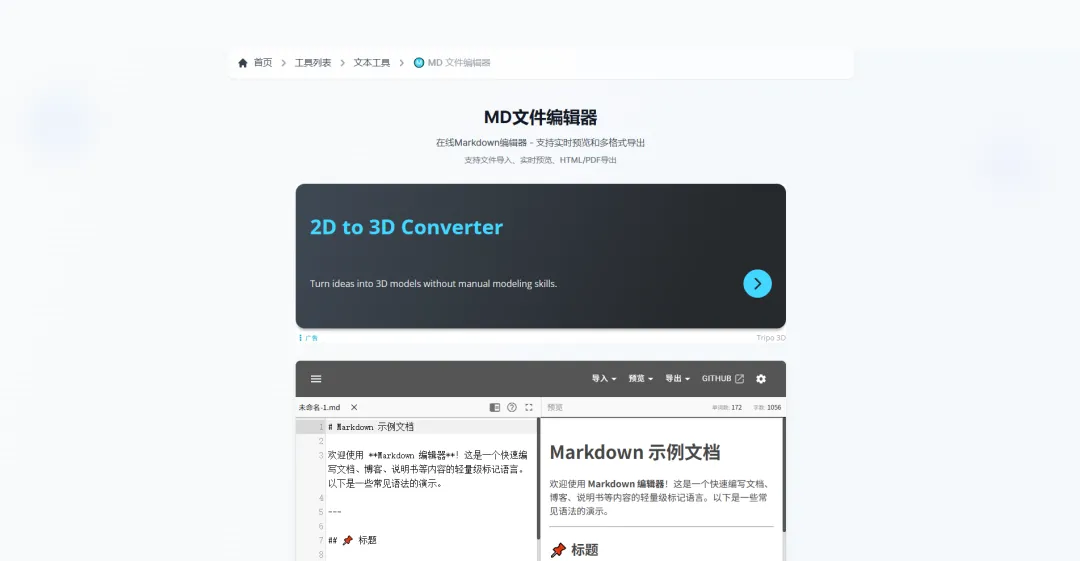
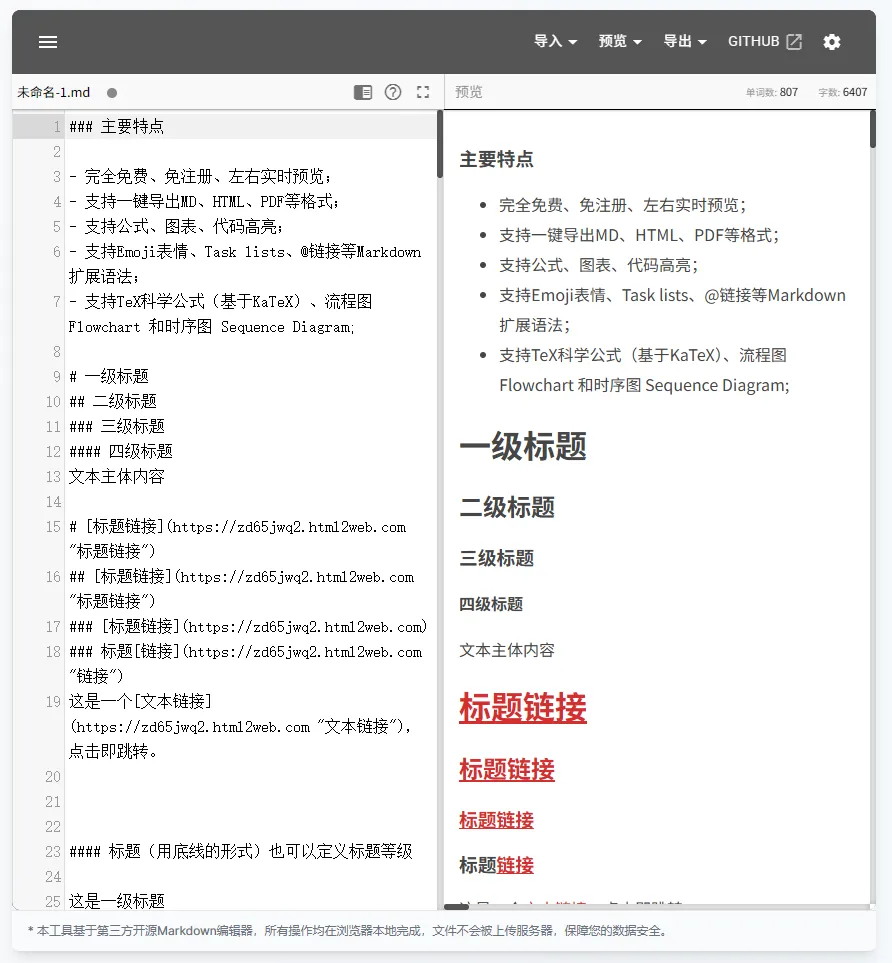
MD文件编辑器
https://free-for-dev.com/tools/text/markdown-editor
个人评价:
※ 全部都免注册,免费使用编辑,均可以导出PDF/MD/HTML格式文件;
※ 每个平台的文本格式语法有一些差异,存在部分语法在某一平台无效的情况;
※ 具体教程可以参考https://markdown.cn/;
※ e3青年更倾向于用Dillinger。
更多资源可点击e3次坊公众号工具栏“e箱工具”查阅!