 夜雨聆风
夜雨聆风


装上这个插件,Chrome截图效率直接翻10倍
导读
我之前截屏一直都是用的系统自带的或者微信截图,但是有个缺点,就是不能截图网页长图,网页通常由滚动条,想截取整个网页。
于是我就从Chrome插件市场搜各种插件,安装了好几个都不太好用,不是功能不全就是要收费。直到我发现了这个插件,我觉得我找到了我想要的软件。除了我想要的截长图、二次裁切,加批注等基本功能,最重要的是还还有个特别炸裂的录制功能,真的额外惊喜。
废话不多说,直接上干货!
软件介绍
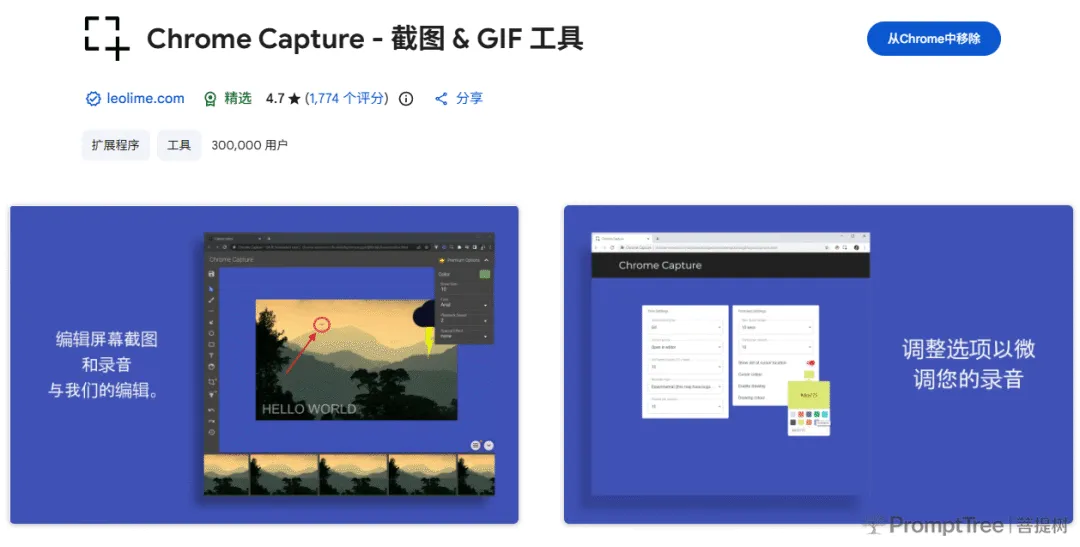
这个插件的名字叫:Chrome Capture,一定要认清截图,不要安装错了。
-
评分:⭐ 4.6 分 -
用户:👥 超 30 万用户在用
官方介绍
即时屏幕截图和 GIF 录制!轻松编辑和分享。您的一站式截图与录屏解决方案。
告别繁琐工具!Chrome Capture 是一款必备的多功能一体化扩展程序,专为需要在 Chrome 中快速进行高质量屏幕截图、GIF 录制和短视频创作的用户设计。提升您的视觉沟通效率和生产力!
📸 专业级捕捉:
轻松截取屏幕截图,将屏幕录制为 GIF,并轻松创建 WebM/MP4 视频。多种捕捉模式可选——选定区域、完整网页,甚至整个桌面。Chrome Capture 是您创建视觉内容的一站式解决方案。
🎨 轻松编辑:
我们直观的编辑工具让您可以添加文本、绘制箭头、手绘草图等。加速或减慢录制,调整元素大小,并使用各种 SVG 图标增强您的视觉效果。Chrome Capture 的编辑套件兼具简洁性与创造性。
🚀 即时分享:
下载您的作品,将图像复制到剪贴板,上传到 Google Drive 并分享链接,或直接在浏览器中打开。通过在各种平台上轻松分享您的捕捉内容,与团队更好地沟通。
🌈 为何选择 Chrome Capture?
-
✔️ 选定区域截图和屏幕录制。 -
✔️ 完整标签页截图和录制。 -
✔️ 桌面和应用程序录制。 -
✔️ 完整网页截图。 -
✔️ 将录制内容保存为 GIF、WebM 或 MP4 视频文件。 -
✔️ 易于使用的编辑器,用于快速编辑和注释。 -
✔️ 持续更新,提供最佳屏幕录制体验!
👍 全员免费功能:
-
📸 无限次屏幕截图。 -
📄 无限次完整页面截图。 -
🎥 无限次短时 GIF、WebM 和 MP4 录制。 -
🖊️ 编辑工具:添加、调整大小、旋转、缩放 – 文本、箭头、手绘。 -
🌐 可自定义分辨率。 -
📥 下载、复制图像、在浏览器中打开、上传到 Google Drive 并分享链接。
⭐ 升级至高级版,尊享终身专属特权:
-
♾️ 无限录制时长(无限制!) -
🎥 丝滑流畅录制(高达 24 FPS) -
✍️ 录制时直接绘制和注释 -
💾 更快分享:高质量压缩 GIF(体积更小,画质优良) -
🌈 自定义外观:更改编辑颜色和字体。 -
⏩ 控制节奏:调整播放速度(慢动作和快动作) -
😂 有趣特效:添加循环播放(Boomerang)效果! -
🎬 精细调整片段:逐帧编辑
🏃🏾 默认快捷键(可自定义):
-
Alt + c:打开截图/裁剪工具。 -
Alt + s:截取可见区域。 -
Alt + Shift + s:截取完整页面(测试版)。 -
Alt + r:开始/停止录制。 -
Esc:关闭截图工具。
(通过 chrome://extensions/shortcuts 配置)
ℹ️ 权限说明:
-
(我们只请求 Chrome Capture 运行所必需的权限!) -
activeTab:用于插入裁剪工具。 -
storage:用于保存您的设置。 -
tabCapture:用于捕捉/录制标签页内容。 -
contextMenus:用于添加便捷的右键菜单捕捉选项。
作者解读
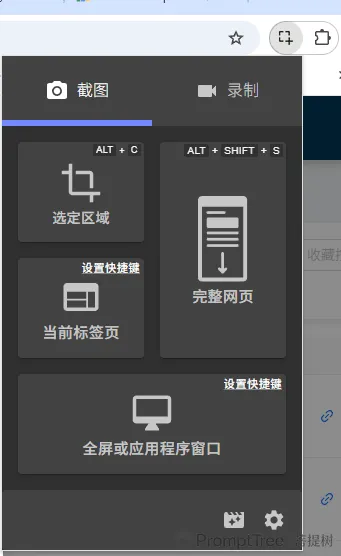
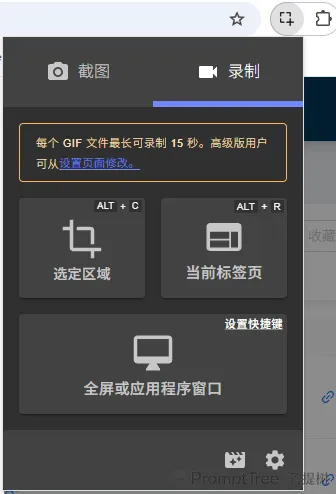
软件做的真的挺良心的,全员免费功能完全能够满足日常需求。
截屏咱就不细说了,主要是 录制 太好玩了,可以对着网页视频进行截取,录制动图,直接保存就是gif图,这不就是妥妥的表情包制作神器。

强烈推荐:
-
开发者(录 bug / 做演示) -
产品经理(需求说明) -
运营(做教程 / 反馈问题) -
内容创作者(做短内容 / GIF) -
学生党(整理资料)
👉 本质是:需要“表达屏幕内容”的人
感兴趣的小伙伴赶紧去试试。
如果对你有用,别忘了点赞、收藏、转发。