 夜雨聆风
夜雨聆风


开会2小时,手动整理要1小时?这个AI工具5分钟搞定!
会议纪要不再是噩梦,手把手教你用AI自动整理
上周部门开会,2小时的周会我一边听一边记,结果会后整理纪要又花了将近1小时。最崩溃的是,翻看笔记发现自己写的字潦草得自己都认不出来,有几个关键决策点完全看不清是谁说的、什么时候定下来的……
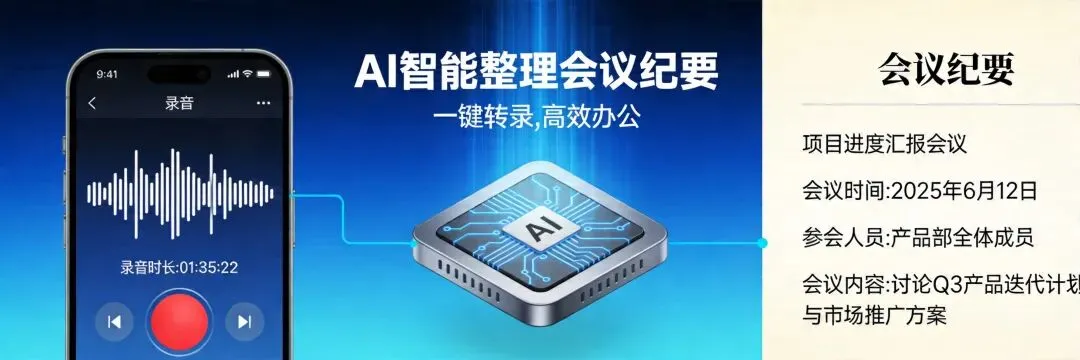
如果你也有同样的困扰,今天这篇教程就是为你准备的。我会手把手教你用手机自带录音 + AI工具,5分钟自动生成一份结构清晰的会议纪要。
先说说我的”踩坑”经历
以前我整理会议纪要的方式很传统:带个本子,手写记录。听起来很靠谱,但实际执行起来问题一堆:
-
📝 手速跟不上说话速度,关键内容记不全
-
😓 边听边写字迹潦草,回头自己都看不懂
-
😫 细节记混了,张总说的话和李总说的搞不清楚
-
⏰ 整理起来特别费时间,还容易漏掉重点
后来我试过用手机备忘录打字记录,但问题更明显——打字速度慢,经常错过重要内容。
💡 转折点
直到我发现了一个”录音 + AI整理”的组合方法,彻底解放了我的双手!
核心方法:录音 + AI自动整理
这个方法只需要两步:
-
第一步:开会时打开手机录音,全程录制
-
第二步:把录音扔给AI,让它帮你整理成文字稿和要点
就这么简单!你全程只需要专心听、认真参与讨论,不用再边听边写。
手把手操作教程(以Kimi为例)
Kimi是我最推荐的免费AI工具,支持最长2小时的音频转写,而且完全免费。下面是具体操作步骤:
Step 1:打开Kimi,开始对话
在手机上打开Kimi APP,或者直接访问 kimi.moonshot.cn(电脑也能用)。点击左下角的”+”按钮,选择“上传文件”。
Step 2:上传录音文件
在你的相册里找到刚才录制的会议音频(通常是.m4a或.mp3格式),上传到Kimi。
⚠️ 注意
如果你用的是iPhone自带的语音备忘录录的,需要先在设置里打开”保留录音原始文件”,不然导出来的可能是压缩版,影响识别准确率。
Step 3:输入整理指令
上传完成后,在对话框里输入这个Prompt(提示词):
请帮我整理这份会议录音,输出格式如下:
1. 会议基本信息(时间、参会人员)
2. 主要讨论内容(按话题分条)
3. 关键决策和结论(加粗标注)
4. 待办事项(负责人 + 截止时间)
5. 下次会议时间(如果有)
Step 4:等待AI处理
根据录音长度,AI需要几秒到几分钟不等进行处理。处理完成后,你会得到一份结构清晰的会议纪要!
效果对比:整理前 vs 整理后
用这个方法之后,我的会议纪要效率提升了好几倍:
|
|
|
|
|---|---|---|
|
|
|
|
|
|
|
|
|
|
|
|
|
|
|
|
其他好用的AI工具推荐
除了Kimi,以下工具也支持会议录音转写和整理:
-
通义听悟(阿里):专门做会议记录的,免费额度很良心
-
飞书妙记:如果你用飞书,这个集成很方便
-
讯飞听见:转写准确率高,但部分功能收费
-
腾讯会议:自带的会议纪要功能,开会时直接用
💡 我的推荐
日常使用推荐Kimi(免费、够用);如果你是企业用户,需要多人协作,建议用飞书妙记或腾讯会议。
几个实用小技巧
用了一段时间后,我总结了几个能进一步提升效率的小技巧:
-
📍 提前告知同事你会录音:礼貌起见,开会前说一声”我录个音,方便会后整理纪要”,大多数人都理解
-
🎯 让AI做初稿,你做润色:AI整理的内容可能会有一些口语化表达,适当的调整能让纪要更专业
-
📋 保存一份通用Prompt模板:把上面那个Prompt保存下来,每次整理时直接复制粘贴
-
🔄 定期回顾优化:每次整理完想一想”哪些地方AI做得不好”,下次可以在Prompt里补充要求
总结一下
会议录音 + AI整理 = 5分钟搞定会议纪要
工具推荐:Kimi(免费)、通义听悟、飞书妙记
关键Prompt已给你,照着操作就能用!
———— 本文完 ————
如果觉得有用,欢迎关注「义玟的AI笔记」
更多AI工具使用技巧,持续更新中