 夜雨聆风
夜雨聆风


PS软件不能完成"Camera Raw 滤镜"命令,没有足够内存

PS软件不能完成”Camera Raw 滤镜”命令,没有足够内存
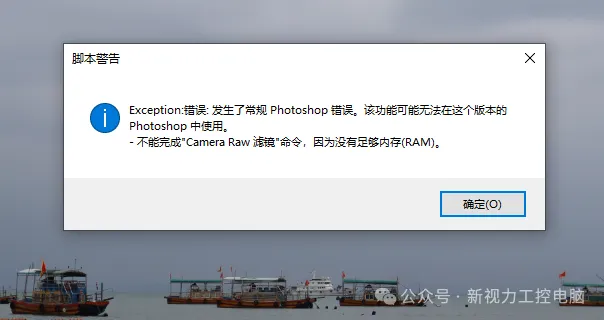
当你在用PS软件P图,准备按下一个按钮时,突然弹窗这样的弹窗:“不能完成”Camera Raw 滤镜”命令,因为没有足够内存(RAM)。”
怎么办呢?

其结果经历过的人懂得都懂,软件直接闪退。加上你的PS软件没有恢复功能或是未开启恢复功能。
恭喜你!你前面做的所有操作都可能为 零。
PSD文件未保存,你可能要哭晕在厕所。
首先,遇到这种情况时,千万就不要再若无其事的打开PS继续作图了。而是寻找方法解决吧。
分析问题
首先要确认确实是因为内存不足导致的问题。
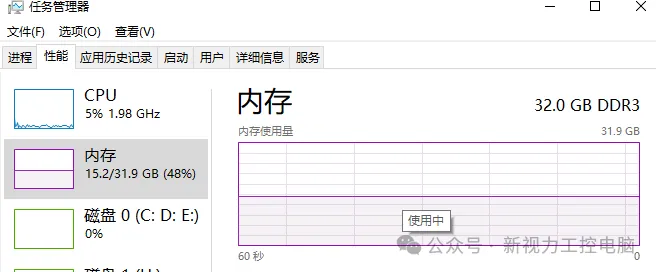
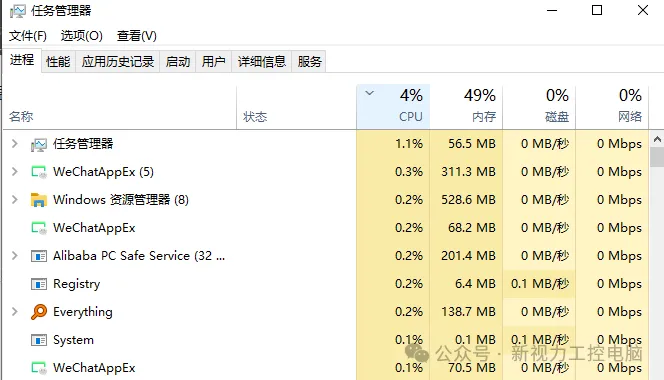
打开任务管理器(Windows)或活动监视器(Mac),观察系统内存使用情况。
如果内存使用接近或达到100%,可能需要考虑增加电脑的物理内存(RAM)。通常,Photoshop处理大型文件或使用复杂的滤镜时需要大量内存。
解决方法/步骤
1、性能设置:
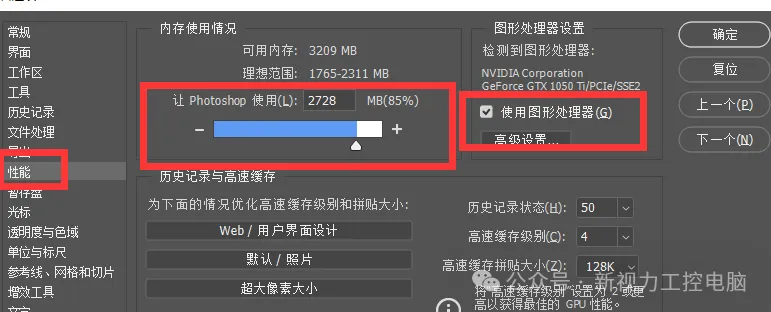
在Photoshop中,可以调整性能首选项来优化内存使用。
点击”编辑”(Edit)
“首选项”(Preferences)
“性能”(Performance)
将内存使用情况调整用于Photoshop的RAM数量(推荐为60-80%),以及启用或禁用图形处理器加速功能。
2、Camera Raw 滤镜
点击”编辑”(Edit)
“首选项”(Preferences)平移找到Camera Raw,
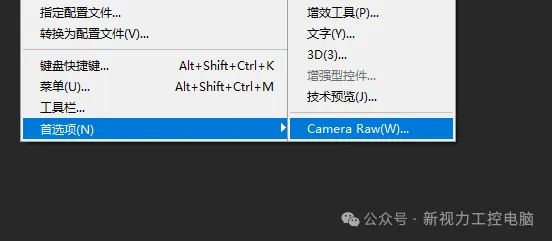
默认Camera Raw 高速缓存的位置是C盘,有条件的情况下,我们可以更改到磁盘空间比较大的磁盘。如:D、G盘等。
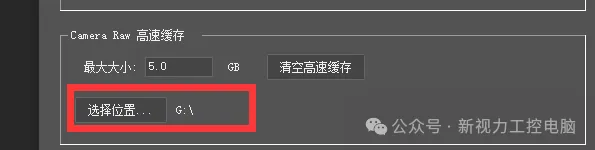
像暂存盘也是建议勾选其他磁盘,前面有分享过的。释放C盘空间,电脑运行处理图片的时候就更快一些。
第一个和第二个方法设置后,重启软件或是重启下电脑。
3、关闭其他应用程序:
如果在使用Photoshop时,有其他内存密集型的应用程序运行,关闭或是退出这些应用程序,释放更多内存给Photoshop使用。
4、增加虚拟内存:
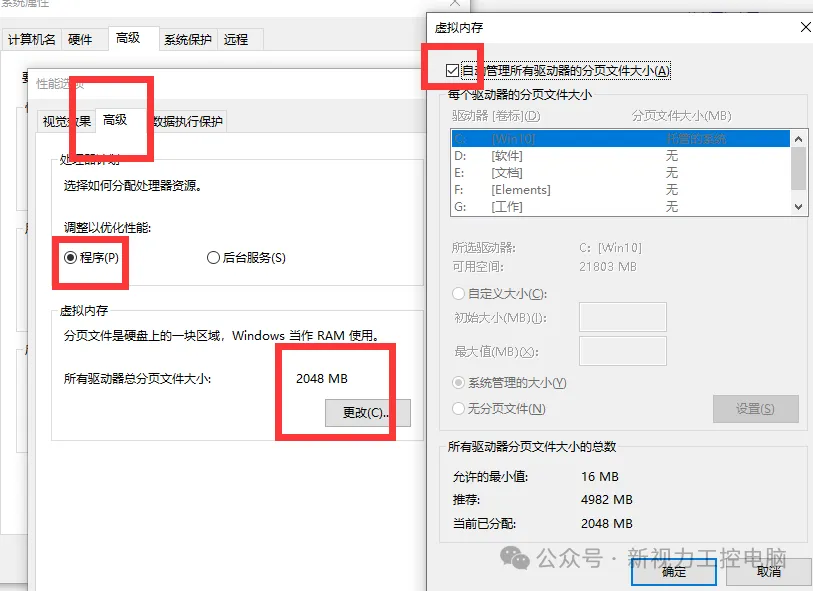
如果你的计算机物理内存有限,并且无法立即升级RAM,可以考虑增加Windows系统的虚拟内存(也称为页面文件)。
虚拟内存是系统硬盘上的一部分空间,用作RAM扩展。
打开”控制面板”。
选择”系统与安全”。
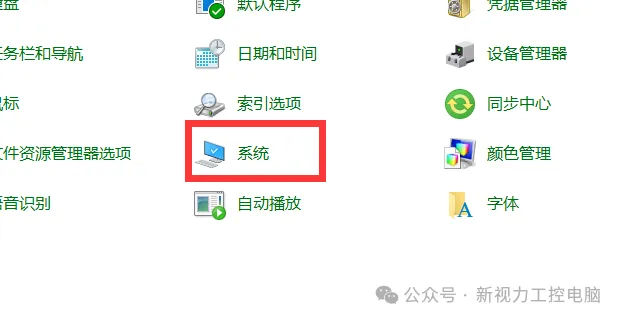
选择“系统”。
点击”高级系统设置”。
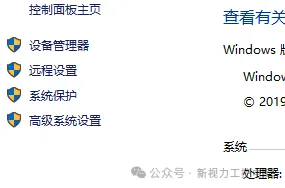
选择”高级”选项卡 。
在”性能”设置中进行调整。
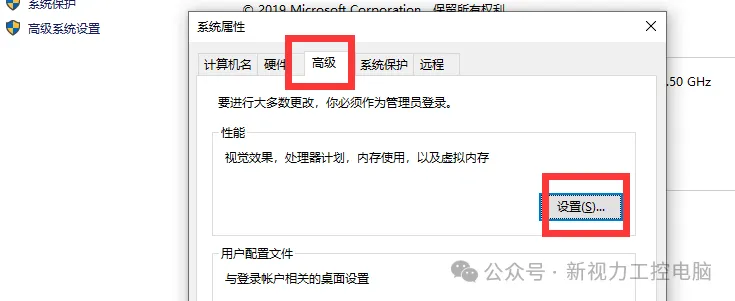
可以勾选自动管理。也可以自定义大小。可根据个人需求。
6、优化文件和工作流:
确保使用最新的版本和更新的Camera Raw插件。尽量是单张图片进行图像处理,避免同时打开过多大型文件或应用过多内存密集型的滤镜效果。
特别是加载和设置Camera Raw 参数时,特别容易出现内存不足报错的情况。
7、检查硬件问题:
最后,如果以上方法都不能解决问题,那建议升级硬件或是购买配置更高的电脑吧。
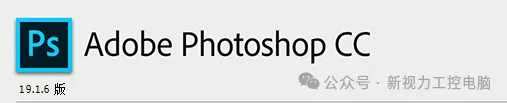
对了,有人说有没有PS软件版本推荐。PS CC 2018/2019版本就不错,大家可以去试试。
分享就到这里。
-END-

猜你还喜欢下面的文章