 夜雨聆风
夜雨聆风


win10打开软件或游戏时的总有弹窗提示,如何关闭

点击上方蓝字关注“新视力工控电脑”
分享更多实用电脑知识干货
如何关闭win10打开软件或游戏时的提示
大家好,我是小新。
用Win10的朋友应该都遇过这糟心事:
不管是开个常用办公软件、装个小工具,还是启动个游戏,
动不动就弹出个框问你是否允许此应用运行,
每次都得手动点确认,
点慢了还会卡界面,
特别耽误事。
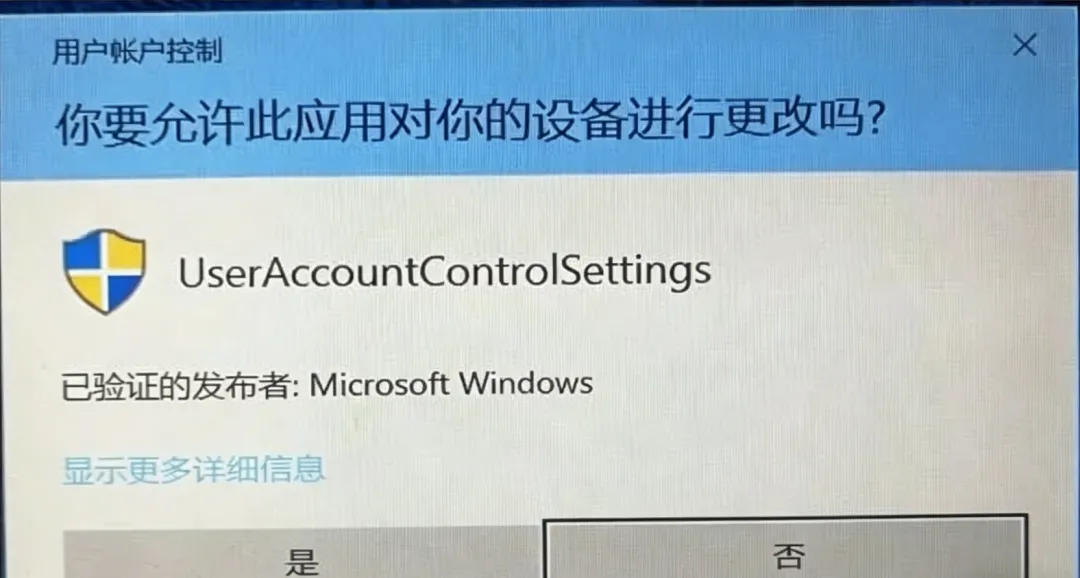
这个反复弹出的运行询问,根本不是软件有问题
是Win10系统自带的UAC用户账户控制通知搞的鬼。
这东西本来是系统的安全防护机制,能拦截不明程序私自运行,但日常家用办公用着实在太啰嗦。
要是觉得这个提示太烦,
直接进UAC设置把它改成“从不通知”,就能一劳永逸解决问题。
改完之后,以后不管打开什么软件,哪怕它需要管理员权限,
系统都不会再弹这个通知框了。
具体设置步骤我给大家拆解得明明白白,跟着点就行,
电脑小白也能一次搞定:
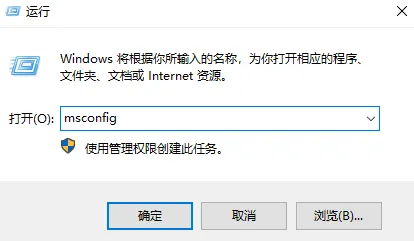
1、先右键点击Win10界面左下角的开始菜单,在弹出的列表里选「运行」,调出系统运行框,这是最快的入口,不用在设置里到处翻。
2、在运行框里输入msconfig,点确定或者按回车,就能打开系统配置页面。
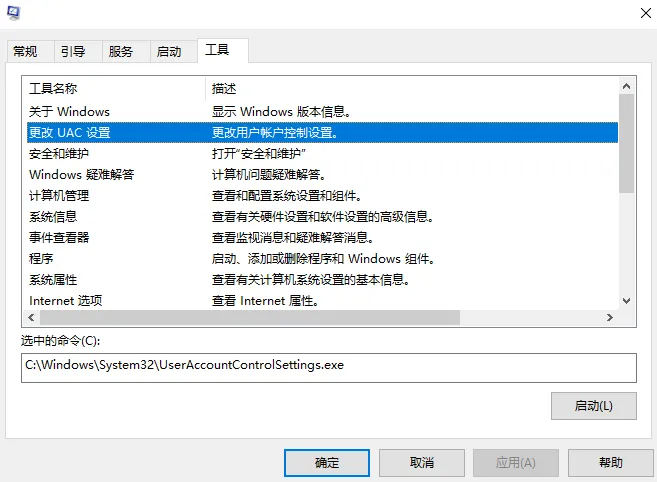
3、在系统配置页面的顶部,切换到「工具」选项卡,
往下翻找到「更改UAC设置」这一项,选中后点右下角的「启动」按钮。
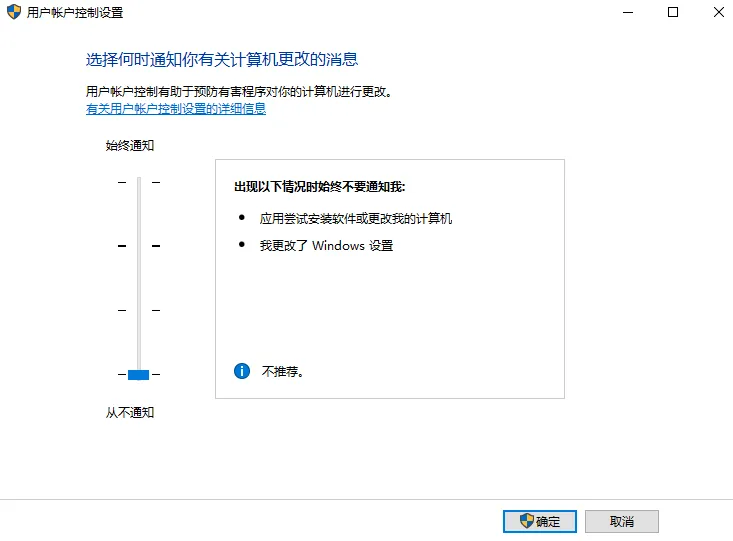
4、这时会弹出UAC设置窗口,左边有个可上下拉动的滑块,
直接把滑块拉到最底部,设置为「从不通知」,最后点确定保存设置就完成了。
设置完大家可以再试试打开之前总弹提示的软件,那个烦人的UAC通知再也不会跳出来了。
最后多说一句,改完这个设置后系统的权限管控会有所放宽,
大家尽量只从正规渠道下载软件,别随意运行来路不明的程序,避免踩安全坑。
 新视力工控电脑
10个内容