夜雨聆风
夜雨聆风


浪里个浪的水波图来了,Excel 适合展示完成率的图表水波球状图制作步骤.
那些年一起打过的卡
2、80个必学必会Excel常用函数教程合集(已坚持打卡80天)
5、Power Query 15天速成营(已坚持打卡15天)
好看好用的图表52篇
第24天 水波图
技巧1:水波球状图制作步骤
练习软件:office Excel 2016
01
什么是水波球状图

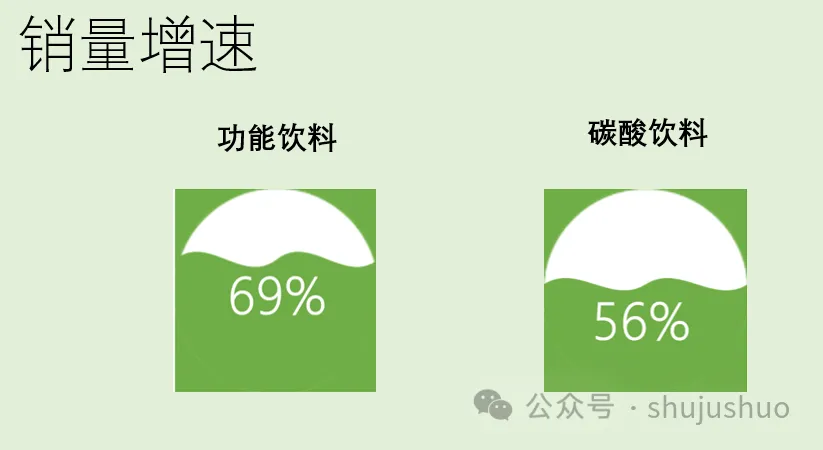
百分比波浪水球图用波浪水平面在圆形内的高度来表示数值的大小。适用于单指标百分比的场景,如完成率、增长率等指标的可视化展示。
制作方法也不复杂,主要是利用柱形图制作而来,需要利用PPT形状组合功能,制作对应的填充图案。
02
准备水波图的水波和球形形状

这一步咱们要跳出excel,用PPT来构建一个水波的形状和一个空心的矩形。
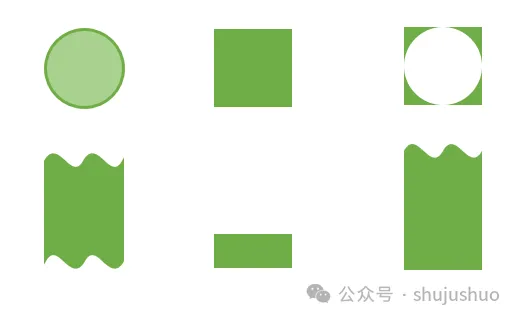
左侧是插入的两组基础形状,右侧是合并形状后的结果。虽然都是合并,但区别还是很大的。
1、空心正方形是完全居中对齐的,合并形状需要设置为【组合】;
2、水波需要利用正方形挡住双波形下面的波浪,合并形状需要设置为【结合】。
这2个形状构建完毕后,我们只需要复制它们,粘贴到Excel中,就可以对图表进行图片填充了。
需要特别注意的是,这两个形状的颜色,后期是没办法修改的,所以填充色要提前考虑好。
03
创建簇状柱形图

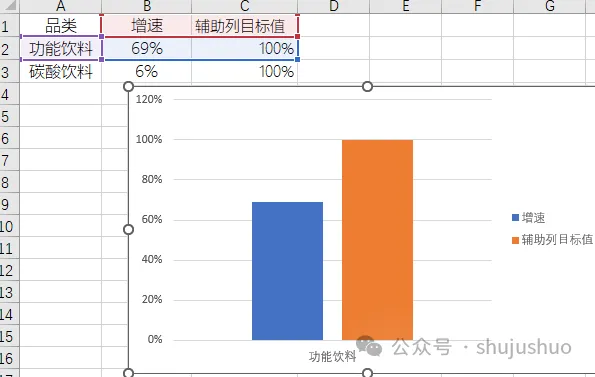
选中单元格区域A1:C2,点击【插入】→【簇状柱形图】,生成柱形图后,要注意检查下图表有几个数据系列,如果是一个,可以点击下【切换行/列】,来切换下图表的行列位置,让两个数据分布在两个数据系列中。
04
修改图表填充形状

首先按下Ctrl+V复制【波浪】点击【紫色柱子】表示【增长率】按下Ctrl+V粘贴
之后一样的操作,复制【空心正方形】把它粘贴到另一个柱形图【辅助列】上面。
先修改纵坐标轴的最小值为0,最大值为1,再删除它,确保辅助列图形可以刚好填充整个图表空间。然后删除多余的图例、网格线元素。

05
设置系列完全重叠

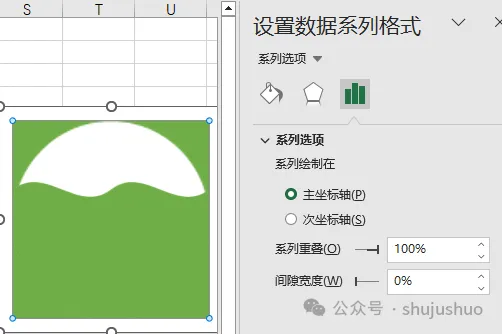
设置两个图表系列完全重叠,系列重叠值为“100%”、间隙宽度值“0%”。
06
添加数据标签

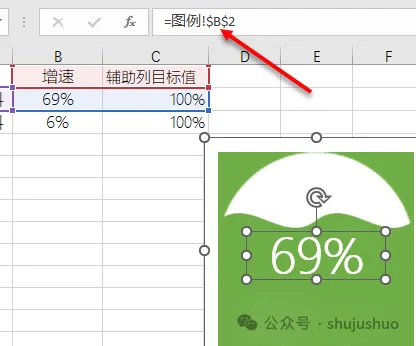
插入一个文本框,然后选中文本框,在编辑栏中输入=B2,然后点击回车,就会在文本框中显示具体的完成率。然后将文本框的形状填充与形状轮廓都设置为无,选择一个合适字体,放在图表中间即可