 夜雨聆风
夜雨聆风


ERP顾问的AI好助手:腾讯CodeBuddy实战指南(四)-旧版PPT格式转换+风格美化
旧版PPT格式转换+风格美化,10分钟搞定?
一如何用WorkBuddy把4:3的老PPT变成16:9,顺便做套美化?
一痛点:领导一句话,你加班一整晚
干了这么多年ERP实施,最怕什么?不是需求变来变去,不是用户操作不会,而是:
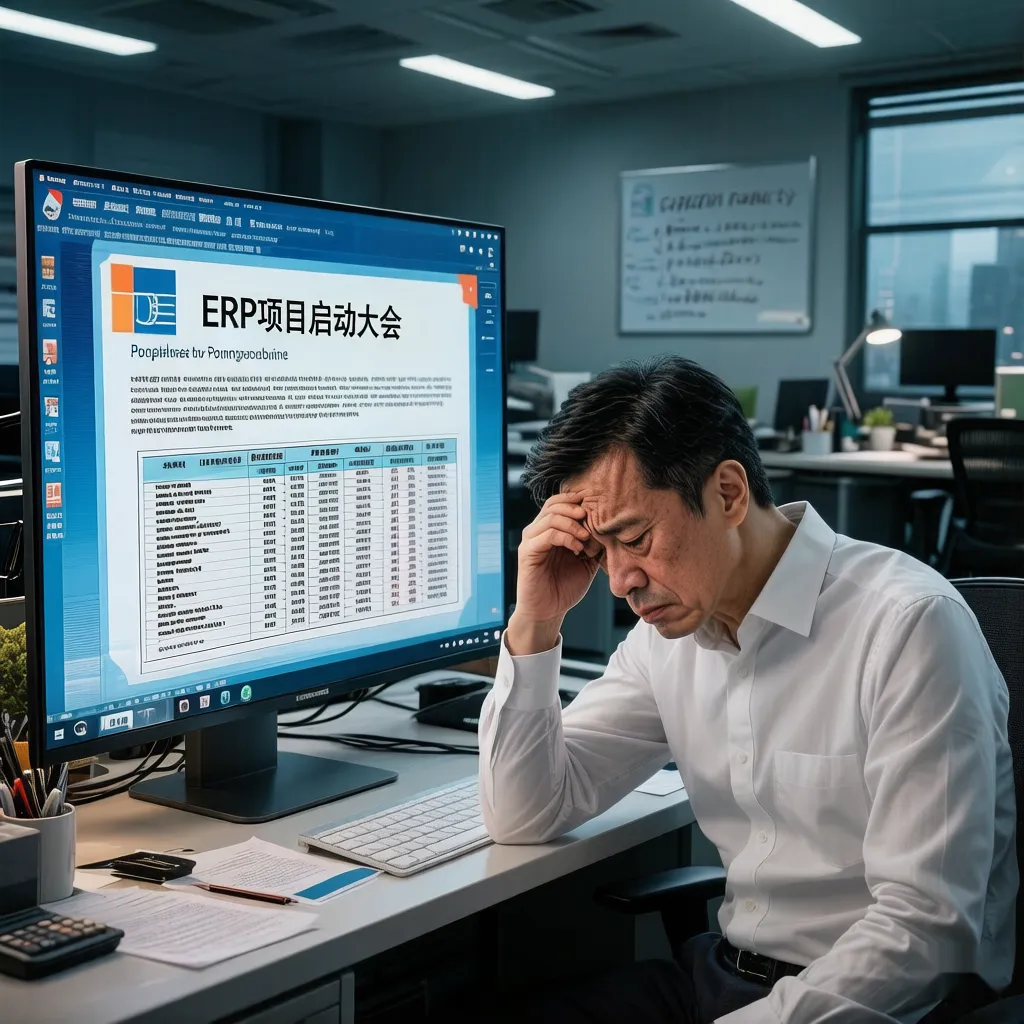
与客户交流前一天,领导突然说:这个PPT太老了,换成宽屏的,再做得好看点。
然后你打开文件一看:2007年做的,4:3格式,50多页,每页都是密密麻麻的文字表格,背景还是那个经典的蓝色渐变模板。
改吧,一页一页调布局,文字溢出、图表变形、图片拉伸…折腾到凌晨两点还没弄完。
不改吧,明天早上就要与客户开项目交流会,迫在眉睫,火烧眼眉。
我经历过不止一次。以前的做法是:咬着牙熬夜,或者干脆花几百块找人外包。但外包也有问题:对方不懂你的业务逻辑,改出来的东西看着好看,但数据逻辑全是错的。
直到最近用WorkBuddy试了一次,才发现这事儿原来可以这么简单。
💡二、核心思路:让AI帮你干苦力活
先说结论:格式转换 + 风格美化,这两件事完全可以交给WorkBuddy一条龙搞定。
它的原理其实很简单:
|
|
|
|---|---|
|
|
|
|
|
|
|
|
|
|
|
10-20分钟 |
关键是什么?你不需要告诉它每个字怎么摆,只需要说清楚你的目标。
⚙️三、准备工作:把素材准备好
在开始之前,有几样东西要确认到位:
1. 原始PPT文件
最好是 .pptx 格式。如果是老版本 .ppt,建议先用PowerPoint另存为 .pptx,兼容性更好。
放到工作目录下,比如 D:\temp5\项目资料\ 文件夹里。
2. 明确美化方向
这一步很关键。你需要提前想清楚几个问题:
甲方喜欢什么风格?
不同客户的审美偏好差异很大:
- 制造业客户(比如A厂)
:偏向稳重商务风,深蓝/深灰主色,简洁大方 - 互联网/科技公司
:可以尝试现代简约风,亮色点缀,留白充足 - 政府/国企项目
:红金配色或深蓝正统风,字体要大,标题要醒目
沟通对象是谁?
-
给高管看:重点突出结论和数据,每页不超过3个要点 -
给业务部门看:流程图和截图要多,操作步骤要详细 -
给IT部门看:架构图和技术参数是主角,美观次之
3. 整理一份简单的需求说明
不用写得很正式,就像平时跟同事说话一样。举个例子:
帮我把这个旧版PPT从4:3转换成16:9格式。 这是A厂供应链项目的实施方案汇报PPT, 受众是甲方高层管理人员。 风格要求:商务专业,深蓝色系,简洁大方。 注意:所有数据表格不能出错,流程图要保持清晰。
看到没有?就是一段大白话。WorkBuddy能理解这种自然语言指令。
🔧四、实操演练:手把手走一遍全过程
下面我用一个真实场景演示完整流程。假设你手上有这么一个文件:
- 文件名:A厂ERP供应链实施方案_V2024.pptx
- 原始格式:4:3,共42页
- 主要问题:页面窄长拥挤、配色过时、字体不统一、部分图表变形
第一步:启动对话,上传文件
打开WorkBuddy,新建一个对话窗口。
直接用拖拽的方式把PPT文件扔进去,或者点击附件按钮上传。

你跟WorkBuddy说:
帮我把这个旧版PPT从4:3转换成16:9格式。 这是A厂供应链项目的实施方案汇报PPT, 受众是甲方高层管理人员。 风格要求:商务专业,深蓝色系,简洁大方。 注意:所有数据表格不能出错,流程图要保持清晰,同时做一下风格美化。文件已经上传了,你先看看里面的内容结构。
WorkBuddy会读取文件内容,给你一个整体概览。它会告诉你总页数、主要内容模块、当前的设计状态等信息。
第二步:明确转换要求
拿到概览之后,你需要给它更具体的指令:
你跟WorkBuddy说:
这个PPT是用来给A厂的李总和高管团队做方案汇报用的。
要求如下:
页面比例改为16:9宽屏 整体风格走商务专业路线,主色调用深蓝色 标题统一用微软雅黑加粗,正文用微软雅黑常规 所有数据表格保持原样,不要改动数字 流程图如果因为宽度变化变形了,请重新调整让它显示正常 封面页要做得有质感一点,加上项目名称和时间
这里有个技巧:把你最在意的要求放在前面,把可以有弹性空间的要求放后面。 AI会根据优先级分配注意力。
第三步:分批处理,逐步确认
42页的PPT不建议一次性全部处理完。我的经验是:先处理前5-10页,确认效果满意了,再批量处理剩余的部分。
你跟WorkBuddy说:
先处理前8页,包括封面、目录、项目概述、团队介绍这几部分。处理完后给我看一下效果预览。
为什么要这样做?两个原因:
第一,试错成本低。 前几页通常是最重要的(封面、目录),如果这几页的风格不对,后面40页全白费。与其推倒重来,不如一开始就对齐方向。
第二,建立信任感。 你亲眼看到了效果,心里有底了,后续的大批量处理才能放心地交给它去做。
第四步:预览效果,提出修改意见
WorkBuddy处理完前几页后,通常会生成预览图或者直接输出新版本的文件。
这时候你要认真检查这几个方面:
|
|
|
|
|---|---|---|
|
|
|
|
|
|
|
|
|
|
|
|
|
|
|
|
|
|
|
|
如果发现问题,直接说出来:
你跟WorkBuddy说:
第3页的项目背景那段文字,行距太大了,紧凑一点。
第5页的组织架构图,方框之间的连线有点乱,重新整理一下。
还有封面的深蓝色能不能再深一点?现在看起来偏淡了。
记住:把它当成你的设计助理,不满意就直接说,不用客气。
第五步:批量完成剩余页面
前面几轮确认下来,风格基本定调了,接下来就是批量处理:
你跟WorkBuddy说:
前面这几页的效果可以,就按照这个标准把剩余的34页全部处理完。
处理过程中如果遇到特别复杂的页面(比如有很多嵌套表格的),可以先跳过,最后单独处理。
整个批量处理过程大概需要5-10分钟,取决于页面的复杂程度。你可以趁这段时间去倒杯咖啡、回几封邮件。
第六步:最终检查与导出
全部处理完成后,WorkBuddy会输出最终版本的 .pptx 文件。
下载到本地后,建议你在PowerPoint里快速翻一遍,重点关注:
- 过渡页/章节页:这些页面的视觉冲击力最重要,检查是否有冲击力
- 数据密集页:财务数据、KPI指标等页面,确保数字准确无误
- 结尾页:最后一页通常是感谢页/Q&A页,要有收尾的感觉
确认没问题后,就可以发给领导预审了。
✨五、成果展示:前后对比
经过上面这套流程,最终的效果大致是这样:
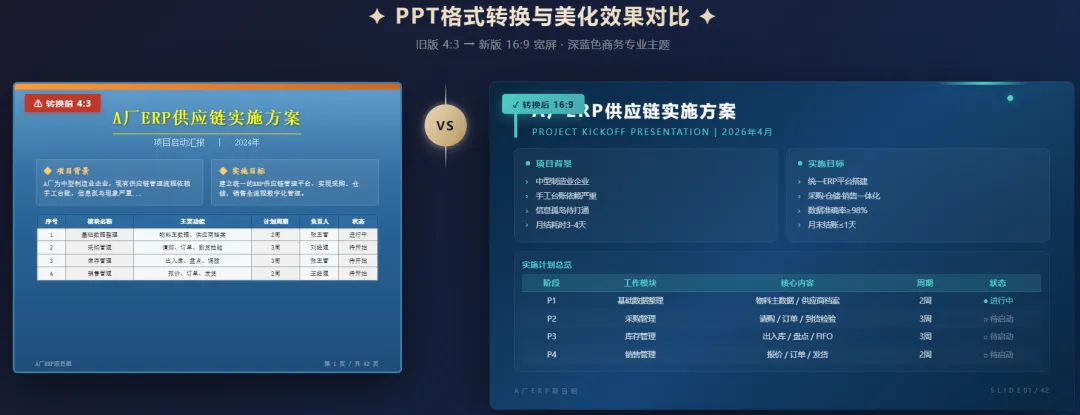
处理前的样子:
-
4:3窄屏,两侧有大面积黑边(投影时尤其明显) -
经典Windows XP时代蓝色渐变模板 -
字体混用(宋体、楷体、Arial混杂) -
表格边框粗细不一,对齐方式混乱 -
整体感觉像是2010年的文档
处理后的样子:
-
16:9宽屏,充分利用屏幕空间 -
统一的深蓝色商务主题,配色专业协调 -
全文微软雅黑,标题加粗层级分明 -
表格样式统一,数据清晰易读 -
封面增加了项目logo区域和日期信息 -
整体感觉是2026年的专业汇报文档
⚠️六、避坑指南:过来人的血泪经验
用了几次之后,总结了一些需要注意的地方:
1. 复杂表格图片多是重灾区
如果你的PPT里有大量合并单元格、嵌套表格,或者从Excel复制过来的超大表格,AI处理起来会比较吃力。同样PPT里如果有大量截图图片,AI也没法太多发挥空间。
应对策略: 提前标记出这些页面,单独处理,或者在指令中特别强调表格的保护优先级。
2. 公司Logo和品牌元素
很多企业的PPT有固定的Logo位置、品牌色规范。如果你不说,WorkBuddy会按照通用审美来处理,可能会把这些品牌要素的位置挪动甚至去掉。
应对策略: 在需求说明里专门加一句:公司Logo保持在右下角不动,品牌色沿用原来的XX色。
3. 动画效果可能丢失
旧版PPT里如果有复杂的动画效果(淡入淡出、飞入路径等),格式转换后很可能需要重新设置。
应对策略: 如果动画很重要,建议转换完成后单独补上。如果动画只是锦上添花,干脆全删掉,反而显得更专业。
4. 字体兼容性问题
美化后的PPT如果用到特殊字体,在其他电脑打开时可能会出现字体替换的情况。
应对策略: 尽量使用通用字体(微软雅黑、思源黑体),或者导出时选择嵌入字体选项。
5. 尝试用不同的模型
WorkBuddy有智谱GLM,Kimi,MiniMax,DeepSeek等多种模型。可以用同一PPT试下几家的不同大模型做出来的效果。
6. 不要期望一步到位
WorkBuddy第一次处理出来的效果大概率不会100%满意。但这不重要。
重要的是: 它帮你完成了80%的基础工作,剩下20%的微调你自己花15分钟就能搞定。相比于从零开始熬到半夜,这已经是巨大的效率提升了。
📝七、延伸应用:不只是格式转换
掌握了这套方法之后,你会发现它能做的事情远不止格式转换:
|
|
|
|---|---|
|
|
|
|
|
|
|
|
|
|
|
|
|
|
|
本质上,WorkBuddy在这里扮演的角色是一个懂设计的内容助理。 你负责业务逻辑和专业判断,它负责排版美化和格式规范。各司其职,效率最高。
🎯八、写在最后
回到开头那个场景:领导临时让你改PPT。
以前你的反应可能是叹一口气,默默打开PowerPoint准备熬夜。
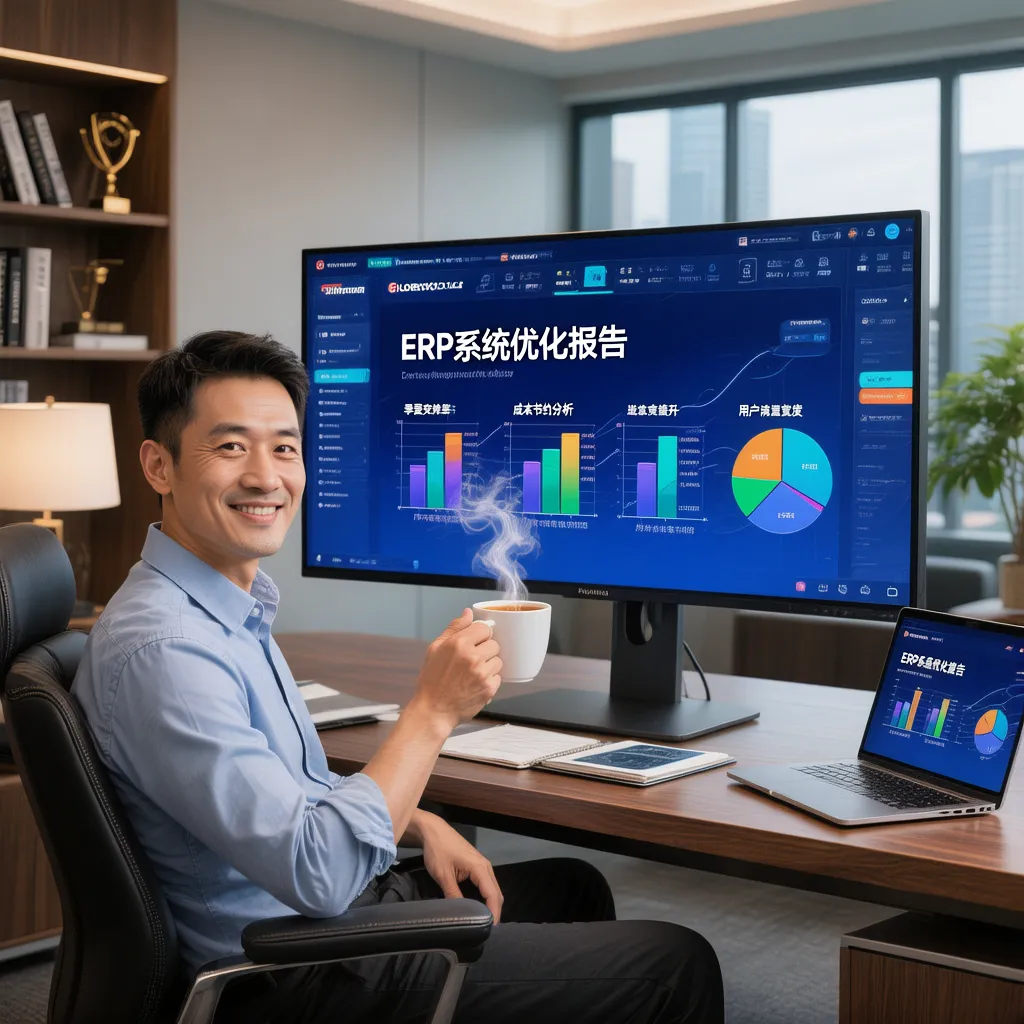
现在呢?你可以打开WorkBuddy,上传文件,输入需求,然后起身去泡杯茶。
10分钟后回来,一份焕然一新的16:9宽屏商务PPT已经在等你了。
这就是工具的价值所在:它不会取代你的专业能力,但它能把那些重复、繁琐、低技术含量的活儿接过去,让你的时间花在真正有价值的事情上:思考业务方案、梳理项目思路、跟客户沟通需求。
毕竟,ERP顾问的核心竞争力从来不是PPT做得有多漂亮,而是你能帮客户解决多少实际问题。 PPT只是载体,工具只是手段,别让形式主义消耗了你太多的精力。
赶快去试试吧!期待你回来留言反馈!