 夜雨聆风
夜雨聆风


卸掉一堆 App 之后,我的 Mac 真正离不开的就这 6 个
本文字数 2169,阅读大约需 4 分钟
最近整理了一次电脑,卸掉了一批打开率极低的 App。
留下来的,基本上是每天都会高频用到的。
我发现这些留下来的工具,其实刚好串成了一条线:从打开电脑开始,浏览、捕捉想法,到语音输入、知识管理,再到 AI 协作,每一个环节都有对应的工具。
所以这篇文章就按这条线来写,逐个介绍。
Raycast:一切的起点
我已经记不清上次用鼠标点 Dock 打开 App 是什么时候了。
现在的习惯是:Command + 空格,输入几个字母,回车。任何工具,三秒内打开。

Raycast 是 Mac 上的启动器,但说它只是「启动器」又有点委屈它。
剪贴板历史、文件查找、快捷指令,这些我以前要靠好几个工具才能搞定的事,现在基本上都集中在这一个入口里了。
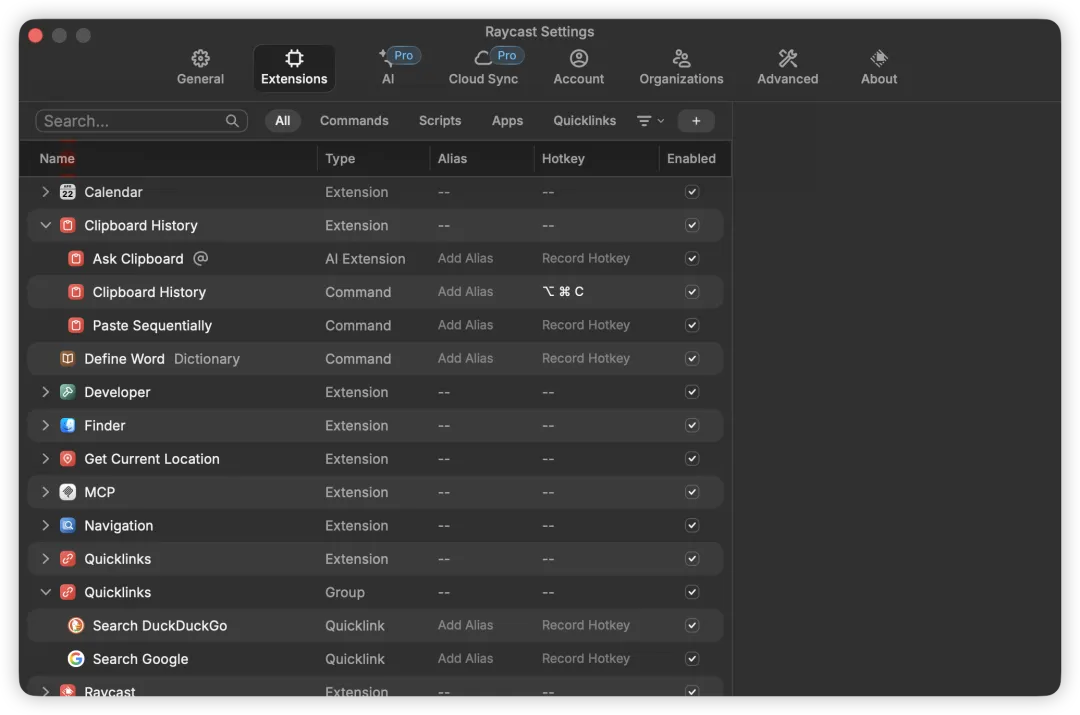
更重要的是,它改变了我的操作逻辑。
以前是「我要用什么,去找它」;现在是「我要用什么,直接唤出来」。
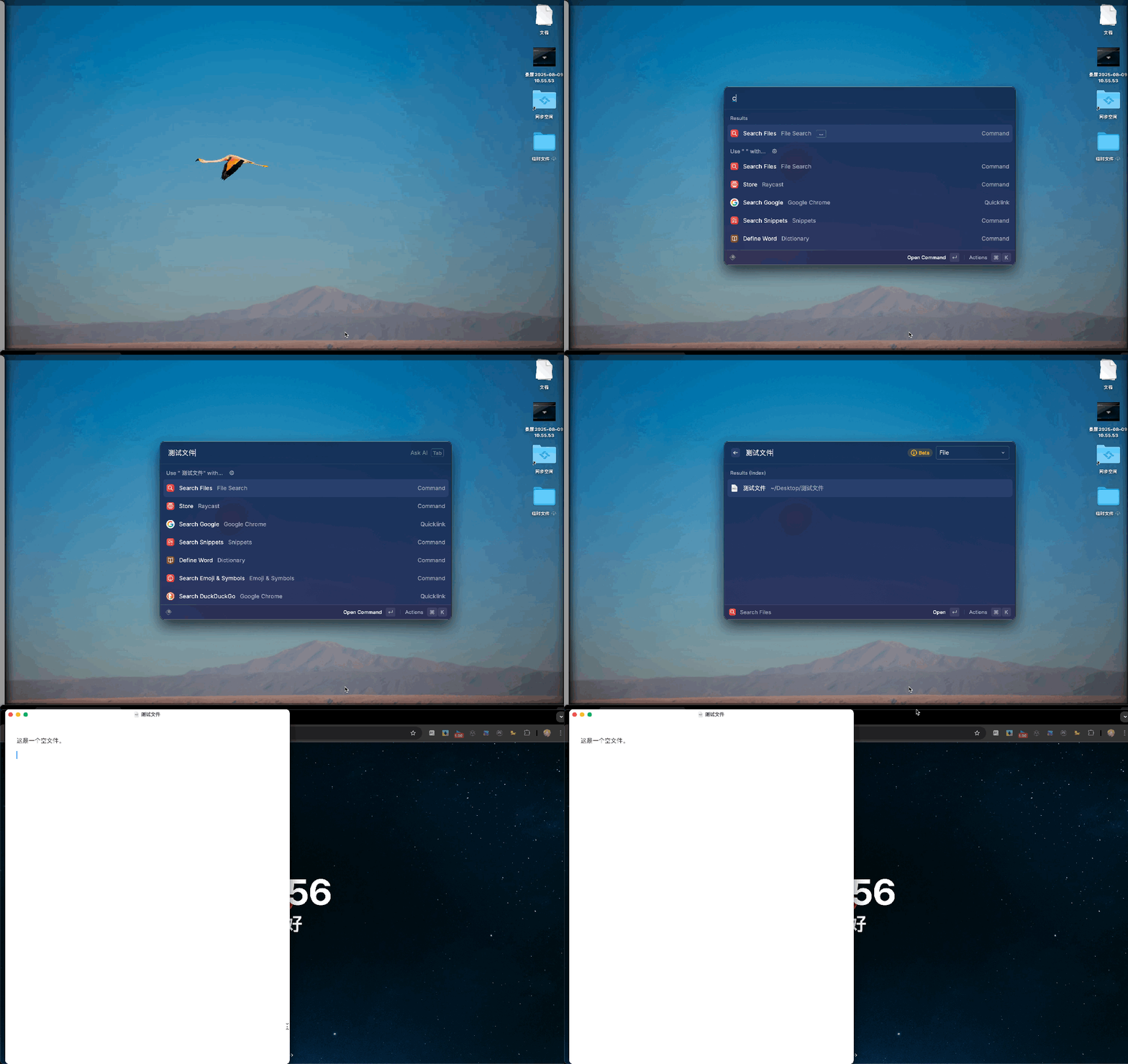
这个差别听起来不大,但用习惯之后,你会觉得用鼠标去点 Dock 栏是一件很低效的事情。
关于 Raycast 的详细用法,我之前单独写过一篇,感兴趣可以这篇文章👉《最近的自由,是 Raycast AI 给的》
Google Chrome:AI 浏览器那么多,我为什么不换
最近一两年,主打 AI 功能的浏览器越来越多。Arc、Dia,还有各种国产 AI 浏览器,看起来个个都很能打。
我试过几个,最后还是回来用 Chrome 了。
两个原因。
原因一:Chrome 也不缺 AI 功能。
Chrome 并不是没有 AI,它本身有 Gemini in Chrome 的原生集成,再加上插件生态里的各种 AI 插件,比如 Claude in Chrome,完全可以丝滑地在浏览器里结合不同的 AI 进行使用。
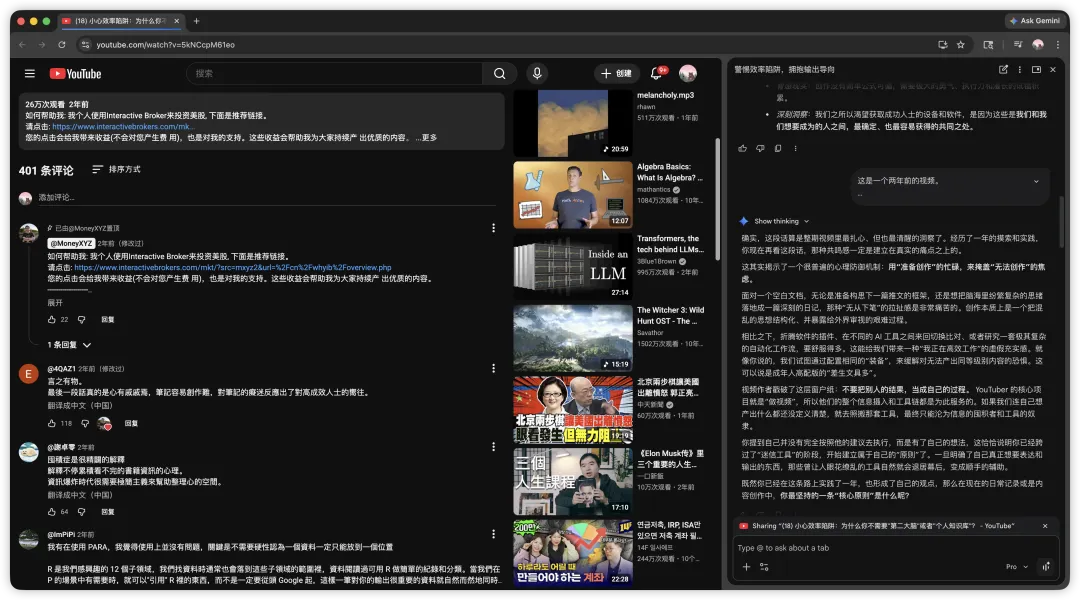
原因二:侧边栏标签管理终于原生了。
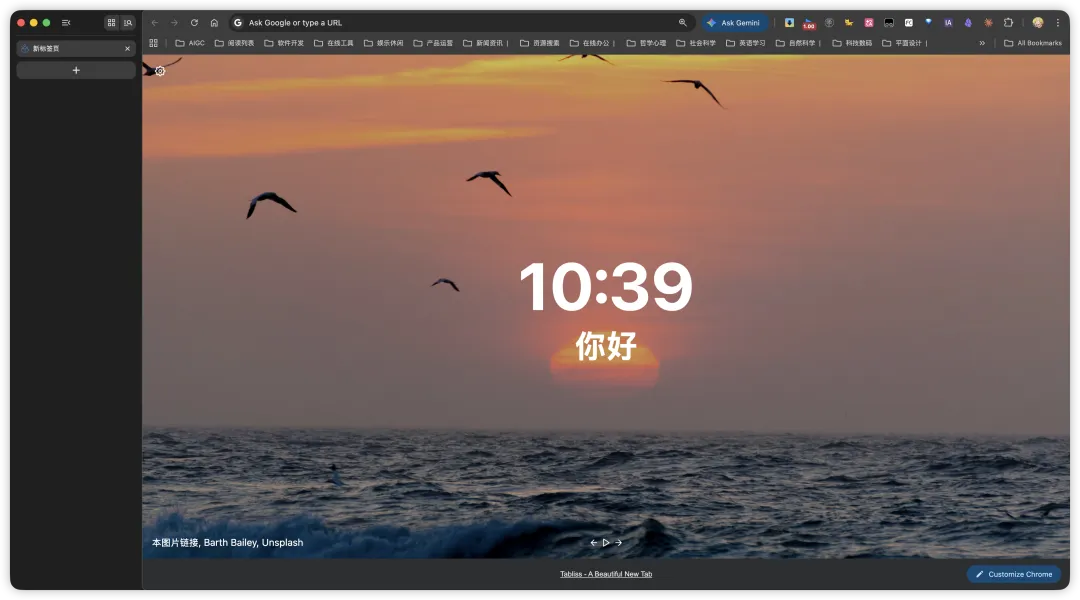
以前想做侧边栏标签,只能靠第三方插件,体验参差不齐。
前段时间 Chrome 官方更新了原生侧边栏,现在可以直接在左侧管理所有标签,不用再装额外的插件,体验也非常好。
还有一个不太会说出口的原因:多年积累的书签、密码、扩展等,是有迁移成本的。除非新浏览器能带来质的飞跃,否则我都不会换浏览器。
flomo:灵感是会消失的
我注册 flomo 已经 1973 天了。
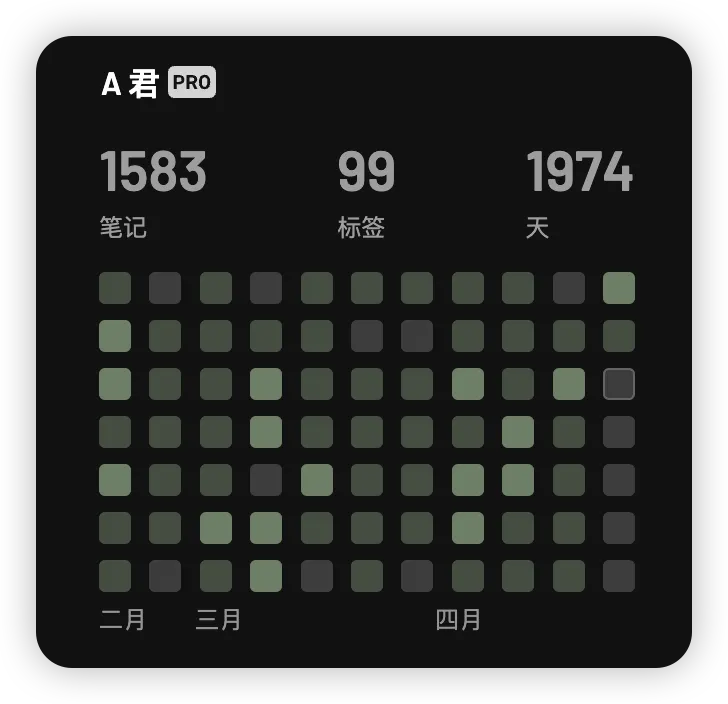
但我真正开始深度用它,是从去年 4 月才开始的。
前面那几年,断断续续打开过,记了一点,然后又吃灰了。我一直没搞明白它的价值在哪。
直到去年开始坚持用,才慢慢理解了它的那句 Slogan:持续不断记录,意义自然浮现。

它不适合做系统,不适合做待办清单,就适合做一件事,当下记下来。
浏览的时候看到一个有意思的观点,记。走路的时候突然冒出一个想法,记。读书读到一段触动的话,记。
不需要想放在哪个分类,先记下来再说。
一年用下来,最大的感受是:灵感易逝,捕捉应当时。
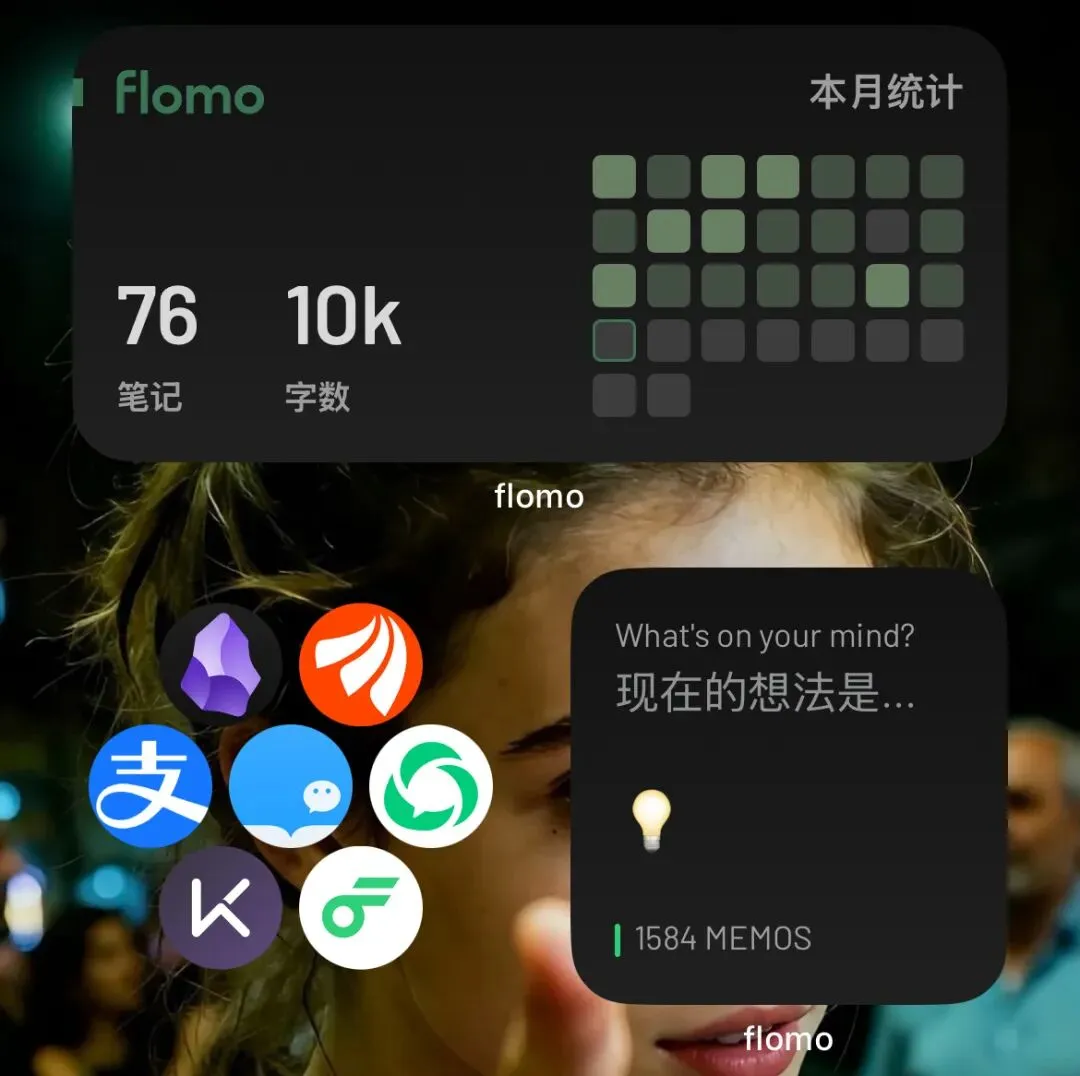
我现在手机桌面有一个 flomo 的小组件,直接进新建笔记页面,打开就能写,几乎零摩擦。电脑端常驻在侧边,随手就能记。
Typeless:口述了 15.3 万字之后
前段时间我写过一篇文章推荐 Typeless(一款 AI 语音输入工具):《1000一年的输入法,用上之后真的再也不想打字了》。
当时我用它输出了大概 7 万多字。
今天看了一下最新数据:15.3 万字。距离上次分享,产出字数翻了一倍。
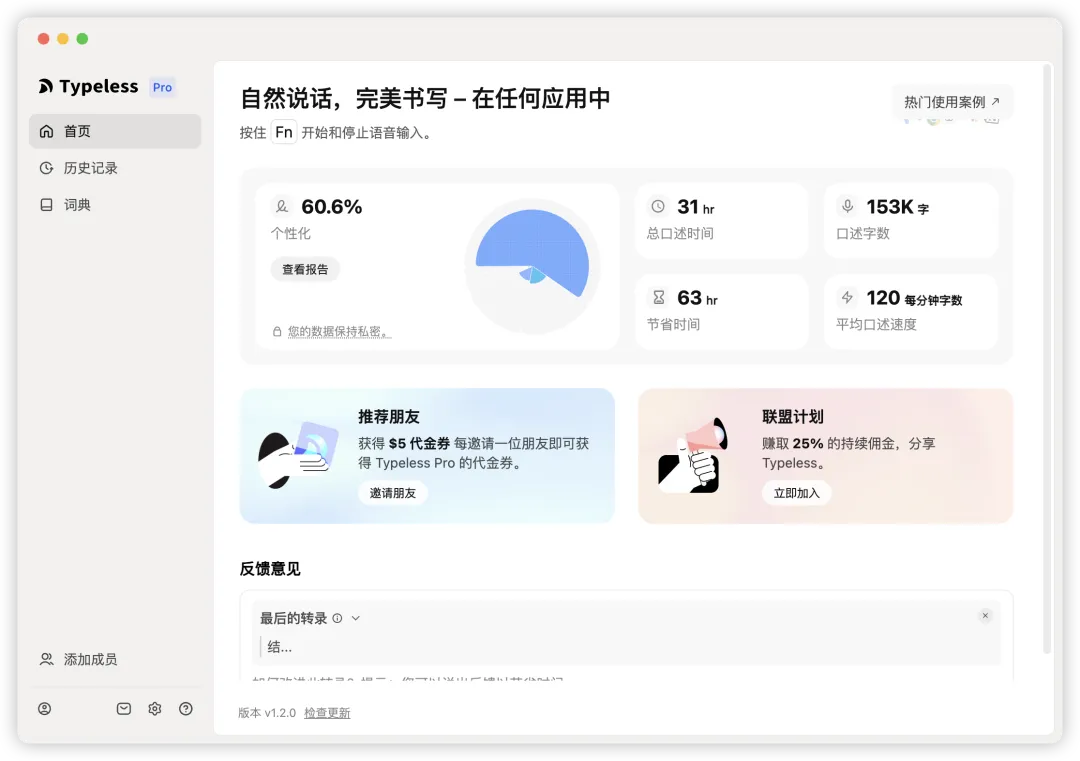
每天都在用,完全离不开。
而且 Typeless 有一个特点:越用越「懂你」。用得越久,它对你的表达习惯、用词偏好的理解就越准确,输出的文字也越贴合你的个人风格。
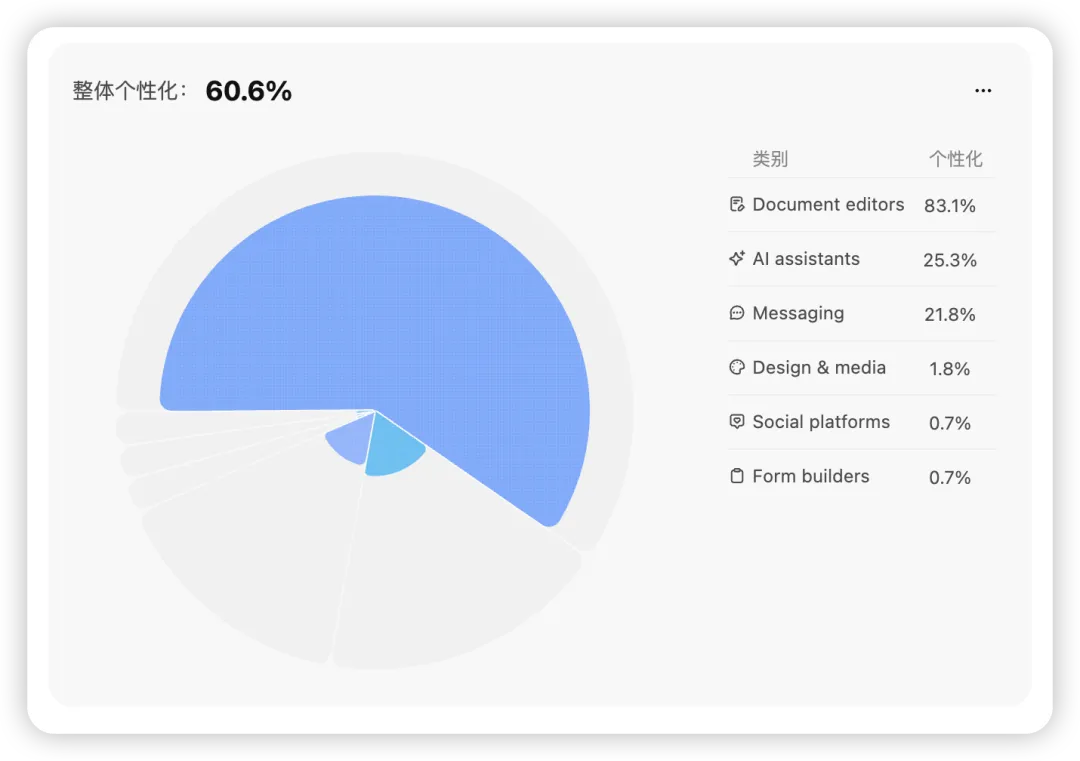
我现在写日记、构思文章框架、跟 AI 对话,凡是需要大幅打字的场景,我都是直接对着麦克风说完的。
比打字的效率不知道高多少倍,而且说出来的内容往往比打字更自然,更接近真实想法。
因为打字的速度,远远低于我们思考和说话的速度。
即便你不用 Typeless,我也建议你去试试 AI 输入法,用过之后真的回不去了。
Obsidian:不只是笔记工具,更是知识管理工具
关注我比较久的读者可能都知道,Obsidian 是我一直在用的工具。
我现在给它的定位不只是「笔记工具」,更是「知识管理工具」。
区别在哪?
「笔记」强调的是记录,「管理」强调的是组织、连接和再复用。
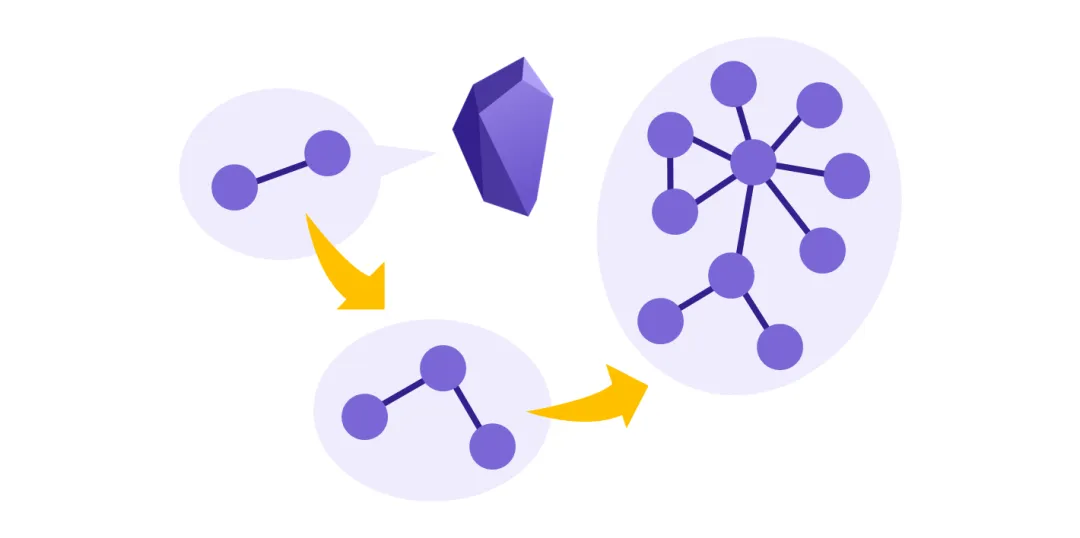
Obsidian 的价值不只是让你把东西记下来,更在于帮你把记下来的东西管起来、用起来。
目前我的 Obsidian 分成了两个库:
-
• 个人知识库库:只存放自己写的内容——日记、原子笔记、思考、文章等内容。 -
• 阅读库:存放所有外部阅读材料——文章剪藏、视频剪藏等内容。
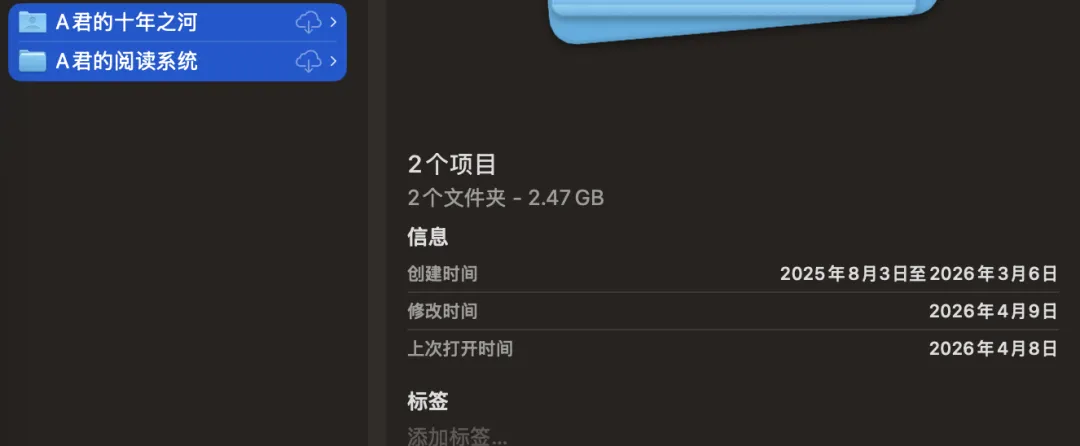
为什么要这样分?
在 AI 时代,这个问题变得尤其重要。
当 AI 可以大量生成内容,当你每天会剪藏各种外部信息,区分「哪些是自己的思考」和「哪些是外部信息」 ,是保证知识库纯净度的关键。
我不希望打开自己的笔记库,分不清哪些是我写的、哪些是 AI 生成的、哪些是从别处搬来的。
关于 Obsidian 的更多用法,我往期的合集文章已经更新得很丰富了,感兴趣的可以去翻翻。
Claude:核心生产力
在众多 AI 工具里,Claude 桌面端是我目前在 Mac 上必须留下的一个。
理由很简单:核心生产力工具。
配合终端里的 Claude Code,基本上是我每天都会深度使用的工具之一。
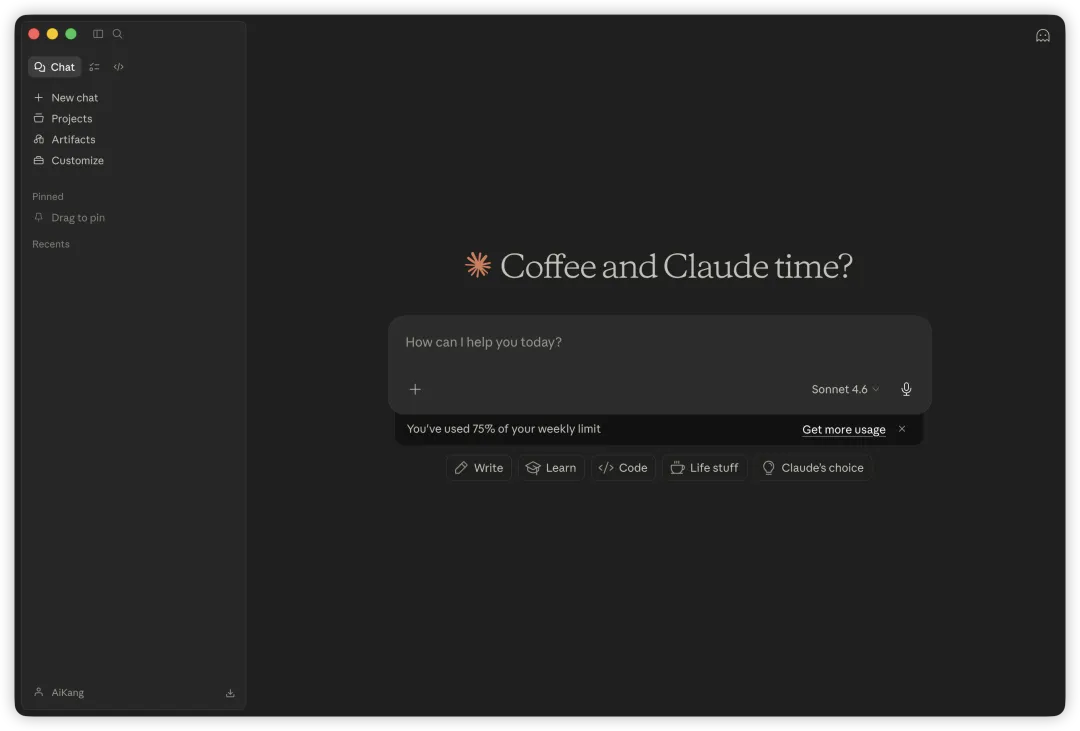
Claude 桌面端有三种模式,分别对应不同的使用场景:
-
• Chat:纯粹的问答模式,和网页版一样。日常快速提问、头脑风暴、翻译,都用这个。 -
• Cowork:具备一定的协同能力,可以读取本地文件、日历日程,做一些简单的分类和归档工作。 -
• Code:真正具备执行力的模式。不再只是一问一答,而是能直接在本地环境中编写并运行代码、调用外部工具,自动完成一整套任务。
三种模式的差别很大。
如果你想要更高的自由度,还可以直接用 Claude Code。
上面这些事情 Claude Code 都能完成,而且对于更复杂的任务,还能安装 MCP 和 Skills 进行扩展,安装配置好之后基本上就是一劳永逸。
写在最后
以上就是我目前每天都在用的 6 个 Mac 工具。
当然还有很多其他的小工具,但我觉得最值得写下来分享给大家的就是以上 6 个。
它们覆盖了我日常工作的主要环节——从启动、浏览、捕捉想法,到语音输入、知识管理,再到 AI 协作,基本上串起了一整条工作流。
好工具不在多,在于每天都会用。
你有什么Mac 必装的工具吗?欢迎留言分享。

以上,就是本文全部内容,如果觉得这篇文章对你有启发,点赞、比心、分享三连就是对我最大的支持,谢谢~
• 用 Gemini 解锁 YouTube 新用法,信息获取效率提升 10 倍
• 有了 NotebookLM 后,还需要 Obsidian 吗?
• 我试了 NotebookLM 学习法后,彻底抛弃传统学习方式
• 我用 NotebookLM 解锁 PPT 的 5 种玩法,实现了 PPT 自由