 夜雨聆风
夜雨聆风


小白不会写代码,照样用AI做出实用工具:我做了个文本差异比对
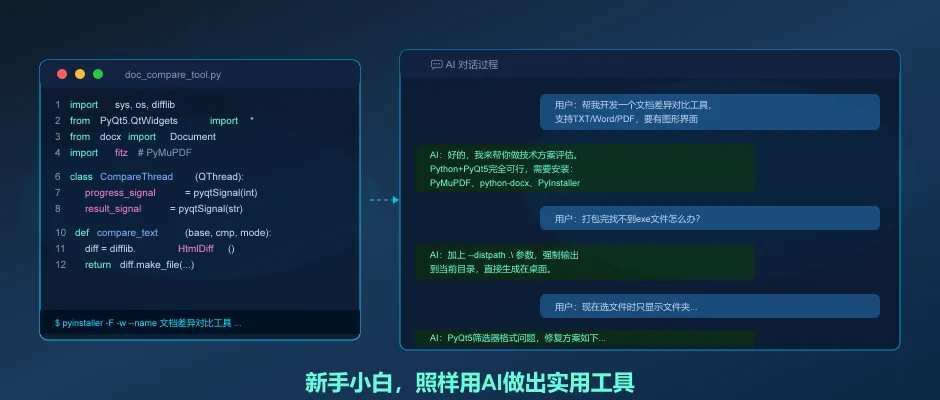
在AI编程出来之前,我和身边朋友一样,听到“开发程序”就摇头——那是程序员的事,跟自己没关系。
但前段时间,我这个完全不懂代码的编程小白,跟豆包聊了几十轮,竟然把一个实用工具从零做到可以使用。太振奋了。
当然,整个过程不是一帆风顺的,遇到了好几个坑,AI也犯了些错误。但最终的结果是:工具做出来了,能用,还附带了完整的使用说明。
小工具放在留言区里,需要的留言获取。
我觉得这个过程值得记录下来——不是说AI有多神奇,而是想说:如果你知道自己想要什么,AI能帮你走完大部分路。
先说我的需求
我是搞文字工作的,经常要对比多个版本的文档——比如写文章改稿、工作总结——四五稿是常事。
干过这个工作的人都知道其中的痛点:有时候后面的版本想要对初稿到底哪里改动了?增删了什么词句?但一个个打开逐行比对,实在是太费眼费脑了。
关键是还容易出差错。我想要一个小工具:把两三份不同版本的文档丢进去,它能自动把改了哪里标出来,用颜色区分新增、删除、修改等。
支持比对的格式要包括TXT、Word和PDF。双击就能打开用,适合新手小白使用就行。发给其他同事也能用。
这个需求听起来挺具体的,但对于不会编程的小白我来说,完全不知道从哪里下手。
直到有一天,浏览网站看到介绍各种AI自动编程的事例,我突发一个想法:为什么不用AI来帮我呢?
然后就是选择用哪个AI:元宝、豆包、kimi等等,最后还是选择了比较熟悉用的豆包。
我把需求跟豆包说清楚,然后开聊。
AI是怎么一步步干活的
看到我输入的需求,豆包先做了个可行性评估,告诉我这个需求技术上完全可行,推荐用Python+PyQt5来做。
对于完全不懂技术的我来说,这一步其实无关紧要,我不管你用什么,我也不懂,只要你告诉我能实现,那就可以,心里就有底。
用户
我想开发一个文档差异对比工具,支持TXT、Word、PDF,有图形界面,双击就能用,能发给同事用。
豆包
这个完全可以实现。建议用Python + PyQt5做图形界面,PDF解析用PyMuPDF,Word用python-docx,对比算法直接用Python内置的difflib就行。打包成exe后其他电脑不需要装Python就能直接用。我来给你写完整代码。
用户
好,那先说说对比准确吗?会不会乱对比?
豆包
TXT准确率极高几乎无误差;Word正文和表格都能提取;PDF按阅读顺序提取并过滤水印乱码,精度也不错。程序做到字符级精准对比,新增、删除、修改三类分开标注。
确认没问题之后,豆包输出了完整的Python源码——差不多500行,从文件解析、对比算法、界面组件到后台线程,全都写好了。
而我需要做的,就是把代码复制到一个.py文件里保存。
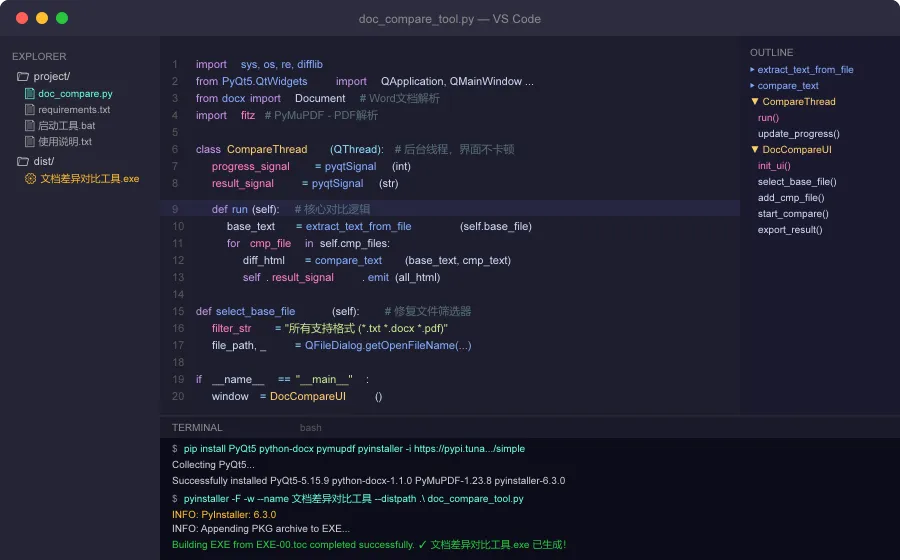
▲ 豆包生成的Python源码(含界面、对比算法、打包命令),终端输出打包成功提示
什么.py文件,我完全不懂,再问豆包,它告诉我如何后再电脑桌面上创建纯文本文档,粘贴代码进去,保存后改后缀名为.bat。然后双击就可以看到效果了。
我对小程序的概念还停留在.exe上,就要求豆包把这些代码打包成exe。
豆包给出了详细的操作步骤,连怎么命令都写好了,我只需要按照要求,在电脑上找到PowerShell,再复制粘贴就可以。
���用AI写代码,通常要经过这几步:说清需求→ AI给出技术方案 → 生成完整源码 → 安装依赖库 → 打包成可执行文件 → 测试运行 → 遇到问题反馈 → AI修复
中间踩了几个坑,但最后都修好了
整个过程遇到了四个问题,每一个我都是把出现的问题告诉AI,AI分析原因,然后给出修复方案,我再照做。
坑1:打包完找不到exe文件
现象:终端显示打包成功,但桌面上没有文件。修复:在命令里加上–distpath .\,强制输出到当前目录,文件就直接生成在桌面了。
坑2:打包报语法错误SyntaxError
现象:运行py文件时提示语法错误,文件里的内容根本不是代码。修复:原来第一轮给的是一个网络下载链接,下载下来是无效的占位文字。重新让AI直接粘贴完整代码,不走下载链接。
坑3:打开程序选文件时,只显示文件夹
现象:点击“选择文件”按钮后弹出的对话框里,txt/docx/pdf文件全部不显示,只能看到文件夹。修复:这是PyQt5文件对话框的筛选器格式问题。改成标准写法 所有支持格式 (*.txt *.docx *.pdf)后恢复正常。
坑4:放到别的电脑打不开
现象:发给同事,对方双击exe没反应,或者报缺少dll文件错误。修复:缺少微软VC++运行库。AI专门写了一个批处理脚本,自动检测、自动下载安装运行库、再自动启动程序,整个过程用户无需任何操作。
这四个坑,每次都是我把问题描述给AI,AI给出原因和解决方案,我按步骤操作。一轮修一个,最后全部解决。
最终交付了什么
工具做好了,AI还帮着整理了一套分发包:
①
主程序exe 文件——双击直接运行,界面完整,三色标注差异,支持导出对比报告为HTML
②
一键启动脚本.bat——自动检测环境,缺什么自动装什么,装好后自动开程序
③
使用说明.txt——操作步骤、常见问题、颜色含义,写得清清楚楚
④
完整源码+ 踩坑记录——留存备份,以后要改功能也有基础
三个文件打包成zip,发给同事,对方解压后双击bat脚本,等一会儿程序就自动打开了。
真实使用感受
经过真实使用,我发现,虽然界面比较憨傻,但真的可以比对,而且很直观,每一行文字哪里改动了,增删了什么,都能看得清楚清楚楚。
你得知道自己要什么。AI最怕的不是技术问题,而是需求模糊。
“做个好用的工具”这种说法没用,我要求的“支持TXT/Word/PDF,逐行对比,差异用颜色标注,打包成exe”这才是有效需求。
实际上,需求越清晰,AI给出的东西越靠谱。
出错是正常的,反馈是关键。这次四个坑,没有一个是凭空消失的。每次都是我把具体问题告诉AI(截图给它就行),AI找到原因修复。
你需要当个“测试员”——看到不对的地方,描述清楚,告诉AI。当然说不清楚,截图给它就行。
整个流程花了多少时间?从第一次跟AI说需求,到最终工具能用,大概用了两到三个小时。不算快,但比自己从头学Python肯定快很多。
关键是,不用学什么编程软件,也不用什么花钱买什么API啥的。免费的就够用。
⚠ 使用AI开发工具,这些要注意· 代码要自己跑一遍:AI给的代码不保证百分之百能跑,必须亲自验证· 别上传敏感文件:文件内容会经过AI服务器,涉及保密内容要谨慎· 保留原始代码:工具是你的,源码要自己备份,不能只靠对话记录· 功能有边界:AI能做的是按你说的做,不是帮你想你没想到的东西
写在最后
这件事给我最大的启发除了“AI很厉害”,还有:从前需要程序员帮你做的事,现在只要能说清楚需求,有一定耐心处理问题,自己也可以搞定。
当然,这只是针对我个人用的小工具、小程序而言,完全可以自己搞。
而对复杂的系统、高性能的要求、多人协作的项目,AI还代替不了专业的人。
小工具放在留言区里,超过10人留言,我会告知网盘获取密码。