夜雨聆风
夜雨聆风





如何使用Word制作文档



如何用Word制作表格
平时学习和工作里,我们经常要用表格整理资料、统计数据。会用Word做规范的表格,是很实用的一项基本技能。下面我用最简单、好操作的方法,教大家一步步做出整齐又标准的表格。

一、正确插入表格

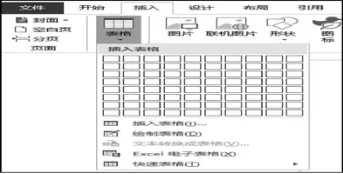
打开Word文档,把光标放在要放表格的位置,点上方的插入,找到表格。用鼠标拖动选择需要的行数和列数,松开鼠标,表格就直接生成了。

二、合并与拆分单元格

合并单元格:做标题或者大栏目时,需要把几个格子合成一个,选中这些格子,右键点合并单元格就行。
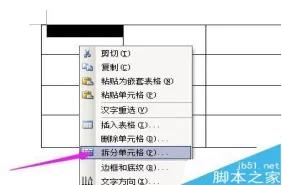
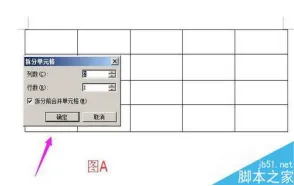
拆分单元格:一个格子要分成多个小格子,选中格子,右键点拆分单元格,设置好行数和列数就可以。

四、统一文字对齐和字体格式

先点表格左上角的小图标,一键选中整个表格。在表格工具—布局里选择水平居中,让文字在格子里上下左右都居中。再统一设置字体和字号,表头文字加粗,看起来更清楚、更整齐。

五、规范设置表格边框

设置边框按这三步来,简单又标准:
1.选中表格或者需要设置的单元格
2.点击鼠标右键,选择边框和底纹
3.可以单独设置外框粗一些、内框细一些,还能改线条颜色和线型
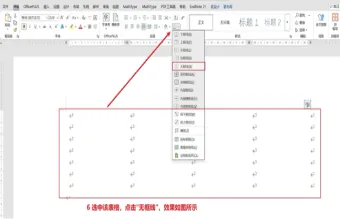
平时用直接选所有框线;正式作业或文件用外粗内细,更规范美观。

六、用公式快速计算数据

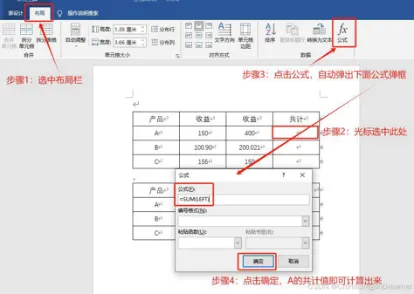
Word表格可以自动算总分、平均分,不用手动加减:
1.把光标放在要显示结果的空格里
2.点击表格工具—布局,再点公式
3.常用公式:
• 算左边数字总和:=SUM(LEFT)
•算上边数字总和:=SUM(ABOVE)
•算左边数字平均分:=AVERAGE(LEFT)
4.批量计算:算出第一个结果后,复制粘贴到其他格子,按F9刷新,所有结果会自动算好。

七、几个实用小技巧

• 让表格居中:选中表格,右键表格属性,选择居中。
• 表格不断开:右键表格属性,取消允许跨页断行,表格不会被分页拆开。
• 去掉多余线条:用表格工具—擦除,点哪条线就删掉哪条。
总的来说,做好Word表格并不难,只要做到插入规范、大小均匀、文字居中、边框标准、计算准确。掌握这些方法,就能轻松做出工整、实用的表格。
供稿:办公部
文字:办公部马紫萱
排版:王熙涵
初审:办公部张潇睿
终审:陆东老师