 夜雨聆风
夜雨聆风


iOS免越狱神器|LiveContainer+SideStore超全攻略,无限装IPA太香了!
对于iOS用户来说,想要安装第三方IPA、实现应用多开,总是被证书签名、7天过期、免费签名槽位限制搞得头疼😩
今天给大家分享LiveContainer+SideStore王炸组合,免越狱、免费、手机端就能操作,彻底解决iOS侧载烦恼,保姆级教程一次性讲透!
🚀 LiveContainer+SideStore 核心优势
✅ 突破签名限制:免费Apple ID也能摆脱3个签名槽位,无限安装IPA,不用再反复卸载重装
✅ 免电脑自动续签:告别7天证书过期,手机端一键开启自动续签,长期稳定使用
✅ 免越狱无风险:无需越狱设备,不破坏系统,不影响手机保修、正常使用
✅ 应用多开+数据隔离:支持应用多开、多版本共存,独立沙盒,数据互不干扰
✅ JIT-Less稳定运行:无需手动开启JIT,应用启动更流畅,兼容性拉满
✅ 手机端全操作:一次配置完成,后续安装、管理IPA全在手机上搞定,不用依赖电脑
📱 安装前置准备
1. 适用系统:iOS 15及以上系统(iPadOS同样兼容)
2. 所需账号:普通Apple ID(无需开发者账号,免费即可)
3. 必备工具:电脑(Windows/Mac)、原装数据线、LiveContainer+SideStore整合IPA安装包(官网:iloader.app,选择对应系统版本)
4. 电脑端准备:Windows安装最新版iTunes,Mac直接使用自带Finder
🖥️ 电脑端安装教程(第一步)
1. 手机用原装数据线连接电脑,在手机上点击信任此电脑,确保设备正常连接
2. 打开电脑端iLoader安装器中选择 「LiveContainer+SideStore(稳定版)」
等待自动安装完成,手机桌面出现LiveContainer图标
3. 打开手机【设置】-【通用】-【VPN与设备管理】,找到对应的开发者APP证书,点击信任
📲 手机端配置教程(关键步骤)
1. 信任证书后,打开手机桌面上的LiveContainer APP,首次进入允许相关权限
2. 点击APP右上角【+】旁边的SideStore图标,启动内置的SideStore工具
3. 进入SideStore【Settings】设置页面,登录自己的Apple ID,完成证书配置
4. 点击【Export Signing Certificate】导出签名证书,返回LiveContainer设置
5. 选择【从SideStore导入证书】,完成证书关联,再进入JIT-Less模式,点击测试显示通过即配置成功
6. 最后在SideStore中开启自动续签功能,避免证书过期(或设置自动续签快捷指令:https://www.icloud.com/shortcuts/5df618d1e544456481e0753f35bde4e1)
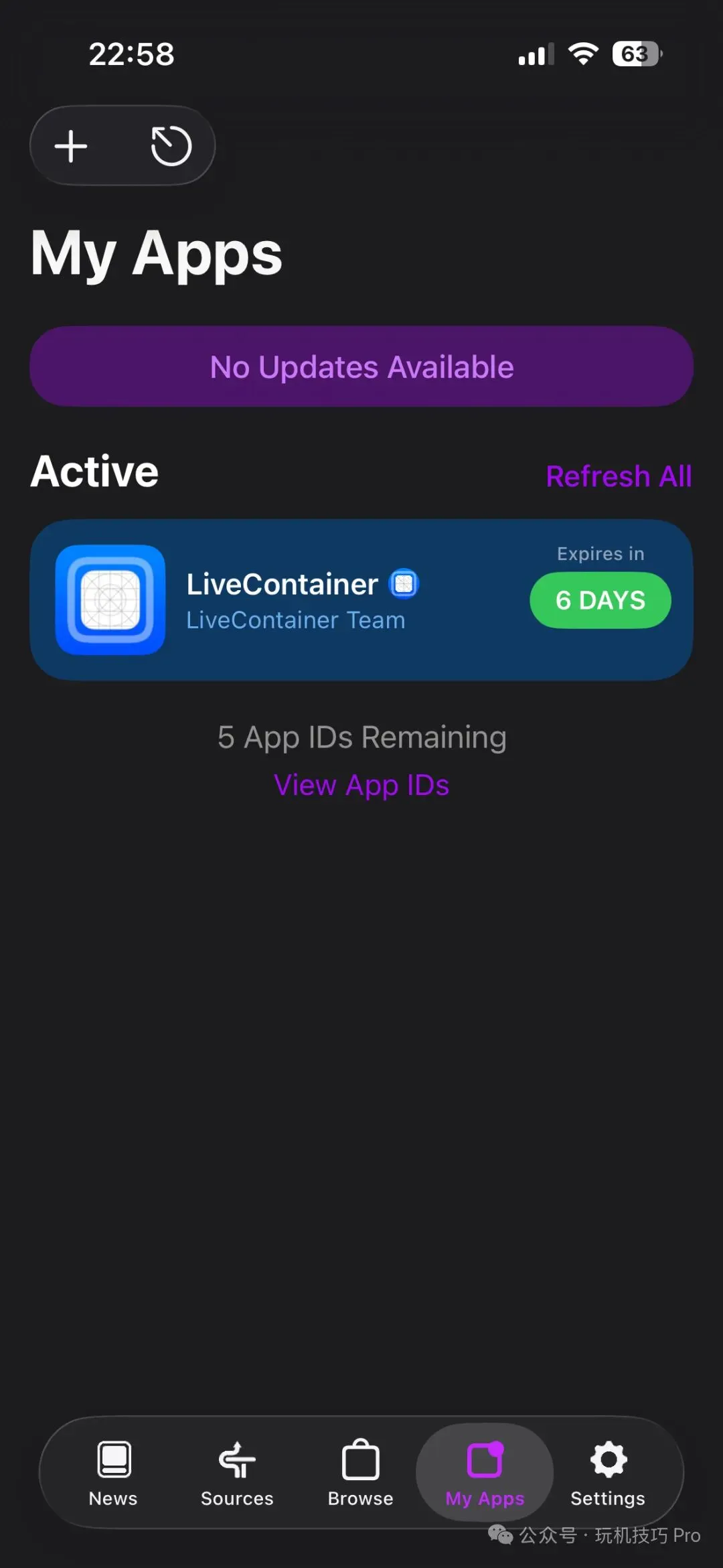
✨ 日常使用教程(安装+管理IPA)
1. 提前将想要安装的IPA文件,下载保存到手机【文件】APP或网盘中
2. 打开LiveContainer,点击右上角【+】,选择本地下载好的IPA文件
3. 等待APP自动加载签名,加载完成后直接点击应用图标即可启动使用
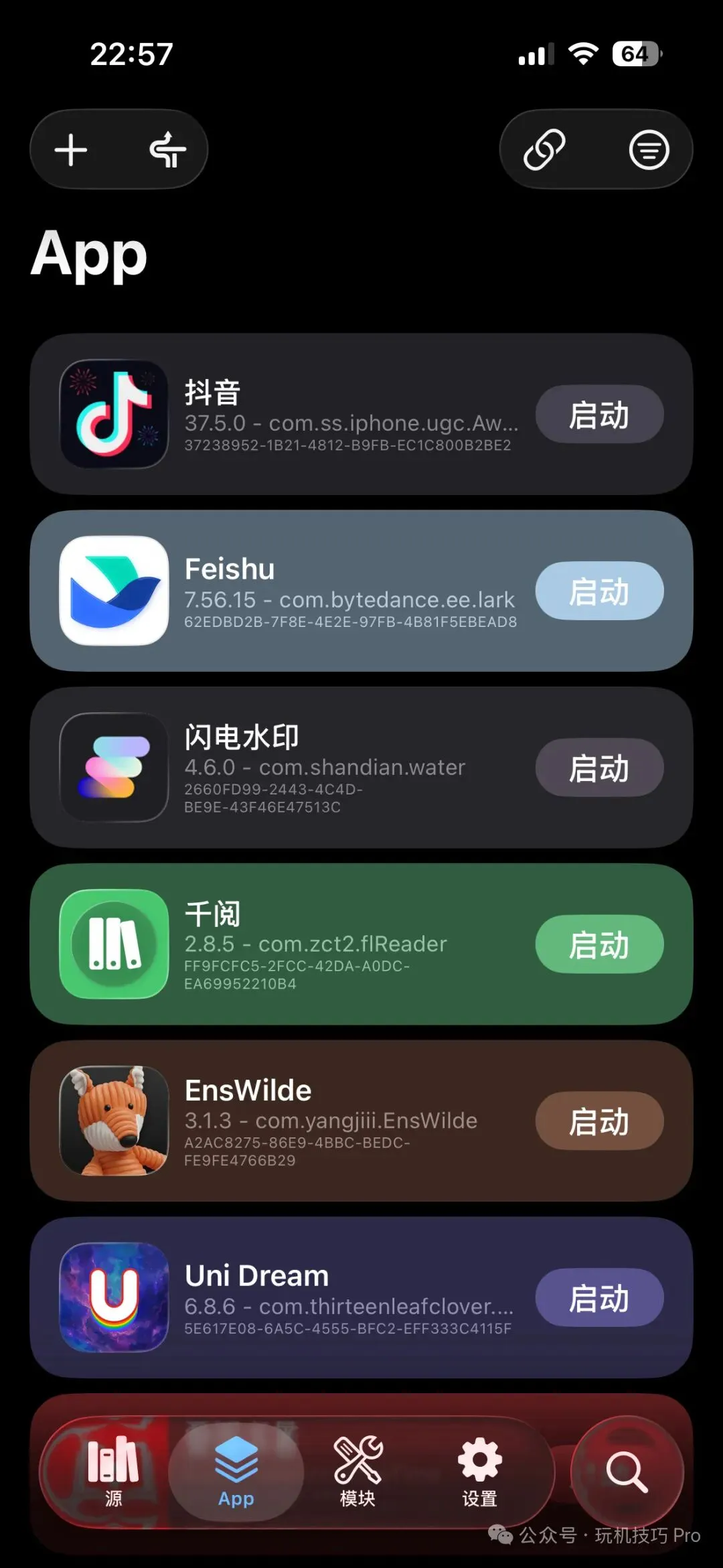
4. 长按已安装的应用,可进行添加到主屏幕、应用多开、清理数据、隐藏应用等操作
5. 后续无需重复签名,打开就能用,彻底告别繁琐操作
⚠️ 常见问题解决
❌ 安装失败:更换原装数据线、重启手机和电脑、重新登录Apple ID再尝试
❌ 证书无法信任:检查系统版本,重新安装APP,等待几分钟再去设置信任
❌ 应用闪退:重新导入证书、开启JIT-Less模式、更换兼容版本IPA
❌ 签名过期:打开SideStore手动点击Refresh续签,或检查自动续签是否开启
💡 最后总结
LiveContainer+SideStore绝对是目前iOS免越狱侧载的最优解,免费、稳定、操作简单,不管是安装第三方应用、游戏多开,还是尝鲜小众IPA,都能轻松实现,一次配置,长期省心!
玩机党、不想越狱的iOS用户,赶紧收藏起来试试,再也不用被签名问题困扰啦~
温馨提示:仅安装合法合规的IPA文件,遵守相关使用规范哦!