 夜雨聆风
夜雨聆风


手机软件之PDF转图片 – 图解教程
📖 PDF转图片 – 图解教程
跟着图片一步步操作,零基础也能轻松学会!
🎬 一、首次打开应用
操作步骤
第1步 👉 点击识别码旁的 📋 复制按钮
第2步 👉 扫码关注公众号
第3步 👉 在公众号发送识别码
第4步 👉 点击 “我已关注,验证激活”
✅ 完成!下次打开自动激活
📱 二、选择文件
方式1:选择单个/多个文件
首页
  ↓
┌──────────────────────┐
│ [📄 选择PDF文件]      │  ← 点击这里
│ [📁 选择文件夹]       │
└──────────────────────┘
  ↓
打开文件管理器
  ↓
选择PDF文件(可多选)
  ↓
✓ 已选择 3 个文件
方式2:选择整个文件夹
首页
  ↓
┌──────────────────────┐
│ [📄 选择PDF文件]      │
│ [📁 选择文件夹]       │  ← 点击这里
└──────────────────────┘
  ↓
选择文件夹
  ↓
自动扫描所有PDF
  ↓
✓ 从文件夹中找到 5 个PDF文件
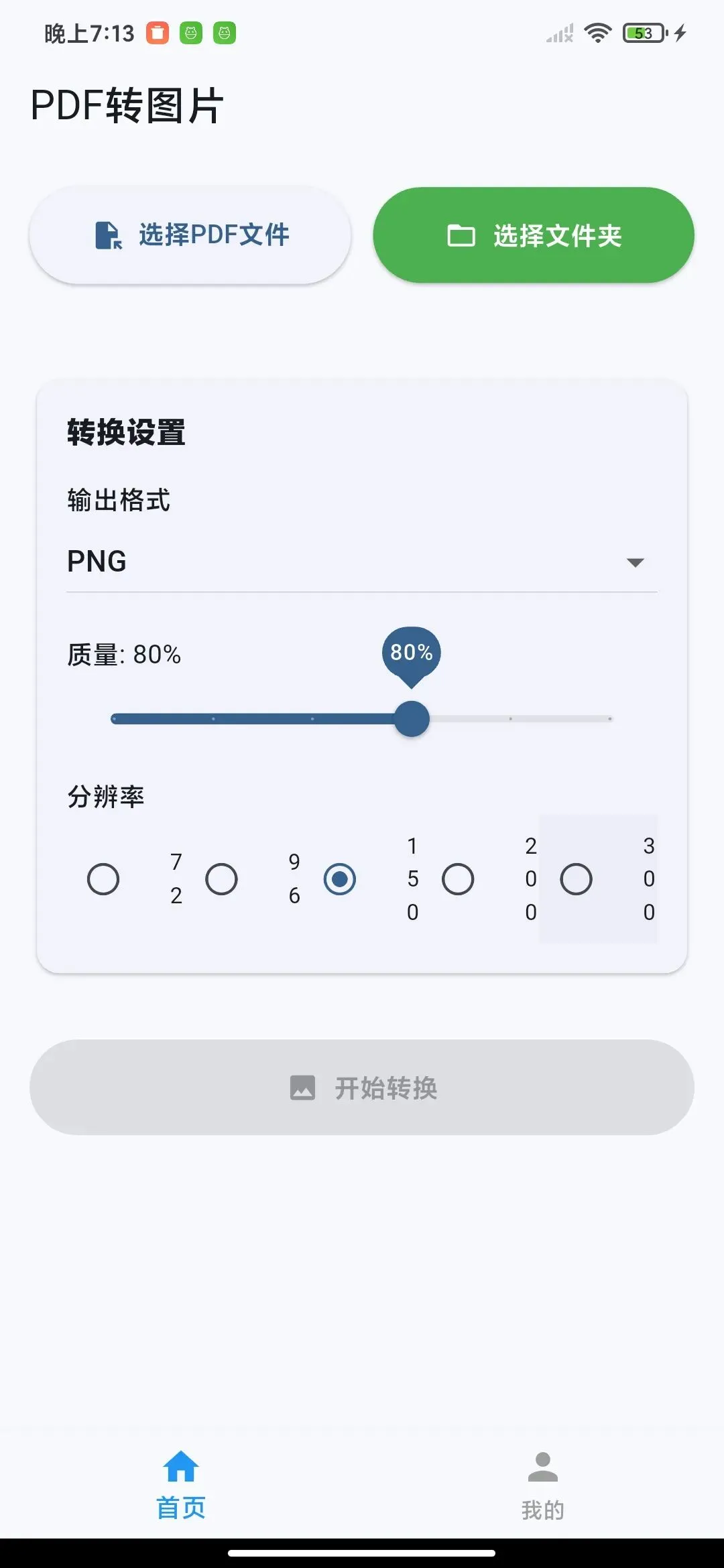
⚙️ 三、设置参数(可选)
界面示意图
┌─ 转换设置 ──────────────────┐
│                              │
│  输出格式                     │
│  ┌────────────┐              │
│  │ PNG      ▼│              │  ← 点击选择格式
│  └────────────┘              │
│                              │
│  质量: 90%                   │
│  ○──○──○──●──○──○           │  ← 拖动滑块
│  50  60  70  80  90  100     │
│                              │
│  分辨率                       │
│  ○72  ○96  ●150  ○200 ○300  │  ← 点击选择
│                              │
└──────────────────────────────┘
参数速查表
|
设置项 |
默认值 |
推荐值 |
说明 |
|---|---|---|---|
|
格式 |
PNG |
PNG |
画质优先选PNG |
|
质量 |
90% |
90% |
仅JPEG有效 |
|
分辨率 |
150 |
150 |
越高越清晰 |
🚀 四、开始转换
操作流程
┌──────────────────────┐
│                      │
│   [🖼️ 开始转换]      │  ← 点击这里
│                      │
└──────────────────────┘
        ↓
┌──────────────────────┐
│                      │
│  正在转换: 文件.pdf   │
│  - 第 3 页           │
│                      │
│  ▓▓▓▓▓▓▓▓░░░░ 60%   │
│                      │
└──────────────────────┘
        ↓
┌──────────────────────┐
│                      │
│   ✅ 转换成功         │
│                      │
│   共生成 15 张图片    │
│   保存位置:           │
│   /DCIM/PDFtoJPG/    │
│                      │
│   图片已经保存到相册,  │
│   打开手机相册即可看到 │
│                      │
│        [确定]         │
│                      │
└──────────────────────┘
📂 五、查看转换结果
方法1:手机相册
打开相册 App
    ↓
找到 "DCIM" 相册
    ↓
找到 "PDFtoJPG" 文件夹
    ↓
查看图片 ✓
方法2:文件管理器
打开文件管理器
    ↓
内部存储
    ↓
DCIM 文件夹
    ↓
PDFtoJPG 文件夹
    ↓
查看图片文件 ✓
👤 六、”我的”页面
┌──────────────────────────┐
│  PDF转图片     ✓ 已激活   │
├──────────────────────────┤
│                          │
│  📱 识别码                │
│  HY12345678      [📋复制] │
│                          │
├──────────────────────────┤
│                          │
│  ✓ 关注状态      已关注   │
│                          │
├──────────────────────────┤
│                          │
│  ℹ 软件版本      v1.0.0  │
│                          │
├──────────────────────────┤
│                          │
│  关于我们                 │
│  软件定制开发联系QQ...    │
│                    →      │
│                          │
└──────────────────────────┘
❓ 七、常见问题(FAQ)
Q1: 图片保存在哪里?
📱 手机相册 → DCIM → PDFtoJPGQ2: 如何提高清晰度?
转换前设置 → 分辨率 → 选择 300Q3: 转换失败怎么办?
可能原因:
❌ PDF文件加密(需要密码)
❌ 文件已损坏
❌ 手机存储空间不足

解决方法:
✓ 使用未加密的PDF
✓ 清理手机空间
Q4: 图片文件太大?
转换前设置:
格式 → JPEG
质量 → 调低(70%)
分辨率 → 调低(96)
💡 八、使用技巧
技巧1:批量转换更省时
选择文件夹 → 一次转换所有PDF技巧2:高清打印设置
格式:PNG
分辨率:300 DPI
技巧3:网络分享设置
格式:JPEG
质量:80%
分辨率:150 DPI
版本:v1.0.0
教程版本:图解版