 夜雨聆风
夜雨聆风


Word做组织架构图,其实1分钟就能搞定,新手一看就会
很多人做架构图第一步就错了——非要在文档里一个框一个框地画,再手动对齐,调半天还歪歪扭扭。其实用对方法,文字排好版,Word能自动给你生成一整张图。
第一步:先把文字按级别输好
不用管排版,所有岗位名称一气呵成都打出来。然后靠缩进来区分层级:选中要降一级的文字,按一下键盘上的 Tab键,它就自动缩进去了;想降两级,就再按一下Tab。想升回去?Shift+Tab就行。最后全选,剪切掉(Ctrl+X)。
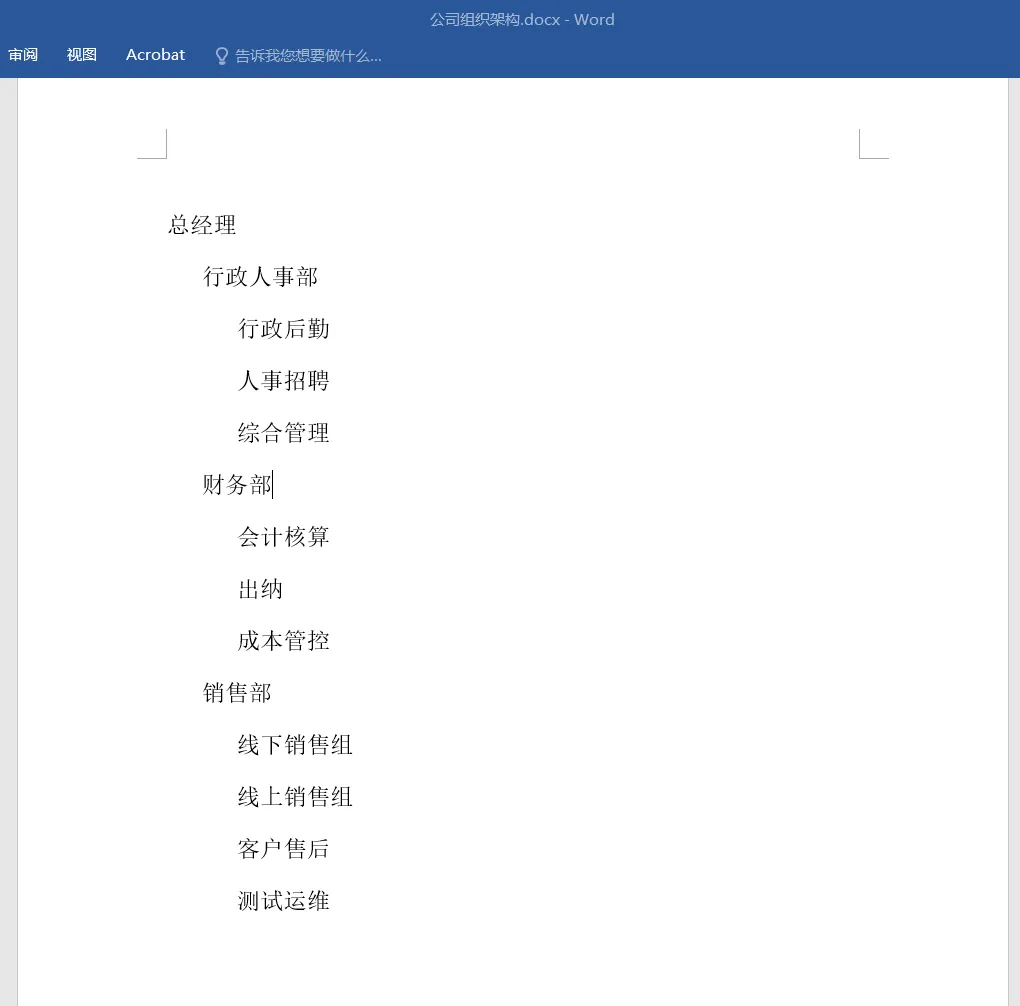
第二步:用SmartArt一键出图
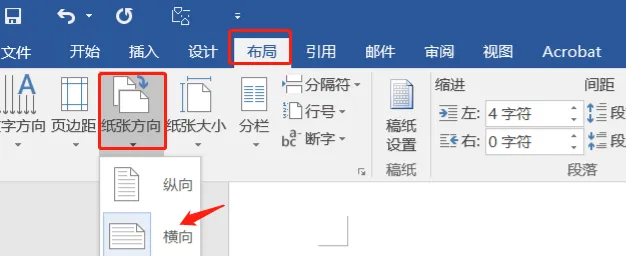
先把页面布局改成横向(横着放得下更多框)。
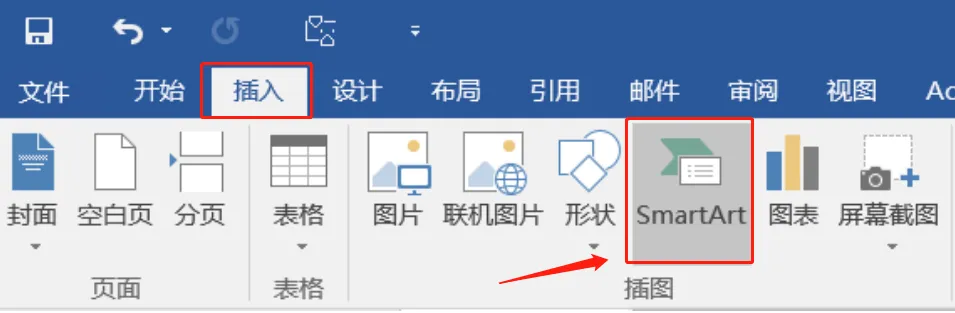
然后点“插入” → “SmartArt” → “层次结构”,选“标记的层次结构”。
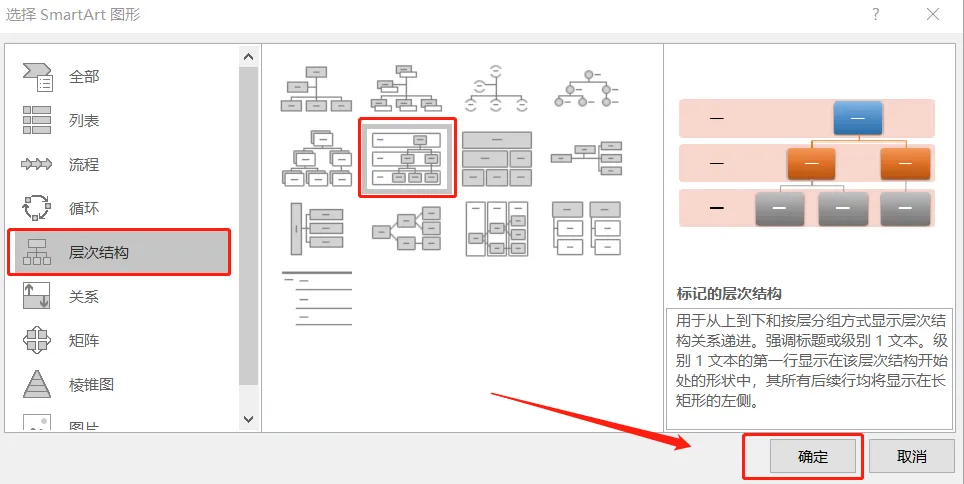
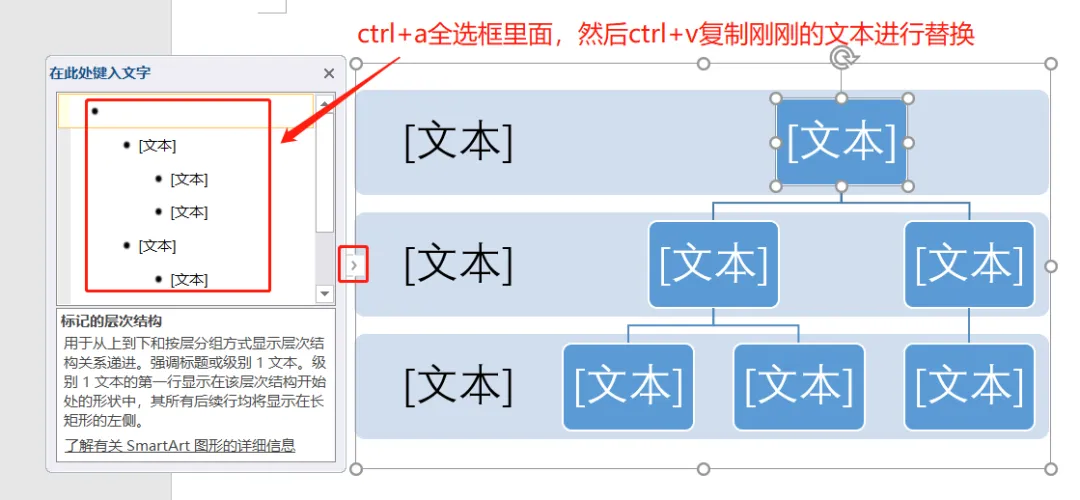
点击确认插入后会弹出一个小窗格,点击左边的箭头图标,点击弹出来的窗口ctrl+a全选,然后Ctrl+V粘贴刚才剪切的文字。
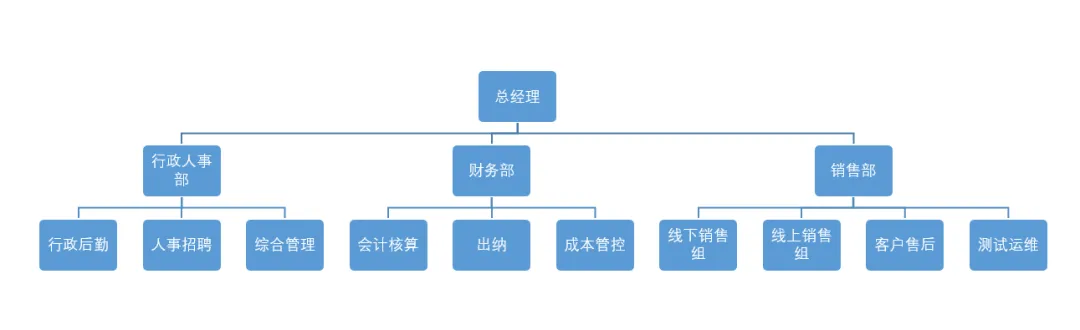
关掉窗格,架构图已经出来了,不用你手动连一条线。
第三步:稍微整整颜色和大小
选中整个图,在顶部“SmartArt设计”里点“更改颜色”。
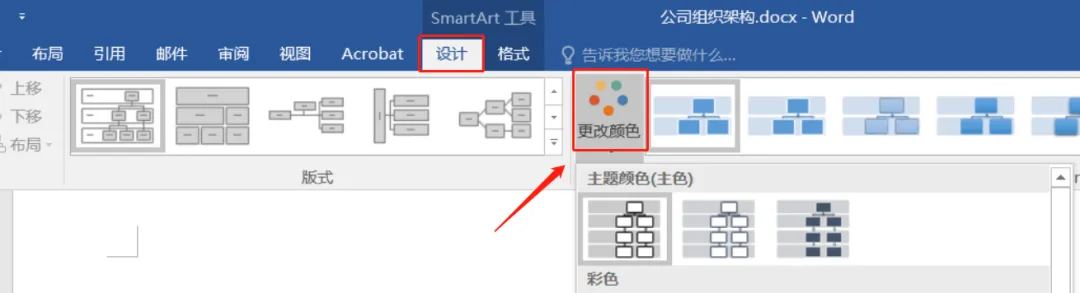
选一套自己喜欢的颜色。按住Ctrl键,一一点选下层的文本框,整体拉大或缩小,自行调整框框大小。上层的主框也调整一下,调整到自己觉得满意为止。
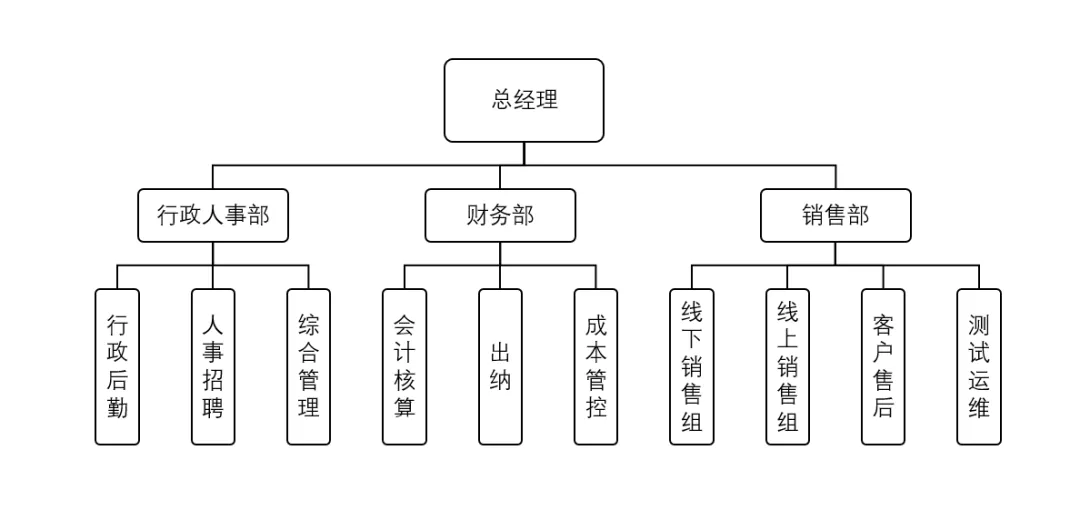
这个方法不光能做公司组织架构,团队分工、项目分组、课程体系……只要是有层级的文字,都能直接套用哦~
你平时用Word最头疼的是什么?评论区聊聊,下次我专门写个更偷懒的招。