 夜雨聆风
夜雨聆风


我的Ai好助手
↓内容,为小篇提供思路/素材+Ai撰写的文章,仅作阅读分享!
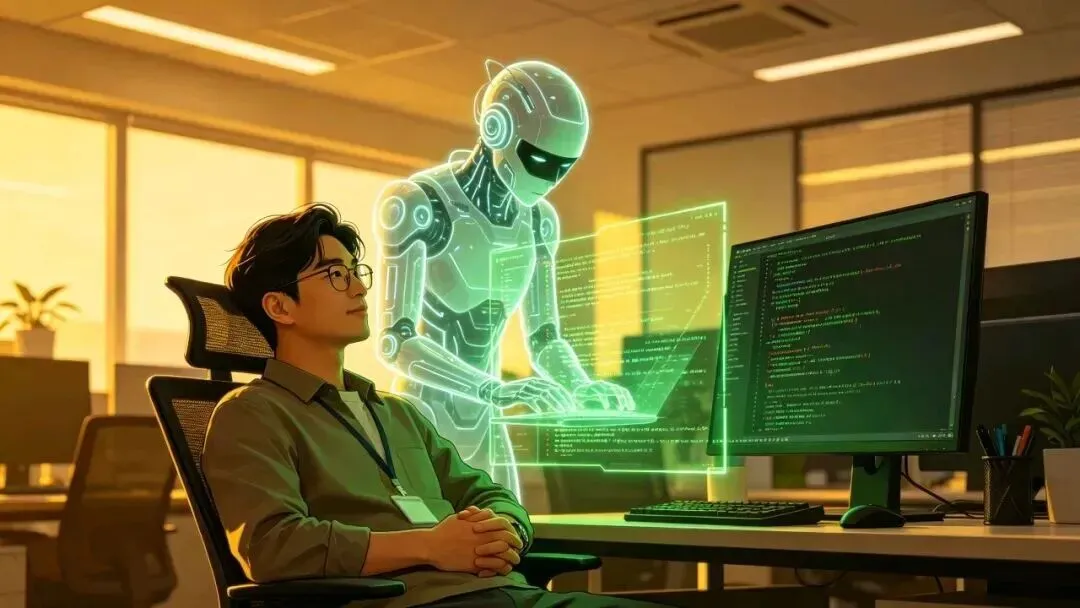
一个“老/小白”如何用AI辅助编程,7天从零搭建5个实用工具。
写在前面
这不是一篇“教你写代码”的技术教程,而是一个真实的故事——一个到现在,只懂基础电脑常规操作与知识的人,如何在AI的帮助下,利用一个旧安卓平板/手机(华为8.4寸M6高能版)、一台旧电脑和每天零碎时间,用Python写出了5个能用的局域网工具。
故事的主角,你可以叫他“程序老/小白”–他懂电脑常识,知道什么是文件、文件夹,偶尔会用Excel,上上网什么的。但对“编程”知识早已归还给书本/老师,还剩一点概念。更准确地说,他不需要成为程序员/非程序员专业,但他需要一些能解决实际问题的工具/小软件。
而他的好搭档——DeepSeek,就是本文标题中的“AI好助手”。
(文中所有代码、脚本均为真实交互产出,已脱敏处理。)
一、为什么是“人+AI”?
1.1 传统编程的门槛
传统学编程,大概是这样的:先花几个月学语法,再花几个月学框架,然后学数据库、学服务器……等你“学完”,当初想解决的问题早就凉了。
很多人的需求其实很简单:我就想在手机上看电脑上的文件、想临时记点东西、想和家人局域网聊个天、想远程敲几条命令……功能很小,但现成软件要么太贵、要么太复杂、要么不安全。
1.2 “人+AI”的新模式
这种“极小需求”,正好是AI编程助手的擅长领域:
· 人提需求、做判断、提供环境
· AI写代码、改bug、解释原理
不需要系统学习,边做边学,遇到什么解决什么。本文就是对这种模式的完整记录。
二、七天五个工具:从想法到落地
工具一:远程文件管理器
痛点:手机和电脑互传文件,要么插线、要么用微信/QQ,麻烦且慢。
目标:手机浏览器里能看电脑上的文件列表,能下载、能上传。
第一回合:描述需求
人:“我想做一个网页,在手机上能浏览电脑上的文件目录,点一下就能下载。”
AI:理解需求后,给出一个极简代码——Python + Flask框架,20几行就能跑起来。
第二回合:遇到困难
跑是跑起来了,但手机访问电脑的IP却打不开,怎么原因?
AI解释:你的电脑防火墙默认阻止了外部访问,需要添加入站规则允许端口访问。
人照做,通了。
第三回合:2.0升级
人:“能不能加上文本编辑功能?点一个txt文件就能在线修改保存。”
AI:给出升级方案,前端加个<textarea>,后端加个保存接口,10分钟搞定。
🎯 成果:一个带文件浏览+文本编辑的远程管理器,手机端操作流畅,完全满足日常需求。
工具二:远程纯文本编辑器
痛点:手机上的笔记软件要么收费、要么广告泛滥、要么数据不在自己手里。
目标:一个极简的“云记事本”,能打开word/pdf/txt/html等,统一转为纯文本编辑保存。
人:“我不需要富文本、不需要云同步、不需要花里胡哨。我只需要一个页面,把粘贴板内容存成txt,又能打开各种文档,提取纯文本。”
AI:给出带文件列表选择器的版本,支持.docx、.pdf、.html转纯文本。前后端代码合起来不到200行,独立运行,跨平台。
🎯 成果:手机浏览器访问一个网址,就能打开电脑里的几乎所有文档,转为干净文本,编辑保存。够用就好。
工具三:远程电子表格
痛点:Excel在手机上不好用,网页版又慢。需求只是浏览CSV、简单求和、偶尔改几个数。
目标:一个极轻量的网页表格,能用就行。
关键点:公式复制与偏移
人测试后发现:公式从A1复制到B2,里面的=A1+H1应该自动变成=B2+I2才对,但程序没做偏移。
AI意识到:这是电子表格的核心——相对引用。于是重写shiftFormula函数,支持单元格和区域引用的自动偏移。
人还想要AVERAGE、MAX、MIN等函数,但发现加了之后偏移又出问题。
权衡后决定:复杂统计交给Office,轻量浏览+四则运算+SUM够用。
🎯 成果:一个支持行列头、公式复制偏移、SUM求和、CSV读写的独立表格工具。手机双指缩放、左右滑动,体验出乎意料地好。
工具四:微型论坛(局域网聊天)
痛点:想和家人/室友在局域网互发消息、分享图片,不想用微信。
目标:文字+图片+视频+链接,简单群聊。
AI:给出了一个基于Flask的后端+自动刷新前端,图片/视频上传后存服务器,消息列表所有人可见。
手机拍照的“二次确认”问题
人反馈:“上传图片要点两次,很烦!”
AI分析:手机浏览器安全策略所致,但可通过capture属性直接调用相机,减少一步。于是增加“拍照”按钮和普通“上传图片”按钮,各取所需。
人又问:“电脑上打开界面太窄了!”
AI:增加媒体查询,宽屏下容器宽度自动放大到90%,手机保持不变。纯CSS搞定,无需JS。
🎯 成果:一个功能完整的局域网聊天室,支持文字、图片、视频、链接,成员可自定义昵称,完全自建、无广告、无审查。
工具五:文字版远程桌面(Web Shell)
痛点:偶尔需要在手机上连电脑敲命令,不想装SSH客户端。
目标:网页里有一个黑底绿字的窗口,输入命令,看到输出。
AI:用Flask + subprocess实现。在Windows上调cmd.exe,在Termux上调/bin/bash。
中文乱码问题
人截图显示:dir输出中,中文文件名变成了乱码。
AI定位:Windows cmd默认用GBK编码,但后端用UTF-8解码。于是subprocess.run时根据系统选择encoding=’gbk’或’utf-8’。
交互式命令卡死问题
人:“如果我运行python app.py,他会一直不返回,界面卡住。”
AI解释:同步执行模式,长期命令会阻塞。解决方案是用tmux创建独立会话,在里面跑服务,然后分离。
人立刻理解,并用tmux同时管理多个Python服务。
🎯 成果:一个跨平台的Web Shell,支持常用命令、管道、多层目录,还内置了帮助菜单,列出了Windows和Termux最常用的命令速查表。
三、“人+AI”模式的核心体会
3.1 不要追求“大而全”
五个工具,每个都很“简陋”:文件管理器有列举、常见删除、重命名、下载、上传、远程启动.exe或.py程序等;文本编辑器放弃富文本,有简易的保存,复制/粘贴等;表格没有图表,但也可进行四则运算+求和函数;论坛没有私聊,文本/网址外链接/图片、视频分享等;远程文字式桌面,没有历史命令,但常规管理指令够用。但每一个都恰好解决了痛点。
人的原话:“不是重型排版+编辑之用,够用就好。”
3.2 复杂逻辑交给AI,人做判断
整个过程,人从来不问“这个代码怎么写”,而是问:
· “手机端布局怎么优化?”
· “中文乱码怎么解决?”
· “能不能加点人性化功能(比如默认文件名跟随原文件)?”
AI负责实现细节,人负责提出正确的问题和拍板做取舍。
3.3 跨平台思维
这五个工具,全部可以在Windows上跑,也可以在安卓Termux上跑。同一个.py文件,复制过去就能运行。
这是“人+AI”模式的天然优势:AI写的代码会自然地考虑可移植性(比如路径用os.path.join,编码动态判断),而不是绑定特定系统。
3.4 边做边学,问题驱动
“人”没有先学Python语法,没有先读Flask文档,没有先研究HTML/CSS。他跟着每一步遇到的问题去学习——防火墙、端口、编码、缓存、软链接……每一个坑都是最好的老师。几天下来,他已经能独立判断“这个报错是防火墙问题”、“这个乱码大概率是编码不一致”。
四、你能复制这种模式吗?
4.1 你需要什么?
· 一台电脑或安卓平板(旧电脑够用,安卓平板需要装Termux)
· 愿意动手尝试
· 有一点逻辑思维
不需要:
· 编程基础
· 英语好
· 懂服务器、数据库、网络协议
4.2 如何开始?
找个AI编程助手(比如DeepSeek),直接说出你的第一需求:
“我想做一个网页,在手机上能浏览电脑上的文件,能下载上传,用Python实现。”
AI会给你第一版代码,你复制保存、运行、试错、反馈、迭代。
这就是“人+AI”编程的全部流程。
写在最后:工具是人能力的延伸
这五个工具,没有高深算法,没有复杂架构,没有冗余功能。它们朴素,但有用。
在AI的帮助下,一个不懂编程的人,可以在短时间内拥有自己定制的软件工具。这不是科幻,而是正在发生的事实。
人是需求的定义者、设计者和最终评判者。 AI则负责将模糊的需求变成可运行的代码,在遇到技术障碍时提供解决方案。
未来已来,只是还不均匀地分布着。至少,在本文主人公的平板和电脑上,这些小工具每天都在稳定运行着。
——如果你也有一个“够用就好”的小想法,不妨找个AI助手,一起把它变成现实。
附:搭建windows环境下及安卓环境下的python.py程序文档运行环境。
DeepSeek的回答:(复制网址,在浏览器上粘贴,查看!)
【 https://chat.deepseek.com/share/acbng9xv1l2y2lfpwl
】
另附:小编提供的下载网址与资料
通过百度网盘分享的文件:python-3…
链接:https://pan.baidu.com/s/1OQTjQKt37nhKT_73doo48A?pwd=57nd
复制这段内容打开「百度网盘APP 即可获取」
↑这是windows下的python安装文件,下载完,运行则可。后续有任何疑问,→找“大众客服”:DeepSeek询问则可!
——
↓下面是:安卓环境下的Termux安装文档,下载完,运行.apk则可。后续有任何疑问,→找“大众客服”:DeepSeek询问则可!
注:安桌版的termux的.apk安装文档(约113M),当手机安全机制阻拦下载时,请用电脑下载,再想法“复制”到手机上运行,则解!