 夜雨聆风
夜雨聆风


网站打印下载PDF实用小技巧
近期备考,我常需从政府官网下载政策文件,为便于翻看标注、摘抄复制,都会将网页政策内容转为PDF保存。这类网站一般自带打印选项,目标打印机我日常常用Adobe Acrobat DC、系统自带Microsoft Print to PDF及浏览器另存为PDF三种方式导出文件,本以为都能正常使用,实测差距却很大。前两种方式均存在使用缺陷,反倒最简单的方法实测效果最佳,特此整理分享给有同款需求的人。
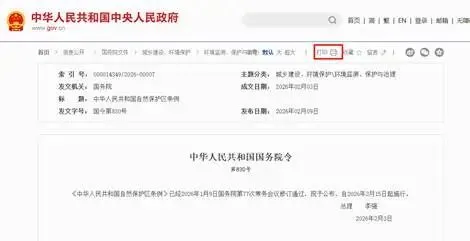
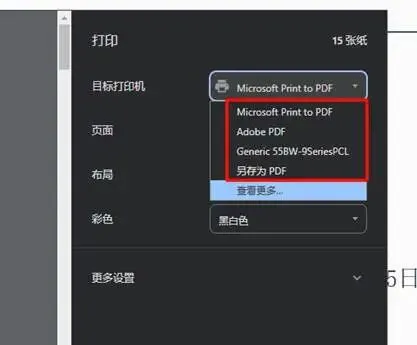
(本次实测素材,选用中华人民共和国中央人民政府官网发布的正式公文——《中华人民共和国自然保护区条例》(国令第830号)。该条例已于2026年1月9日国务院第77次常务会议修订通过,2026年2月3日成文发布,自2026年3月15日起正式施行,属于公开可查阅、可下载的正规政务文件,不存在任何下载权限和内容加密限制。)
一、第一种方式:Adobe PDF虚拟打印机打印导出(不推荐)
这是我以往最常用的PDF导出方式,一直觉得Adobe配套打印机和浏览软件适配度更高,导出的PDF格式会更规整。操作流程很简单,打开政策文件网页后,点击打印选项,打印机选择Adobe PDF,按照常规步骤确认保存即可。
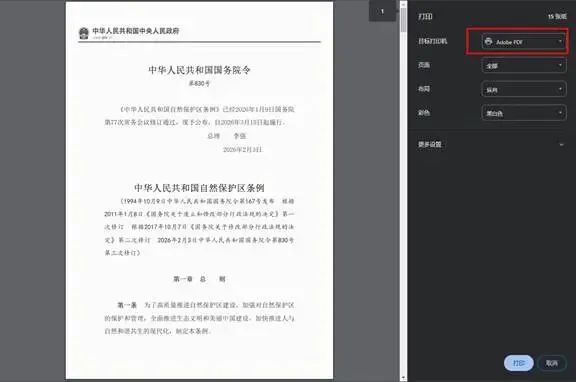 (另外两种方式同理)
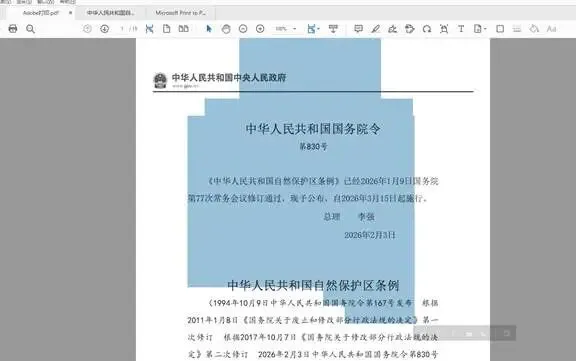
但导出完成后却出现了棘手问题:打开生成的PDF文档后,文档排版整体看似没有明显错乱,鼠标光标无法正常精准识别和选中文字,想要复制条例原文、摘抄重点条文、后期检索关键词都完全做不到。起初我以为是政府官网设置了内容复制保护机制,后来仔细琢磨,这类面向社会公开的普惠性政策文件,根本没有必要做文字限制保护,问题根源并不在网站,而是导出方式选错了。
二、第二种方式:Microsoft Print to PDF打印导出(不推荐)
发现Adobe PDF打印导出失效后,我随即更换备选方案,尝试使用电脑系统自带的Microsoft Print to PDF功能,同样通过网页打印入口,选择该虚拟打印机进行PDF导出操作。
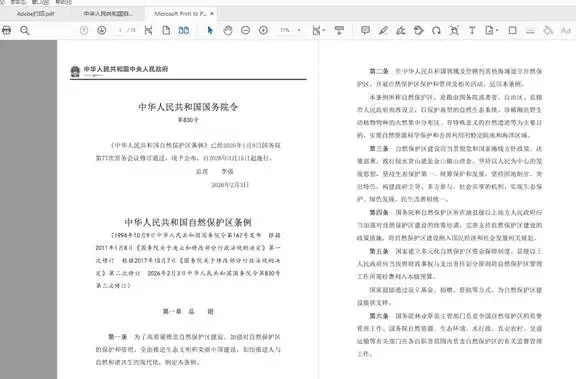
本以为系统自带功能兼容性更好,不会出现文字识别问题,没想到导出结果更不理想。通过这种方式生成的PDF文档,整篇内容直接变成纯图片格式,并非可编辑、可复制的文字版PDF。虽然页面文字清晰可见,打印纸质文件不受影响,但完全无法复制任何政策条文,也不能进行文字标注、关键词搜索、内容修改等后续操作,对于需要备考学习、摘抄整理资料的我来说,使用体验极差,完全达不到实用需求。
三、第三种方式:浏览器直接另存为PDF导出(强烈推荐)
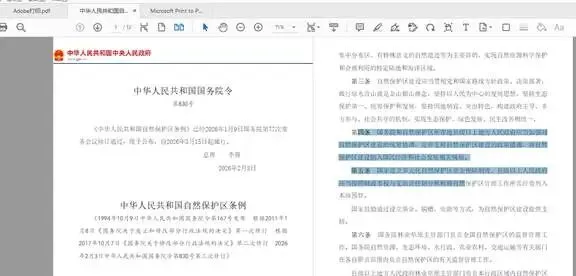
接连两种常用打印导出方式都踩坑之后,我尝试了导出PDF功能,实测效果远超预期,完美解决了前两种方式的所有问题。通过这种方法导出的政策PDF,保留完整可编辑文字属性,光标可精准选中文本、随意复制条文、一键检索关键词,还能正常添加学习标注、批注笔记,文档排版和政府官网原版网页完全一致,格式规整无错乱,没有任何文字缺失、排版移位或图片化的情况。
四、实用总结建议
大家后续从中央及各地方人民政府官网打印下载政策文件、政务公告、条例法规等资料,想要保存好用的可编辑PDF,希望这篇文章能够有所帮助。