夜雨聆风
夜雨聆风


国产电脑 | WPS表格使用技巧之智能分列

随着国产办公软件的广泛使用,越来越多的国产软件展现出智能化特点。本期为大家介绍WPS表格智能分列功能,该功能可根据不同需求,通过分隔符号、文本类型、关键字句或固定宽度,智能地将表格内容进行分列处理,大大提升了文档编辑效率。用户可根据实际情况灵活运用这些智能分列功能,以满足不同的数据处理需求。
智能分列
► 根据分隔符号智能分列
当表格中含有空格、换行符或者其他类型的分隔符号,可以根据分隔符号智能分列。以此表格为例,若我们想将单元格中年级、班级和学生姓名智能分列。
1、单击【数据】选项卡-【分列】下拉按钮-【智能分列】。
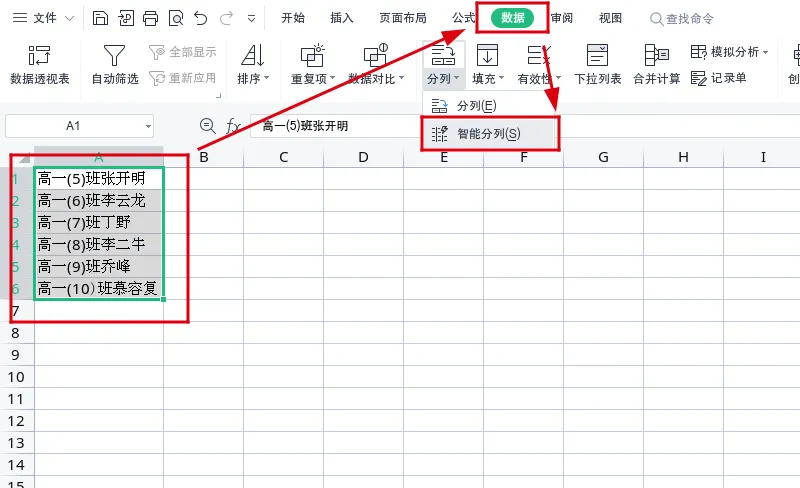
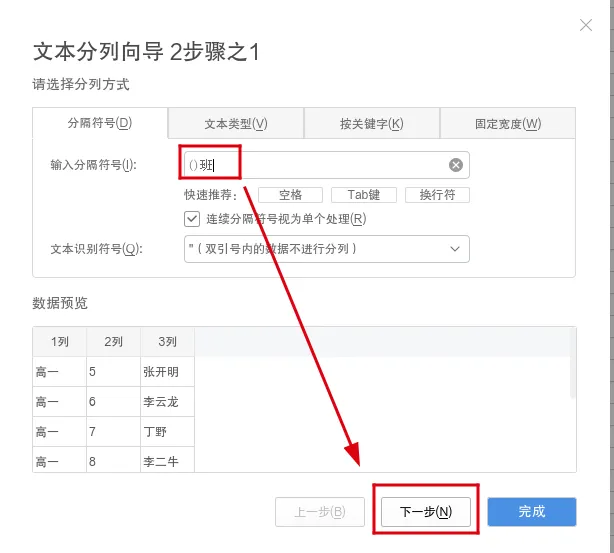
2、在弹出的【智能分列】弹窗中,选择【分隔符号】。在此处输入分隔符号,例如输入“()班”。在下方【数据预览】处可以预览分列效果,设置好后点击【下一步】-【完成】。
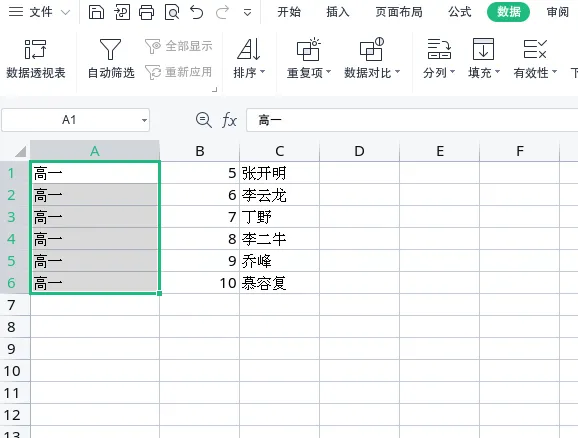
► 根据文本类型智能分列
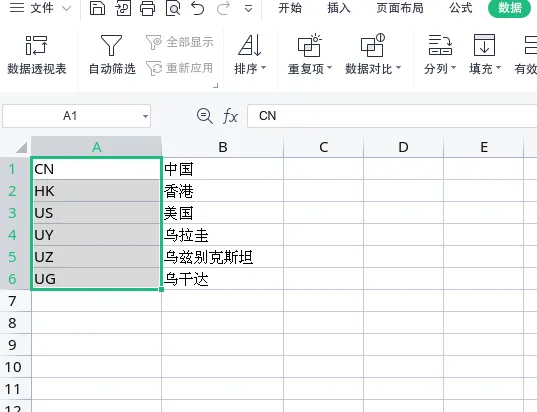
当单元格中包含数字、中英文混排的文本内容时,可以选择根据文本类型智能分列。以此表格为例,若我们想将单元格内的中文和英文智能分列。
1、单击【数据】选项卡-【分列】下拉按钮-【智能分列】。
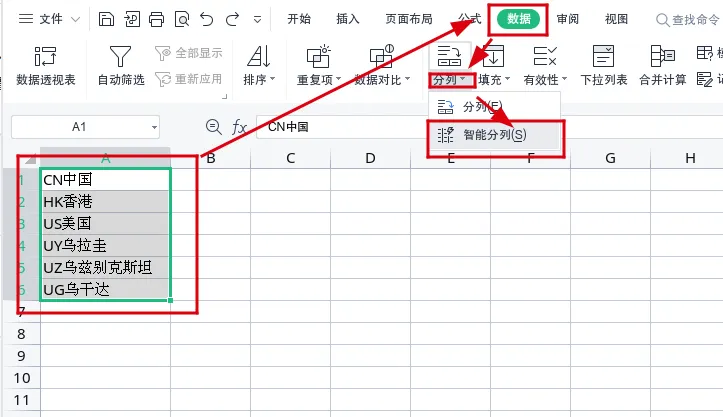
2、在弹出的【智能分列】弹窗中,选择【文本类型】。勾选需要分列的文本类型,设置好后点击【确定】按钮完成分列。
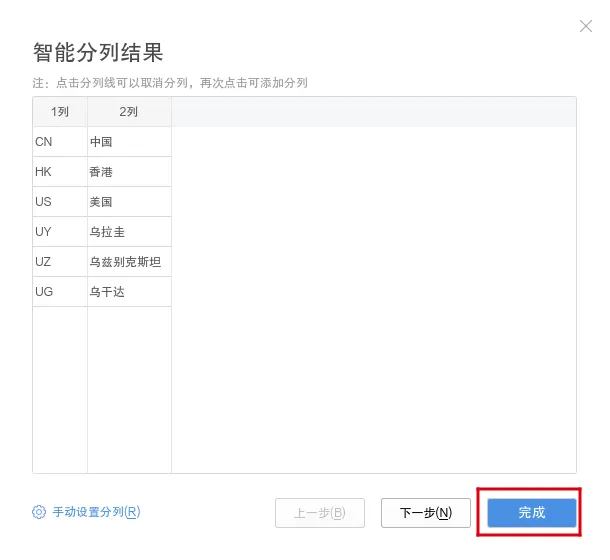
3、完成智能分列。
► 根据关键字智能分列
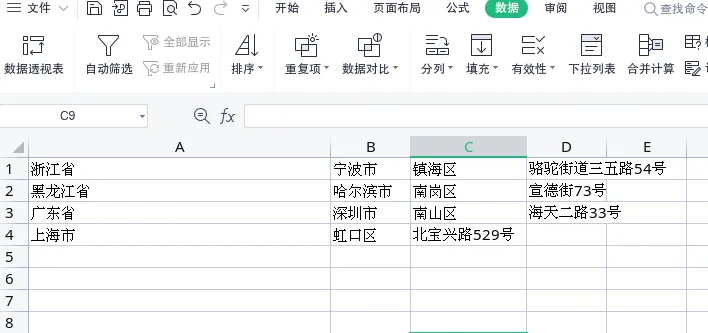
以此表格为例,我们可见表格中有大量的地址信息,若想将地址信息按照省份、市区、乡镇等级别进行分列,该怎么操作呢?
1、单击【数据】选项卡-【分列】下拉按钮-【智能分列】。
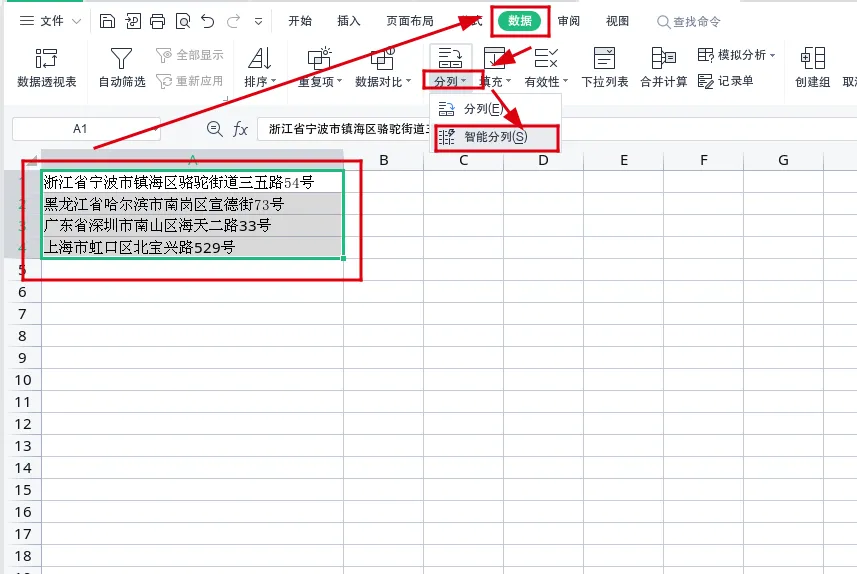
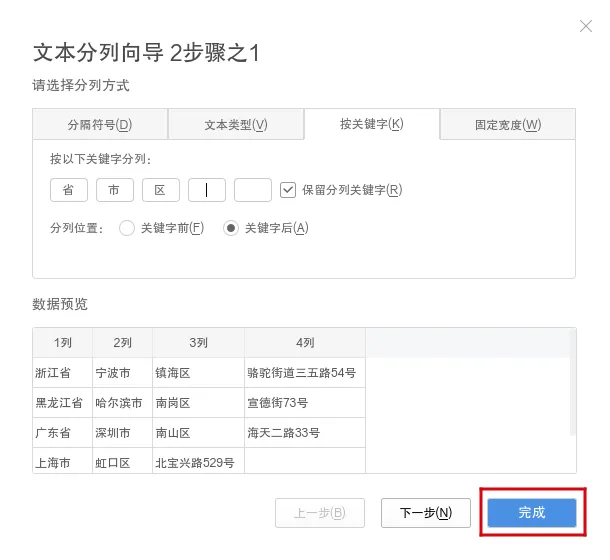
2、选择【按关键字】,在【关键字分列】中输入“省、市、区”等信息。勾选【保留分列关键字】,这样就可以保留“省、市、区”等字,设置好后点击【完成】。
► 根据固定宽度智能分列
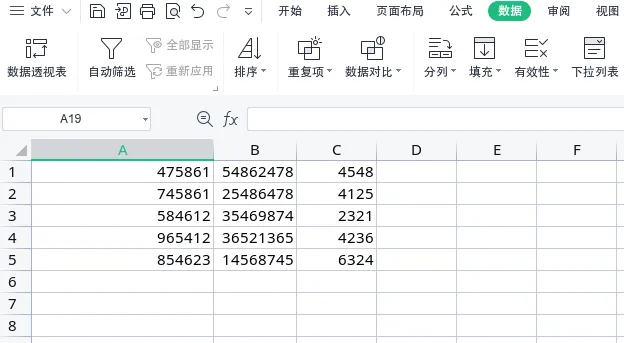
若单元格内的文本内容是有逻辑的、有规律的,如手机号、身份证号码等,可以根据固定宽度智能分列。以此表格为例,若我们想将前6位分为一列、出生年月日分为一列。
1、单击【数据】选项卡-【分列】下拉按钮-【智能分列】。
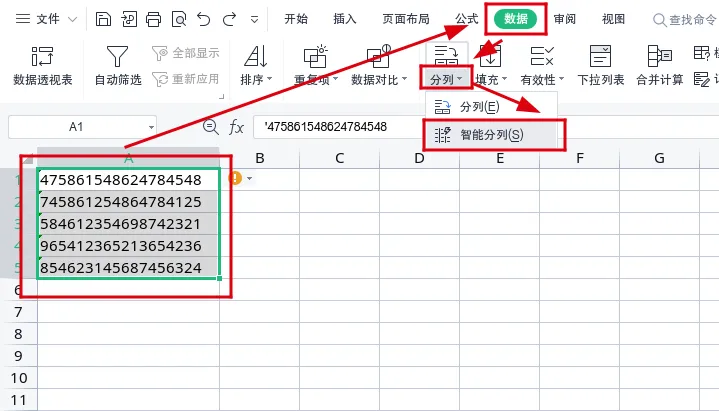
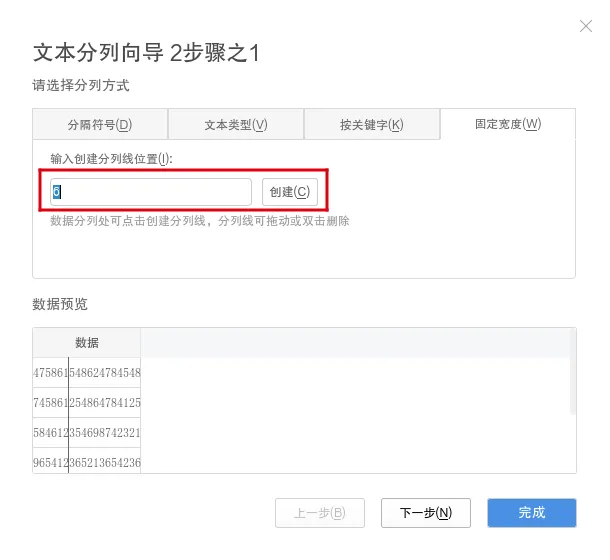
2、点击【固定宽度】,在【输入创建分列线的位置】文本框中,分别输入6、14,点击【创建】,也就是在单元格的第6位、第14位处进行分列。设置好后点击【完成】按钮。
以上就是国产电脑使用WPS表格进行智能分列的详细介绍,如您需获取更多信创设备常见问题解决、常用软件下载、服务申请、帮助中心、咨询建议、综合查询等服务,可扫描文末名片二维码关注“浙江信创”公众号,我们将持续探索并分享更多实用的国产终端使用技巧。
来源 | 宁波市信创持续保障中心
往期回顾