 夜雨聆风
夜雨聆风


如何下载苹果商店App及使用指南(新手必看全面教程)

点击箭头处“蓝色字”,关注我们哦!!
在数字浪潮中,下载是我们获取软件、音乐、视频等资源的关键操作。它让信息触手可及,极大丰富了生活。但下载过程也暗藏风险,如恶意软件、版权纠纷等。本文将分享安全下载的实用技巧,助你畅享数字世界。
苹果商店app下载
想下载苹果商店App 别急 这篇教程手把手教你搞定 不管你是刚换iPhone的新手 还是想给家人朋友讲解 看完这篇都能轻松上手
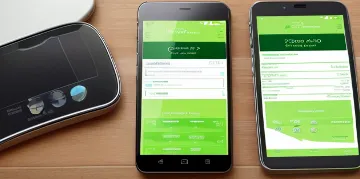

苹果商店App 其实就是咱们常说的App Store 它是苹果设备上唯一官方预装的应用商店 在这里 你可以找到海量的应用 从社交娱乐到办公学习 应有尽有 而且 所有上架的应用都经过了苹果的严格审核 安全性和兼容性都有保障 用起来更放心
下载苹果商店App其实非常简单 因为它是苹果设备自带的 你根本不需要额外去下载 你只需要在你的iPhone iPad或者Apple Watch上找到那个蓝色背景 白色‘A’字母的图标 那就是App Store了 如果找不到 试试用手指在屏幕上左右滑动 或者用搜索功能输入‘App Store’快速定位
找到App Store图标后 点击它就能进入应用商店界面了 如果你是第一次使用 可能需要登录你的Apple ID 在App Store界面右上角 你会看到一个头像图标 点击后如果系统提示你登录 就输入你的Apple ID和密码 登录后 你就可以开始浏览和下载应用了
App Store的底部有几个标签页 分别是‘今日’ ‘游戏’ ‘应用’ ‘更新’和‘搜索’ ‘今日’标签页里是苹果官方推荐的精选内容 常有小惊喜 ‘游戏’标签页里是热门游戏分类 休闲 竞技 角色扮演全都有 ‘应用’标签页里则是实用工具 社交 学习类应用的集中地 ‘更新’标签页可以查看已下载应用的更新信息 ‘搜索’标签页则可以直接输入应用名称或关键词来查找应用
找到你想下载的应用后 点击它的图标进入详情页 在详情页里 你可以查看应用的介绍 用户评价 截图以及功能特点 帮助你判断是否下载 如果是免费应用 直接点击‘获取’按钮 系统会要求你确认下载 可能需要输入Apple ID密码或使用Face ID/Touch ID进行验证 验证通过后 应用就会开始下载 下载完成后图标会变暗 并出现‘打开’按钮 点击就能使用了 如果是付费应用 先点价格按钮 再点‘购买’并验证身份 支付成功后开始下载
下载应用时 有几点需要注意 一是确保你的设备连接到稳定的Wi-Fi网络 尤其是下载较大的应用时 避免消耗大量流量 二是检查你的存储空间是否足够 如果存储不足 考虑删除不必要的应用或文件 三是确保你登录了正确的Apple ID 避免下载的应用无法更新或使用 四是下载过程中如果遇到错误提示 可能是网络问题或App Store系统故障 可以尝试切换网络或重启设备解决
另外 如果你不想每次下载都输入密码 可以开启面容ID免密下载功能 进入‘设置’→‘面容ID与密码’ 输入设备锁屏密码后 向下滚动并确保‘iTunes Store与App Store’开关处于开启状态 这样 下次下载应用时 连按两次iPhone右侧侧边按钮 正视屏幕完成面容识别 就能立即启动下载与安装流程了
还有一个小技巧 如果你通过网页链接(如官网 公众号 邮件)访问应用推广页时 Safari可以自动识别并唤起App Store对应页面 规避手动搜索误差 只需在Safari中打开包含应用下载引导的网页 点击页面中的‘在App Store中打开’或‘下载App’按钮 浏览器就会自动跳转至App Store对应应用详情页 确认开发者信息无误后 点击‘获取’按钮 按提示完成生物识别或密码验证即可
最后 提醒大家只从App Store下载应用 避免安全风险 部分应用会限时免费 可以关注‘今日’标签页或第三方优惠网站获取省钱妙招 同时 定期清理不用的应用 给手机‘瘦身’ 让手机运行更流畅
申明
本文部分内容由ai辅助生成,下载建议基于普遍经验与常识。网络环境复杂多变,无法保证绝对安全有效。读者需自行判断并承担下载风险,因下载行为导致的任何损失,作者不承担相应法律及经济责任。