 夜雨聆风
夜雨聆风


荣耀手机的“荣耀文档”是什么?有什么用?对手机型号的最低要求?普通人如何操作使用它?可以满足哪些实际需求?
问题的提出
用通俗易懂的语言讲清楚,荣耀手机的荣耀文档是什么?是APP吗?有什么用?对手机型号的最低要求,在哪里能找到打开的入口,如何操作使用,给一些普通人的实用的文档处理的例子。
一、是什么?
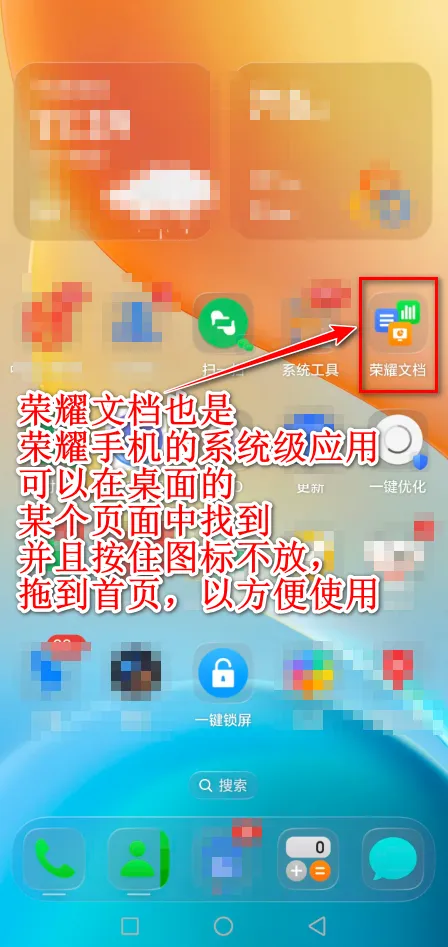
1.荣耀文档是荣耀手机系统自带的智能办公工具。它是一款集文档查看、编辑、管理、转换于一体的办公工具,无广告且功能实用。
它不是需要额外下载的第三方APP(应用软件),而是像手机里自带的的“计算器”“相册”一样的系统级应用软件,已经预装在手机里,打开就能用。
2、界面简介:
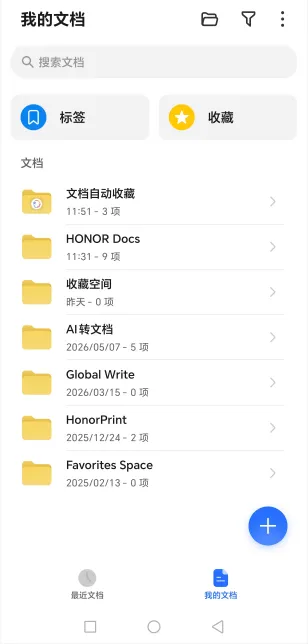
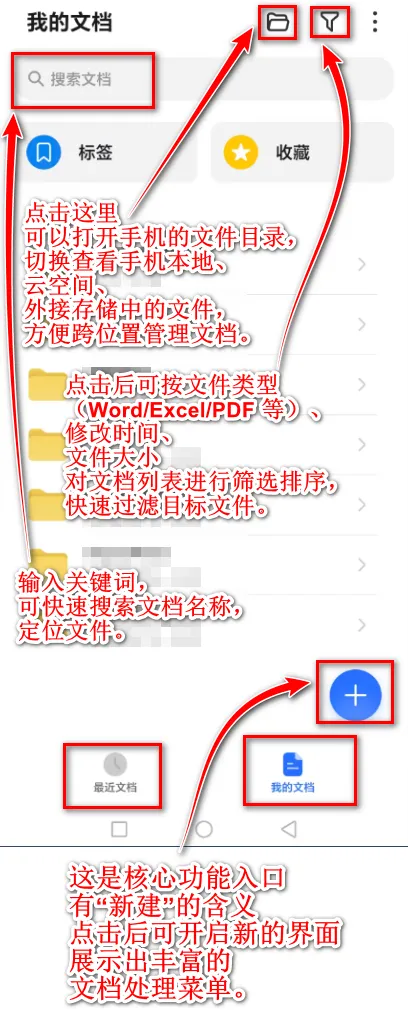
点击打开“荣耀文档”APP之后,看到的界面是:
无标注的截图
标注功能的截图
点击“+”按钮,出现的界面,真是丰富啊。看截图
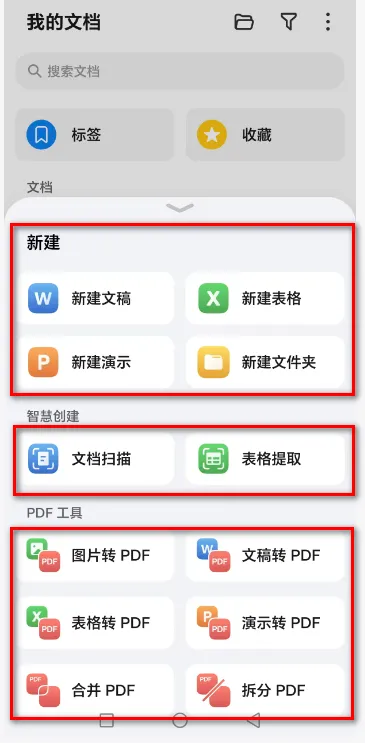
点击“新建文稿 /新建 表格 /新建演示文稿/新建文件夹”按钮,可以创建 Word、Excel、PPT 格式的文件和新的手机文件夹。
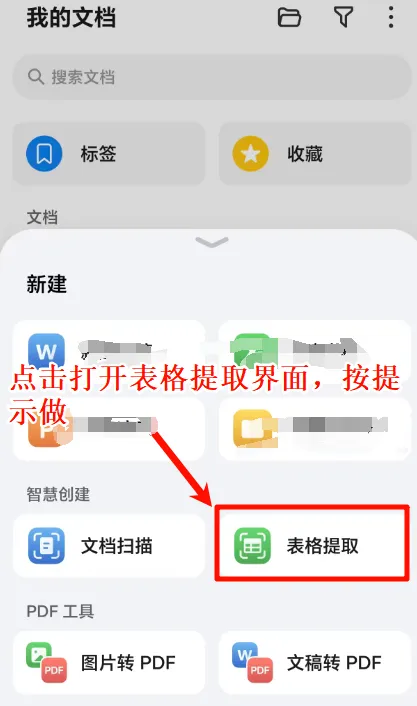
文档扫描 / 表格提取:扫描纸质文档或表格,一键转为可编辑的电子文件。
PDF 工具:包括格式转换:文档、表格,演示文稿或图片转 PDF;PDF文件的合并或拆分。
看着这些按钮和它可以实现的功能,不由得让我发出赞叹,这荣耀文档功能真是太丰富了,太香了。
二.它有什么用?怎么使用?
它有普通人也能用得上的五大功能,先看概要图。
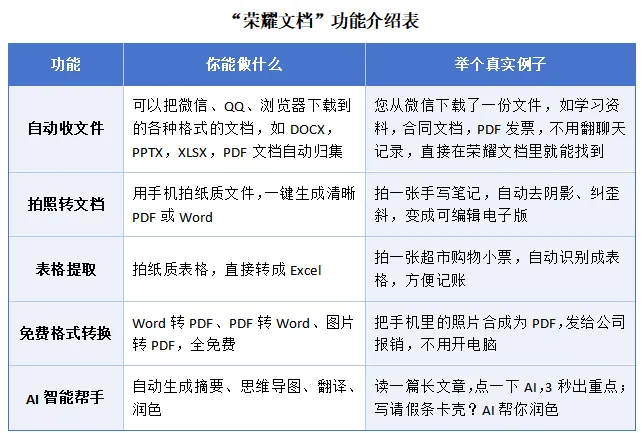
下面为大家挨个详细介绍。
(一)自动收文件——它能自动归集下载到手机里的各种文档文件
如您从手机上的微信APP、QQ、浏览器APP中下载的各种办公文件,像办公文档,合同、发票等,格式如DOCX,PPTX,XLSX,PDF格式的,都能自动归集,不用再到各个APP的对话中去查找了,便于您查找。
举例说明:
您在微信的聊天群里收到了一份学习资料,在下载到手机上之后,需要快速找到,此时您就可以打开”荣耀文档“,在最近文档窗口中找到您下载的文档。
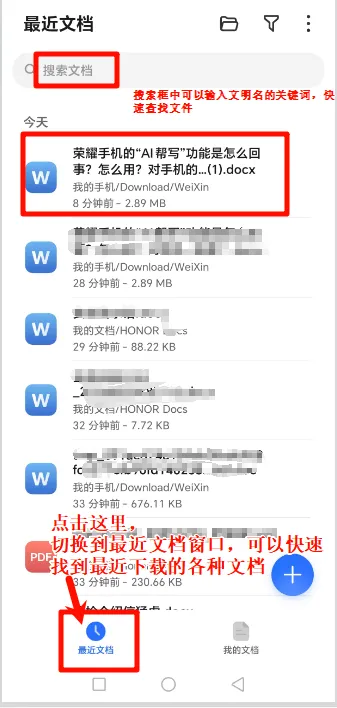
这里您一定会有一个很大的困惑:
有时候,您会困惑,为什么在手机上没有找到您想要的文档呢?
现在我来为您解惑:
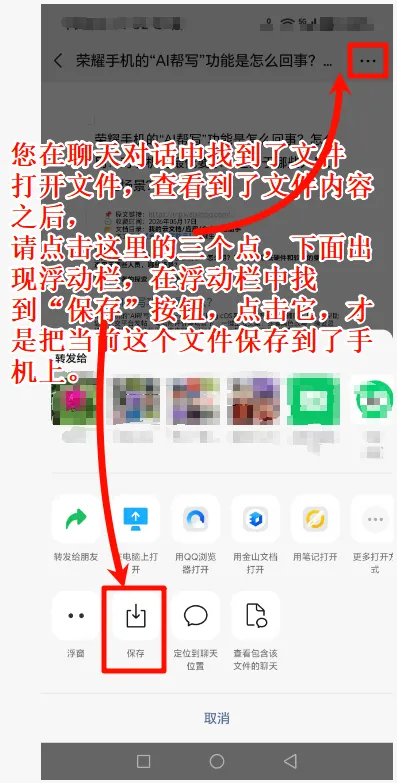
虽然您在聊天中找到这个文件,点击了这个文件,打开了它,您其实就是查看到了文档的内容,但是您实际上并没有把这个文件”下载“到您的手机上,保存在手机的存储介质里。
这就是在手机中找不到查看到的那个文件的原因,您只是查看到了它的内容,并没有把它点击了“保存”按钮,下载到手机上。
在微信中,把文件保存在手机上的操作是这样的,您点击打开文件,查看到了文件的内容之后,点击当前界面右上角的三个点,一定要找到下面的”保存“按钮点击它,才是保存了这个文件到手机上。看下图——
现在您知道了“为什么在“荣耀文档”界面找不到您想找的文件”的原因了吧?以上是“荣耀文档”自动收文件,自动归集下载到手机里的各种文档文件的功能,其实就是相当于您打开了文档的文件管理器。
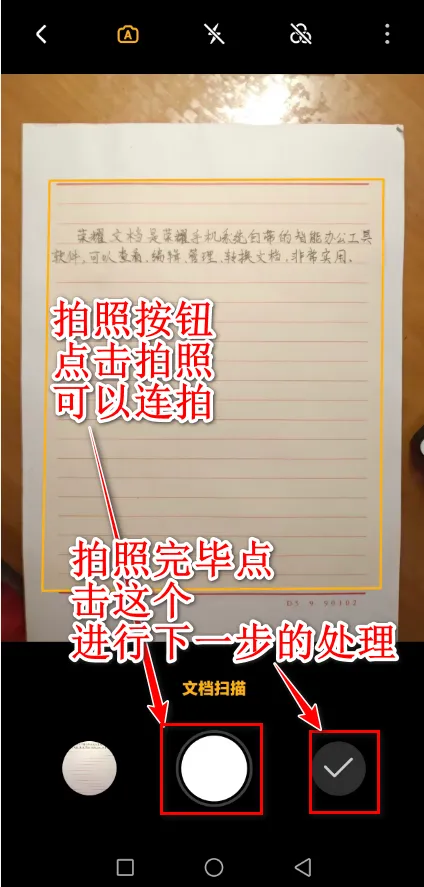
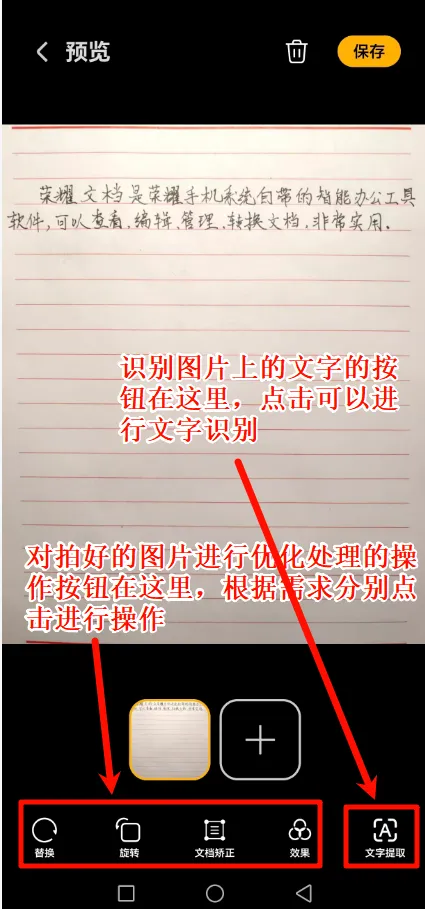
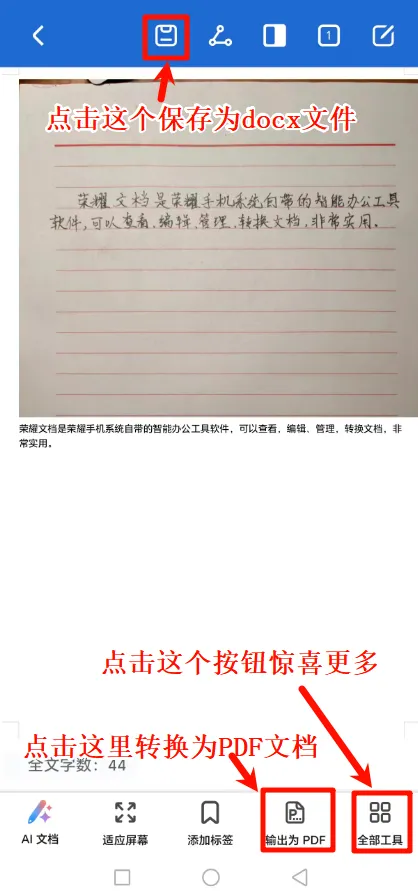
(二)拍照转文档——指的是您可以在这里用手机拍纸质文件,一键生成清晰PDF或word文档。
举例:现在我们拍一张手写笔记,然后自动去阴影、纠歪斜,变成可编辑电子版。
具体的操作步骤
-
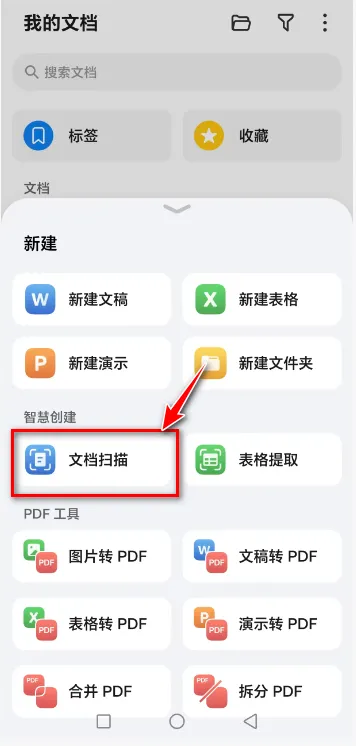
打开荣耀文档APP:在手机桌面找到“荣耀文档” 图标,点击进入. -
启动文档扫描:在“荣耀文档”主界面下半部分找到“+”,点击打开浮动栏——点击“文档扫描”
(三)拍纸质表格,直接转成Excel
三、对手机型号的最低要求
荣耀文档功能主要支持 MagicOS 9.0 及以上系统版本 的机型,常见支持型号包括:
荣耀X60系列、X70系列;荣耀90系列、100系列;荣耀GT Pro、荣耀Magic V Flip、Magic V5;荣耀Play10系列、荣耀畅玩60/70系列
早期机型(如荣耀20、Magic 3及以下)可能仅支持基础查看,AI扫描、云同步、表格提取等功能无法使用。建议将系统更新至最新版本以获得完整体验。
四、能满足哪些实际需求?
学生:扫描作业 / 试卷、整理笔记、PDF 批注、表格统计成绩,不用开会员。
上班族:临时改合同、填报销单、打印文件、长报告一键提炼重点,手机上搞定轻办公。
普通人日常:把证件照 / 合同扫描成 PDF 存档、整理聊天里的文件、给 PDF 签名,替代多个零散 APP。
关于荣耀文档的介绍就当这里了,希望您快尽快把您的荣耀文档这个功能用起来,让它能更好的辅助您在手机上里管理和编辑文档,发挥出它提高效率,改善生活的作用。完结撒花。