 夜雨聆风
夜雨聆风


WPS自带的AI功能居然这么好用
WPS文档中的AI功能丰富多样,从智能辅助写作、数据处理到高效协作等多个维度全方位覆盖现代办公场景,能极大提升办公效率与工作质量。以下将为你详细介绍各类实用功能的基本使用方式及应用场景,助你全面了解如何借助AI技术轻松应对各类工作任务。
AI校对
AI校对功能位于【审阅】选项卡中,用户可通过此入口便捷启动校对流程。

AI校对通常能发现我们自己写的过程中容易忽略的错字和格式错误。例如:全文多处序号从全角转半角未统一,或是多级列表的层级格式混乱,AI校对都能快速识别标注。我们自己检查时很难发现的同音字误用、形近字错写,比如把”即使”错写成”既使”,AI校对也能精准捕捉出来,甚至连单位格式不规范、专业术语拼写错误这类细节问题,都能一键提醒修改。
只需要点击AI校对,工具就会自动扫描全文,梳理出所有问题,我们可以逐一确认修改,也可以选择一键全部修正,不用再逐行逐句通读检查,省下了大量排版改错的时间。
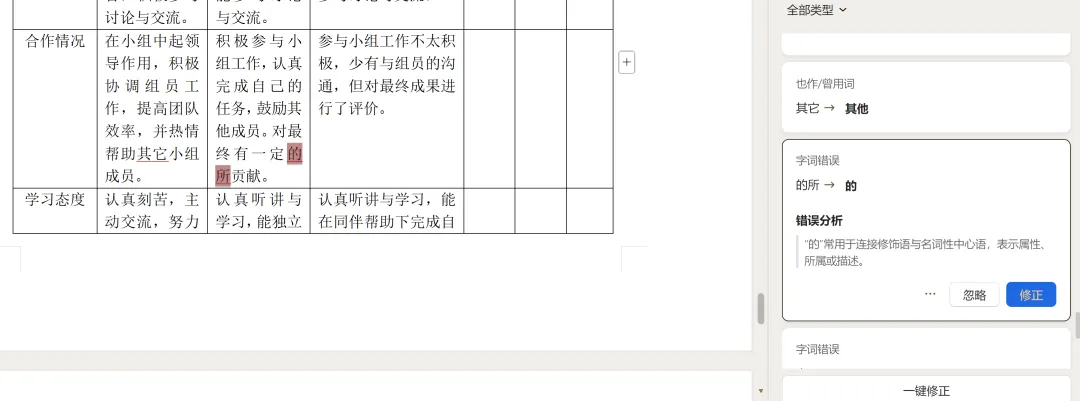
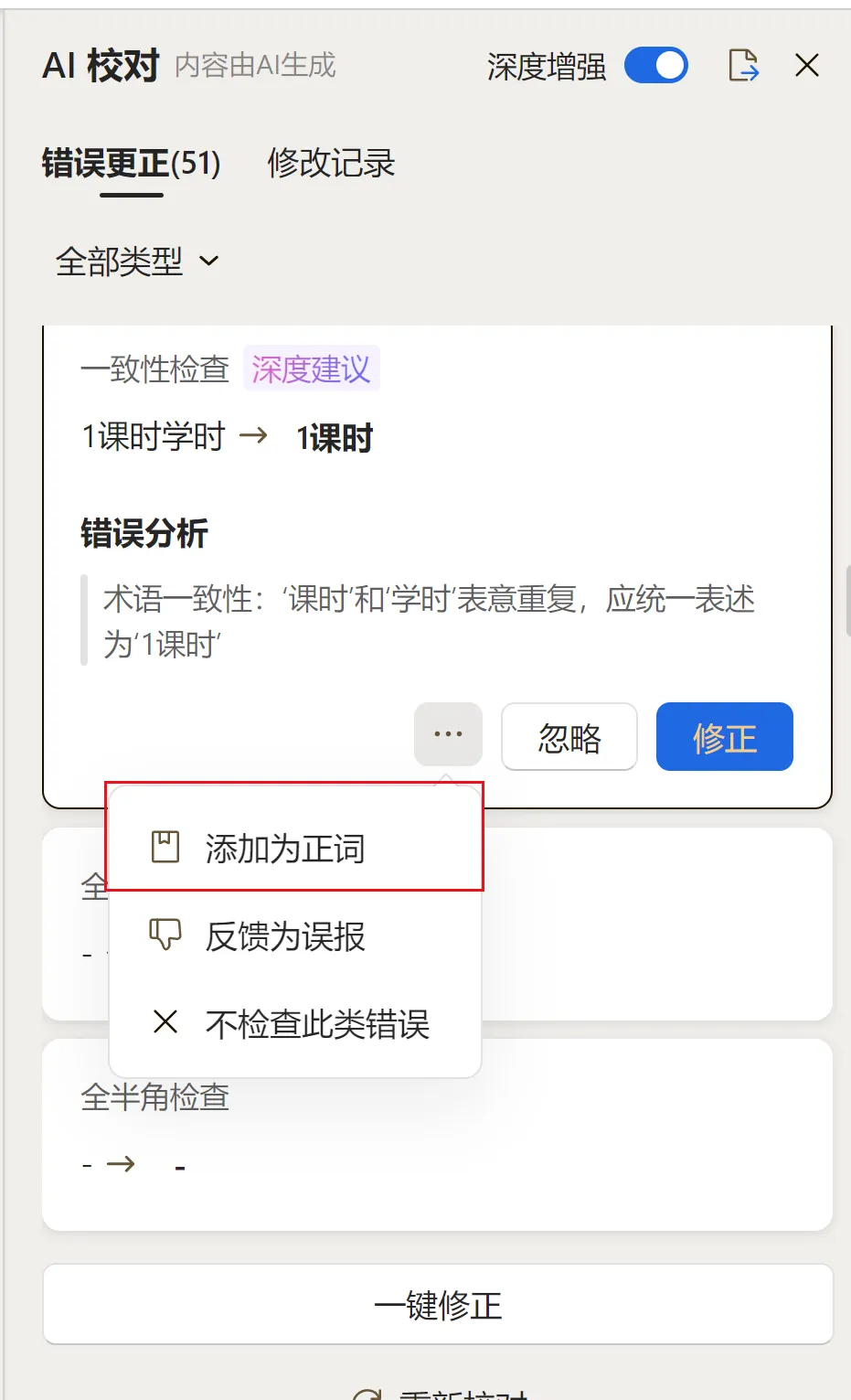
之后,我们可以针对AI校对反馈的每一处修改建议进行核对:若认为建议合理,点击“修正”即可采纳;若认为无需调整,点击“忽略”即可跳过该条目。如果发现AI的修改存在偏差,希望后续校对不再出现同类问题,还可以通过“添加为正词”或“不检查此类错误”的功能,向AI明确相应的校对规则。
AI伴写
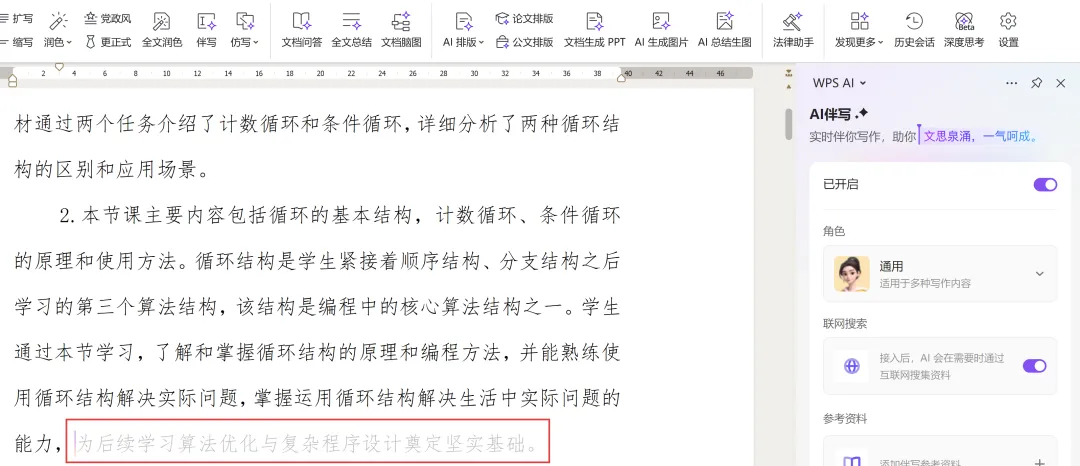
AI伴写可以主动帮你写出下一句,解决“写了上句没下句”的问题,提供实时写作建议,在我们思路卡壳的时候,AI伴写能帮助我们打开思路,激发灵感。
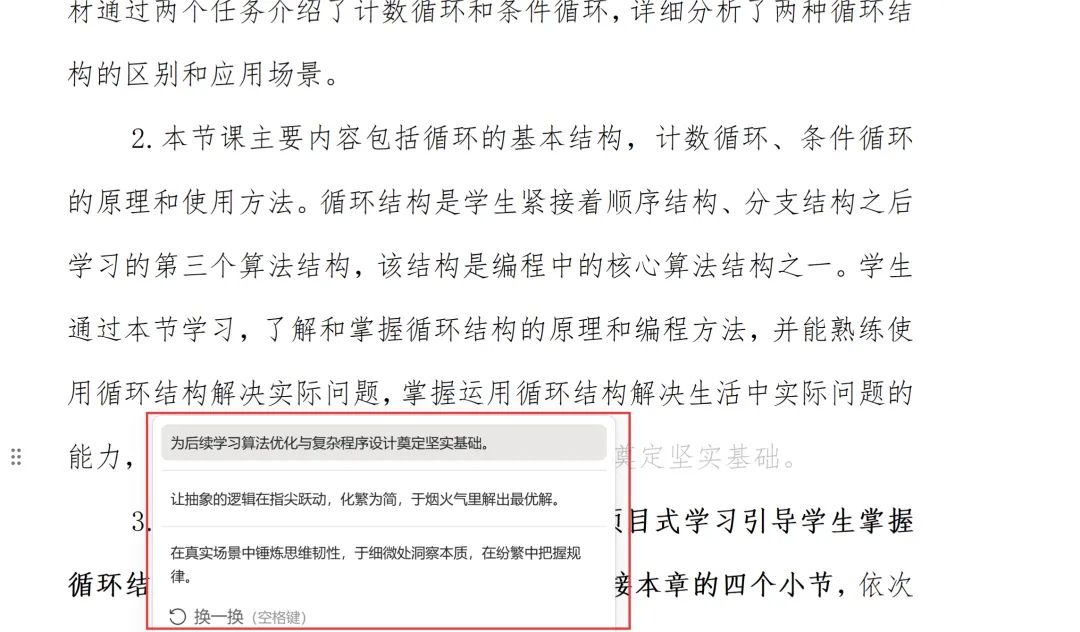
打开WPS文字文档,点击界面右上方的“WPS AI”选项卡,选择“AI伴写”功能,开始正常写作,AI会自动理解前文内容,在光标下方以浅灰色文字显示后续内容建议,按Tab键或鼠标点击可采纳建议内容,按下Alt+↓键可查看更多写作建议。
有通用角色和专业角色,专业角色包括文案策划、学术研究者、商务人士等,满足不同领域创作需求。适用于撰写学术论文时扩展论点和论据、创作小说或散文时提供情节发展建议、编辑长篇文档时保持写作风格一致性等场景。

若感到初次提供的创作伴写与预期有所偏差或不够贴合个人需求,可以点击Alt+↓寻求更多伴写建议,以便从中挑选出最符合心意的一版进行后续的创作与完善。
AI全文总结
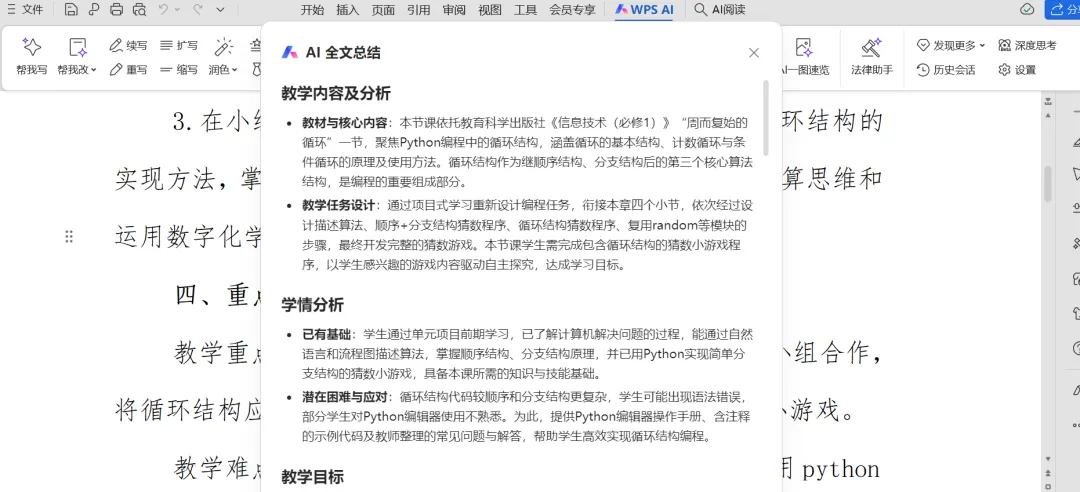
快速提炼文档内容,解决“文档太长没时间读”的问题。
打开需要总结的WPS文字、PDF或智能文档,点击界面右上方的“WPS AI”选项卡,选择“全文总结”功能,AI会自动分析文档内容,生成全文总结。
AI会通过智能算法识别文档的核心观点、关键数据和重要结论,层次清晰,按照文档结构组织,保持逻辑连贯性,信息完整,确保不遗漏重要信息,同时删除冗余内容,还支持超长文档总结。

AI文档问答
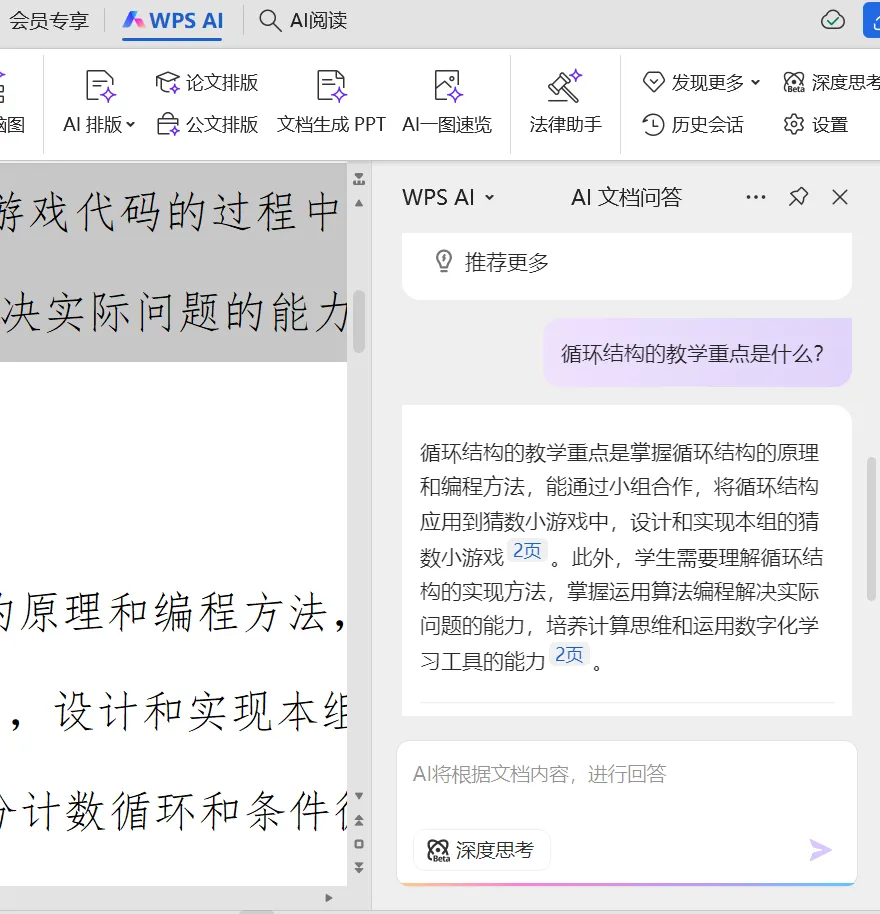
通过AI问答快速解读文档,解决“文档内容太多找不到”的问题。
打开需要查询的WPS文字、PDF或智能文档,点击界面右上方的“WPS AI”选项卡,选择“文档问答”功能,在输入框中输入你的问题,点击”提问”按钮,输入你想了解的有关该文档的问题,等待AI回答。
AI会在文档中精确定位与问题相关的内容,回答问题,帮助用户深入理解文档,每一次回答都基于文件本身,并标注引用的页码或段落,确保信息的可靠性,还支持多轮对话。

AI润色
AI润色可以帮你优化文字表达,解决写作文字生硬、语言啰嗦、风格不统一的问题,快速提升文稿的专业度和可读性。
打开需要调整的WPS文字文档,选中需要润色的内容,点击界面右上方的“WPS AI”选项卡选择“润色”功能,或者直接在弹出的气泡提示框中选择”润色”功能,即可生成润色后的结果。
AI润色支持多种润色风格切换,你可以根据文稿类型选择不同风格,满足不同场景的写作需求。润色后的内容会保留原文核心含义,仅调整语句逻辑、用词表达和行文流畅度,你可以直接对比原文和润色后的内容,选择保留原文或是替换为润色结果,能够快速帮我们打磨出表达更得体的文稿,节省反复斟酌修改的时间。


灵犀侧边栏
WPS灵犀侧边栏是WPS Office内置的AI智能助手功能模块,集成于WPS文字、表格、演示等组件的右侧边栏中。该功能通过自然语言交互方式,为用户提供文档生成、内容优化、信息查询、格式处理等智能化服务。
WPS灵犀侧边栏入口在WPS的右上角(该功能如果找不到入口请更新WPS)。

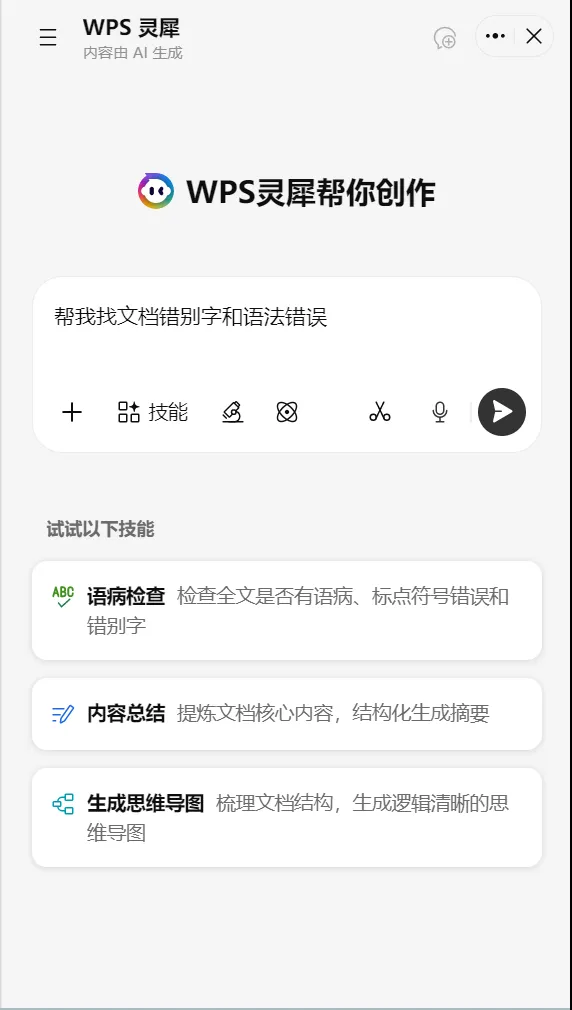
实际使用时只需要打开侧边栏,输入自然语言指令发送即可,操作门槛很低,所有文档类的AI需求都可以在这一个入口完成,不用反复寻找不同的功能按钮,让办公操作更连贯顺畅。
灵犀AI侧边栏的四大常用功能:
WPS中有关文档的AI功能还有很多,随着用户对智能化办公的需求持续增长,更多的进阶AI特性以及隐藏的便捷操作,建议大家亲自在实践中深入探索和体验,充分发掘其潜力。
AI赋能教育
本期课程就到这里~欢迎关注我的主页及时查看更多作品!
排版:石越文
供稿:万琦
审核:湖北省武昌实验中学技术组