 夜雨聆风
夜雨聆风


用了5年Word,这5个隐藏操作居然现在才发现!
你是不是也这样——从网页上复制一段文字,粘贴到Word里,字体变了、颜色变了、行间距也变了。于是你开始手动调:选中、改字体、调字号、去加粗。一段话折腾两分钟。十段话二十分钟就没了。
其实Word里藏着一些操作,你不用它的时候觉得”没啥”,一旦用上了就再也回不去。下面这5个,每一个都是我踩过坑之后才发现的。
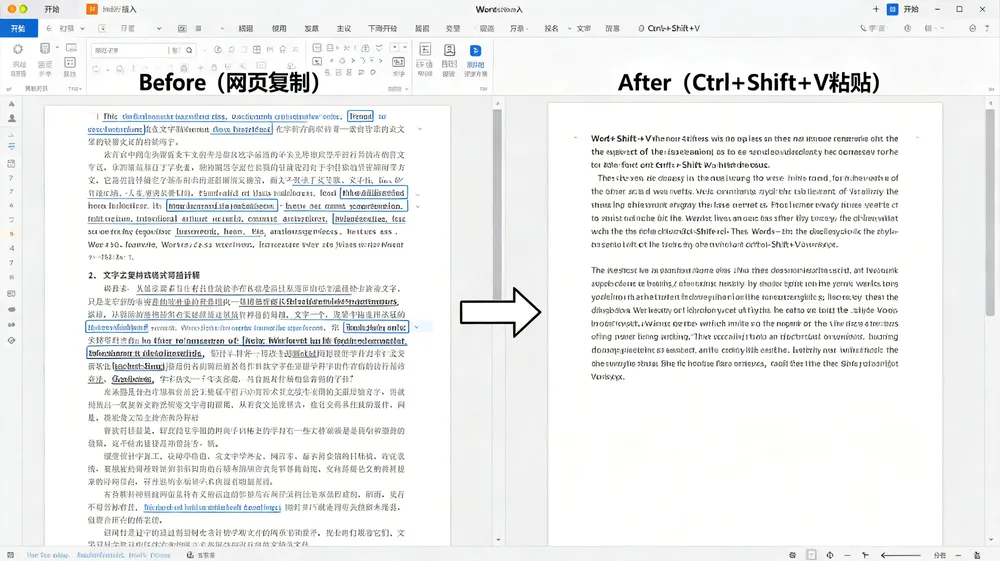
一、Ctrl+Shift+V,粘贴不带格式
你从网页、邮件、PDF里复制文字,Ctrl+V 贴进文档——连带着源头的字体、颜色、链接全过来了。
换 Ctrl+Shift+V。
它叫「只保留文本」,贴进来的只有干干净净的文字。字体跟你文档里的一致,不用再手动调。
不止Word能用。Outlook写邮件、Teams发消息、甚至很多网页编辑器也支持这个快捷键。一次学会,到处受益。
二、F4,重复上一步操作
这个键看着不起眼,但可能是你键盘上最被低估的一个键。
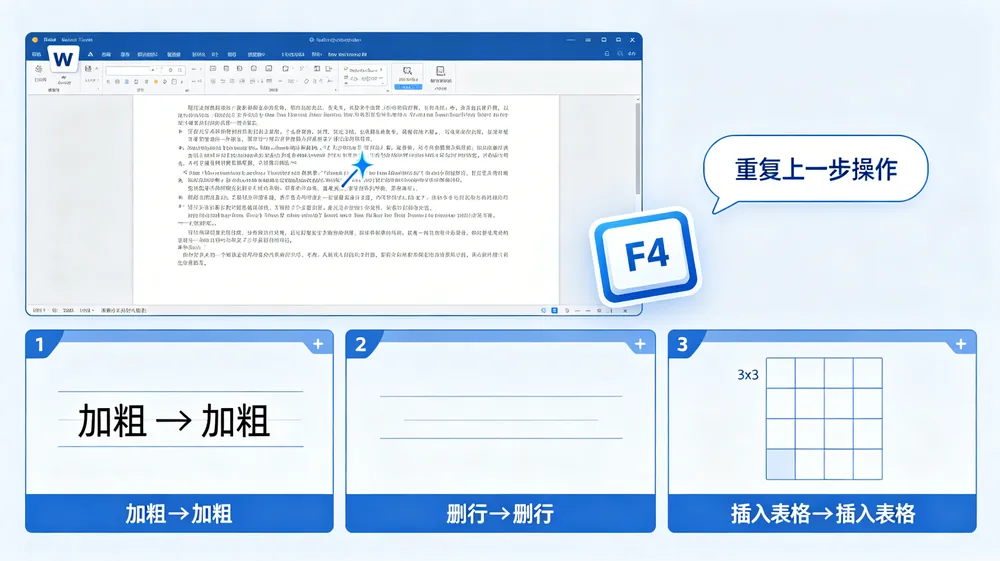
什么意思呢——你刚把一段文字加粗了,光标移到另一段,按F4,它也加粗了。你刚删了一行,光标移走,按F4,又删一行。
不只是格式。插入表格、合并单元格、调整列宽——F4全都能重复。Word、Excel、PPT里通用。
相当于你把上一个动作”复制”了一份,不用重新点菜单。用熟了之后,你会怀疑以前没有F4的日子是怎么过的。
三、双击格式刷,一次刷到底
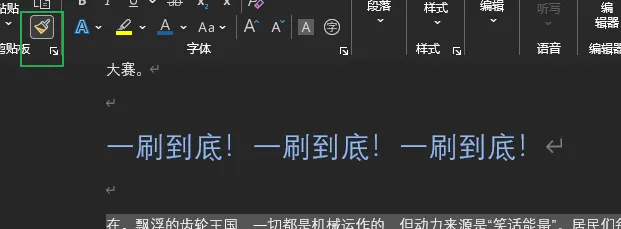
格式刷你肯定用过——选中一段格式好的文字,点一下工具栏里那个小刷子图标,再去刷另一段。
但99%的人不知道的是:双击那个刷子。
单击是”用一次就失效”。双击之后,刷子会一直处于激活状态,你可以连续刷十段、二十段,直到按 Esc 退出。
整个文档的标题格式统一、正文格式统一——三分钟从头刷到尾。
四、导航窗格,长文档的”目录遥控器”
写报告、写方案的时候,几十页文档,想跳到第三章某一节——你还在用鼠标滚轮一页一页翻吗?
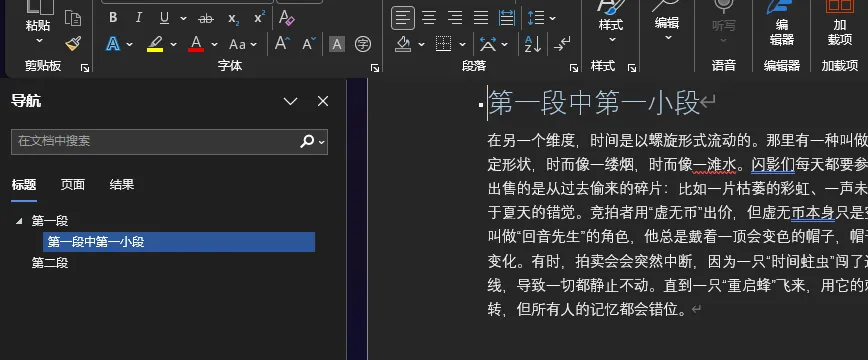
按 Ctrl+F,或者点「视图」→勾上「导航窗格」。文档左边会出现一个面板,把你所有的标题列成了一个树状目录。
点哪个标题,右边正文就跳到哪。长按拖动标题,整章的顺序就调了。
前提是你的标题用了Word自带的「标题1」「标题2」样式,而不是手动把字调大加粗。如果你以前都是手动调的——没关系,花两分钟把样式设好,后面省的时间能绕地球一圈。
五、按住Alt再拖鼠标——矩形选区
你选了这么多年文字,是不是一直从上往下、从左往右,一行一行选?
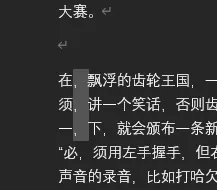
试试这个:按住 Alt 键,然后用鼠标在文档里斜着拖。你会发现选中的不是整行,而是一个矩形区域。
有什么用呢——比如你从别处复制了一份数据,每行前面多了几个多余的空格或编号。不用一行一行删。按住 Alt,鼠标框选左边这些多余的字符,Delete 一下全清掉。
再比如你想给一段文字的前几个字统一加粗,又不想一行一行选——Alt 框选,Ctrl+B,搞定。
这个功能在 Word 里藏了三十年,绝大多数人闻所未闻。我第一次试的时候,愣了一下,然后又试了三次——因为太不习惯了,但又太爽了。
这5个操作,没有一个需要装插件、没有一个是什么”高级功能”。全是藏在 Word 里的原生操作,有的甚至藏了接近三十年。
你不需要把这些全部记住。挑一个你现在最头疼的场景——是粘贴格式老乱,还是长文档翻到头大——先把这个用起来。
用顺了再去学下一个。一周之后,你会发现你操作Word的方式跟以前完全不一样了。
📌重要