当前时间: 2026-06-04 15:17:24
更新时间: 2026-06-04
分类:软件教程
评论(0)
让你的Obsidian拥有word一样的体验
用Obsidian写笔记有几个月了,推荐给朋友们,都说好用;就是格式编排上不是那么顺手。尤其是刚开始使用的那几天,一边写内容一边回忆格式语法,总有种做爱做的事到一半听到敲门声的感觉。前几天在Obsidian社区随手翻翻,发现一款叫做Editing Toolbar的插件,装上后,熟悉的word/wps感又回来了。
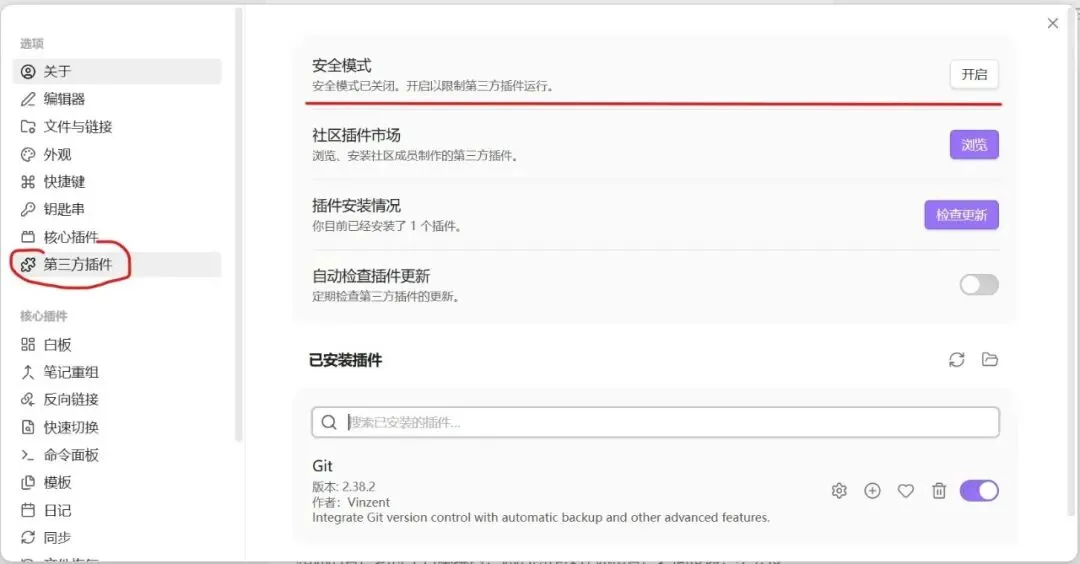
左边选择“第三方插件”,右侧禁用“安全模式”。默认情况下Obsidian只允许安装官方插件,而很多趁手好用的插件都是由第三方志愿者们开发的。那些安装量大的社区插件,都经过了很多检验,安全性有保障。
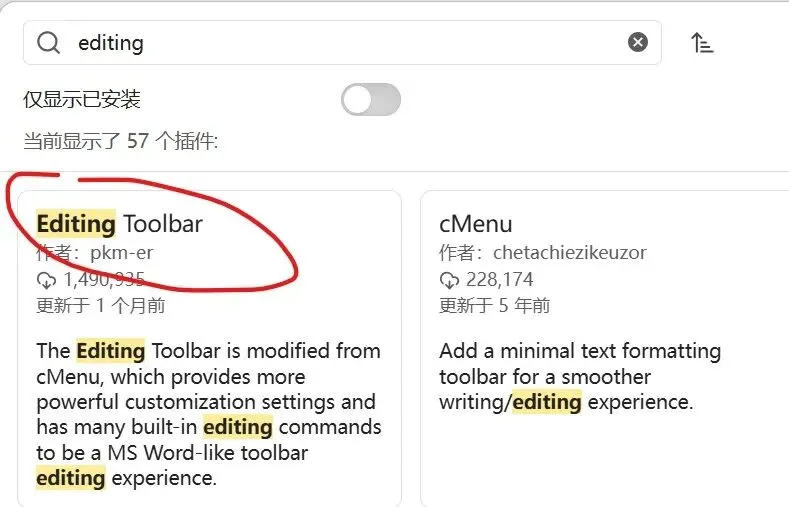
点击“社区插件市场”栏目右侧的“浏览”按钮,在搜索框里输入“Editing”,第一个就是我需要的“Editing Toolbar”。
点击安装,大概半分钟时间。安装完后插件默认处于禁用状态,点击“启用”按钮,以应用插件。这个插件还自带AI辅助写作功能,我暂时还不想让AI帮我写笔记,先跳过。
安装完成后,新建一个笔记,在Obsidian上部就可以看到新的工具条:
熟悉的撤销重做、粗体斜体、表格、字体颜色等等图标出来啦!
这个插件的工作原理:Obsidian原生支持的markdown文件格式自身主打轻量化,因此只有基本的格式化语法。但可以通过嵌入HTML语法进行进一步的增强。这个插件的排版功能,很多都是通过嵌入HTML语法实现的。
下篇预告:Word里面能插公式,obsidian能做到吗?下一章,我来解决这个问题。
 夜雨聆风
夜雨聆风