 夜雨聆风
夜雨聆风





别怪AI读不懂文件:查收这份AI办公文档优化指南
现在很多人已经习惯把写好的文档直接交给 AI润色或者总结。
但你可能也遇到过这种情况:同样是交给 AI,有的文档它能改得又快又准,有的文档它却像没读明白,该看的看漏了,该合并的合错了,最后还要你重新返工。
问题不一定出在模型,也不一定出在提示词。很多时候,真正拖后腿的是这份文档的格式。
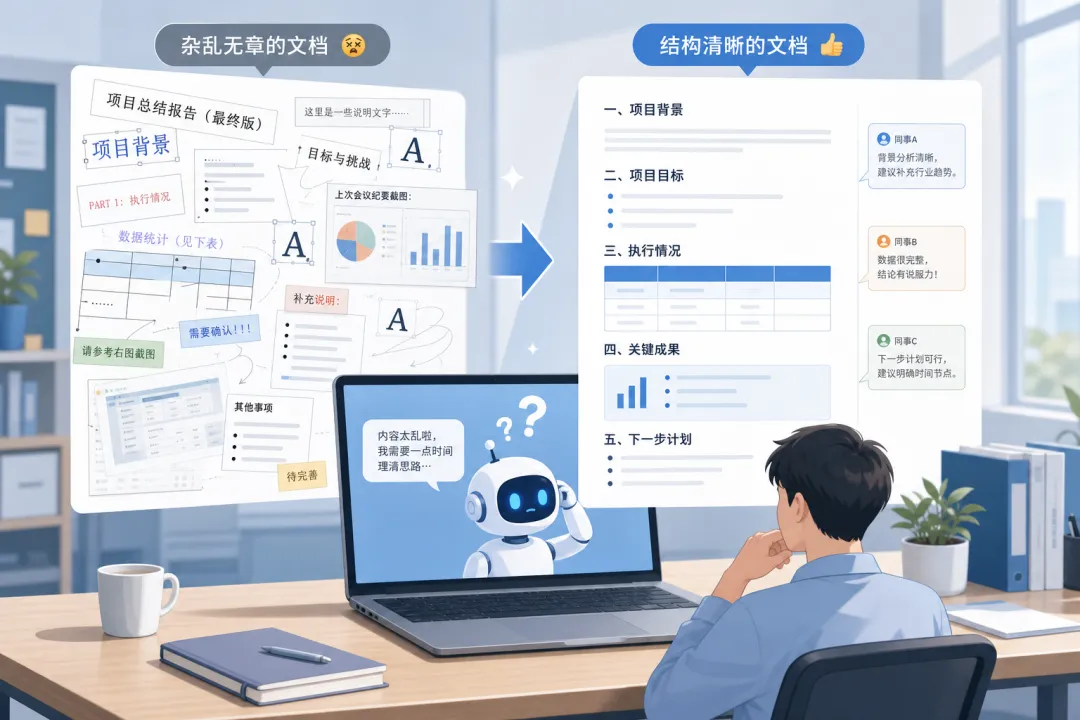
AI 不是怕内容多,而是怕内容没有结构。文档越清楚,它越容易继续往下处理。
AI 不怕长文档,怕的是看起来有结构、实际没结构
很多人在用 Word 写文档时,习惯只要视觉上过得去就行:标题就调大字号,重点就加粗显示,分隔线用一排横线,表格不齐就合并单元格,遇到网页、通知、数据表,最省事的做法就是直接截图贴进去。
对人来说,这类文档还能凭经验读下去——这里大概是一级标题,那里应该是补充说明,这张截图里放的可能就是数据来源。
但 AI 不一样。它必须先识别文字、段落、标题、表格、图片和注释,再判断它们之间的逻辑关系。如果文档只是“看起来排好了”,实际结构并不清晰,AI 就很容易理解出错。
人阅读文档先看版面排版;AI则是先看文档结构。但如果结构混乱不清,后续的总结、改写和信息提炼都会受到影响。
下面这些做法,会让 AI 难以读取你的文档
第一种
把正文做成截图
最典型的做法,是把通知、表格、网页、聊天记录、扫描件一张张贴进 Word。人眼看着没问题,但 AI 处理时需要先识别图片里的文字。只要图片不清晰、字体太小、排版太密,识别结果就可能出错。
如果这张图只是配图,问题不大;如果里面藏着关键数据、政策原文、名单、时间节点,就很容易出问题。AI 一旦漏读,后面的总结、改写、提炼都会跟着偏。
第二种
标题全靠加粗和字号来区分
很多文档看起来层级分明,其实只是手动调了字体。一级标题、二级标题、正文、引用,在底层可能全是普通段落。AI 在读取时,就不一定能准确判断哪一段是标题,哪几段属于同一个部分。
这也是为什么有些文档让 AI 总结时,会出现“前后内容混在一起”的问题。不是它不会总结,而是文档没有明确告诉它:哪里开始讲背景,哪里开始讲问题,哪里才是建议。
第三种
表格里到处合并单元格
表格本来是用来整理信息的,但很多 Word 表格越做越像迷宫:第一行合并,第二列拆开,中间插一个说明,后面又跨行合并。人看着还能慢慢对,AI 却很容易把表头、数据和备注对应错。
尤其是项目进度、预算明细、人员分工、调研结果这类内容,一旦表格结构混乱,AI 提取出来的信息就可能出现错位:把 A 部门的指标算到 B 部门,把备注当成结论,把小计当成总计。
第四种
重要内容藏在文本框、页眉页脚和批注里
有些人喜欢用文本框做排版,用页眉页脚放版本说明,用批注写修改意见,用形状框标注重点。对阅读的人来说,这些内容都在页面上;但对 AI 来说,这些位置不一定能被稳定、完整地读取。
更稳妥的做法是:凡是必须让 AI 理解的内容,都应该出现在正文里。文本框可以用来提示,页眉页脚可以用来美化,批注可以用来沟通,但不要把关键结论只放在那里。
第五种
一段话里塞进太多信息
还有一种文档,版面看起来不乱,但文字本身没有结构。一个段落里同时写背景、问题、原因、诉求、下一步安排,中间只靠逗号和分号一路接下去。
这种写法最容易让 AI 抓不住重点。它不知道哪一句是事实,哪一句是判断,哪一句是待办,哪一句只是补充说明。最后生成出来的内容,就容易变成“都提到了,但没提准”。
什么样的文档,更适合交给 AI?
其实标准很简单:不是要把文档做得多漂亮,而是要让信息关系一眼能看出来。哪里是标题,哪里是正文,哪里是数据,哪里是备注,哪里是结论,哪里是待办,都要尽量清楚。
可以直接照着做的 7 个小习惯
1. 使用标题样式。不要只靠手动加粗、放大字号来做标题,尽量使用 Word 里的“标题 1”“标题 2”“标题 3”。
2. 重要文字不要只放在图片里。截图可以保留,但关键内容最好再转成可复制的文字。
3. 表格尽量简单。少合并单元格,表头固定,备注单独成列,必要时把复杂大表拆成几个小表。
4. 一段只讲一件事。背景、问题、原因、建议、待办,最好分段写,不要全塞进一个长段落。
5. 关键结论单独列出来。不要让 AI 在一大段铺垫里猜你的真正结论。
6. 文件版本写清楚。比如“调研报告_20260608_送审稿”,就比“最终版2”“最新版真的最终”更利于后续协作。
7. 在文档开头加一个任务说明。告诉 AI 这份文档是什么、你希望它做什么、输出给谁看。
最实用的一招:给文档加一段“AI 说明”
如果你经常把文档交给 AI 处理,可以在正文最前面加一个很短的说明区。不需要写得很复杂,但能明显减少误解。
可以复制的模板
【文档说明】 这是一份关于____的____文档。 主要读者是____。 我希望 AI 帮我完成的任务是:____。 请重点关注:____。 不要改动:____。 最终输出形式:____。
它相当于提前告诉 AI:这份文档是什么、写给谁看、你想让它帮你做什么、哪些地方不能乱改。尤其是在改领导讲话稿、项目申报书、调研报告、会议纪要时,这一步很有用。
举个例子
如果你给 AI 的任务是“把这份项目总结改成领导汇报稿”,就不要只写这一句话。你可以补充:汇报对象是谁、时长几分钟、要突出成果还是问题、语气要正式还是通俗、哪些数据不能改。信息越清楚,AI 越少乱猜。
一份好文档,本身就是好提示词
过去我们学办公软件,常常把重点放在“排版好不好看”。AI进入职场以后,文档能力开始变成:你能不能把信息组织得足够清楚,让人和 AI 都能接着往下处理。
这也是很多职场人容易忽略的地方。不是会打开 AI,就等于会用 AI;不是会写一句提示词,就能让 AI 理解一份复杂材料。真正影响效率的,往往是前面的信息整理能力。
如果你的文档结构清楚,AI 就能更稳定地帮你总结、改写、列提纲、转 PPT、抽取待办、生成邮件;如果文档本身混乱,AI 再强,也只能先花力气猜你的意思。
所以下次再把 Word 文档交给 AI 之前,可以先问自己三个问题:
第一,这份文档的标题层级是不是清楚?
第二,关键信息是不是都能被复制、被提取?
第三,我有没有告诉 AI,这份文档要用来做什么?