 夜雨聆风
夜雨聆风





别再和Word表格硬刚了!这5个隐藏技巧,能救你半条命
周五下午 5:30,老板催着要项目报告。你把 Excel 里的数据满心欢喜地贴进 Word 里。
噩梦开始了。
表格像脱缰的野马一样乱跑,死死顶在页面最上面,你怎么都加不进去标题; 你想在单元格里对齐两行字,按一下 Tab 键,光标直接飞到了下一个格子里; 更别提删掉中间一行后,你要把剩下的 80 个序号全部手动重打一遍。
今天,咱们不聊那些花里胡哨的排版理论,只教 5 个能解决具体痛点的“保命”快捷键。学会了,起码能让你准点下班。
痛点一:表格死死顶在页面最上面,怎么加标题?
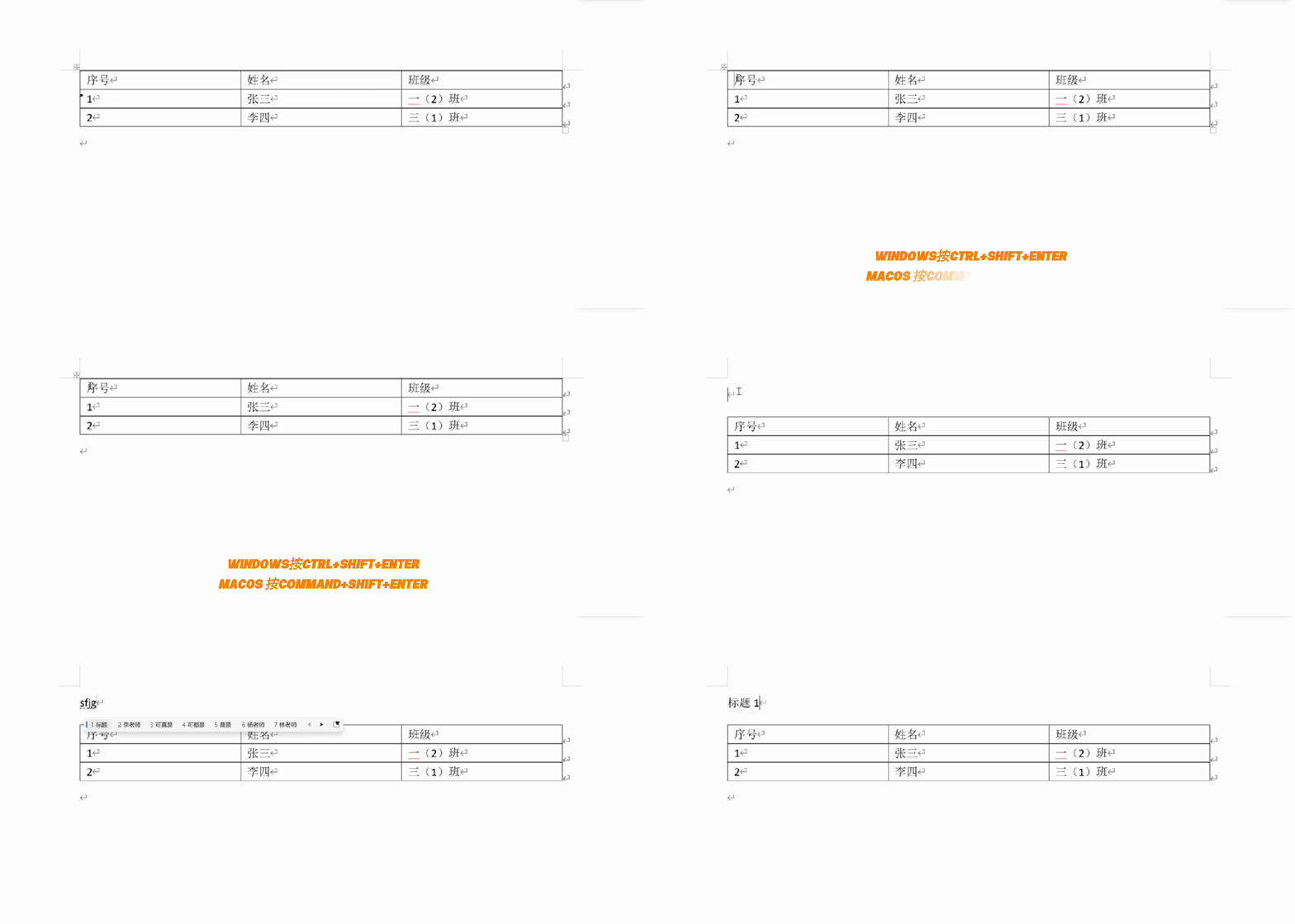
【场景】你新建了一个文档,直接插入了一个表格,或者把别人发来的表格粘到了文档最开头。 结果表格直接霸占了文档的“天灵盖”。你想在表格上面敲个回车加一行大标题,结果按了一百次 Enter,光标只是把第一行的格子越撑越大。 怎么都跳不到表格外面去。
一秒破解法:
-
把光标点进表格左上角的第一个单元格里(也就是第一行第一列的字前面)。 -
按下快捷键:Ctrl + Shift + Enter (Mac 用户按 Cmd + Shift + Enter)。
表格瞬间乖乖往下掉了一行,上面空出了完美的段落位置,你想写多长的大标题都行。
痛点二:一个巨长无比的表格,怎么拦腰截断?
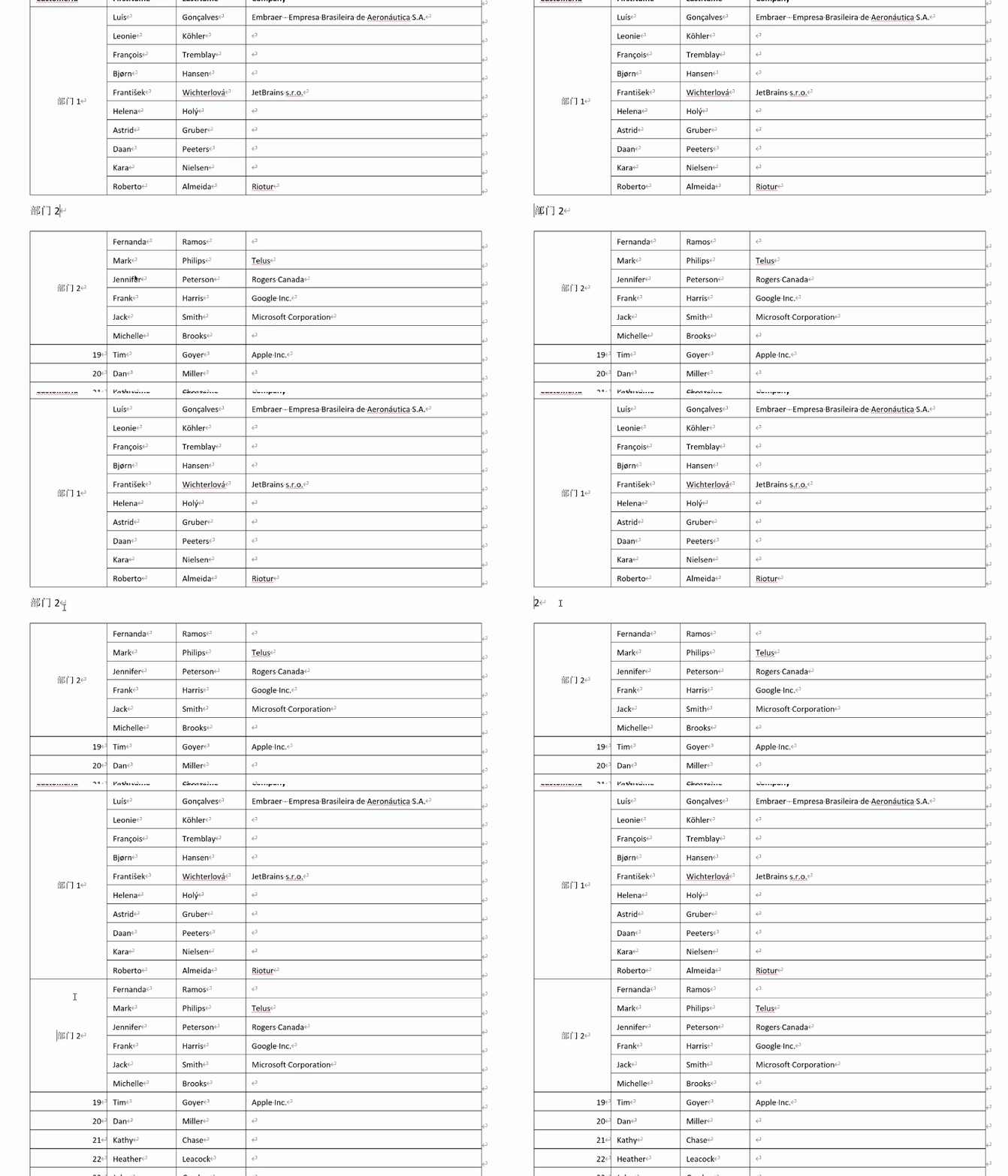
【场景】你拿到一份表格,里面包含多个部门,现在要想把表格按部门拆开。虽然是劝合不劝分,但该分还得分。
一键拆分法:
-
找到你想拆分的地方,把光标定位在那一行的任意位置(这将是新表格的第一行)。 -
再次按下:Ctrl + Shift + Enter。
一个表格瞬间裂成两个,干脆利落。这个快捷键的本质其实就是“在当前位置强行插入一个回车符”,用来对付顽固的表格简直是神器。
痛点三:两个表格怎么都死活合不到一块儿?
【场景】拆分很容易,合并却能逼疯强迫症。 你有两个格式一样的表格,想把它们拼在一起。你把它们放在上下相邻的位置,但中间死活隔着一行空白的段落标记。 你试着拖拽,表格变形了;你试着复制粘贴,列宽又全乱了。
顺水推舟法:
-
把光标点到两个表格中间的那行空白段落上。 -
直接按下键盘上的 Delete 键(删除后面的内容)或者 Backspace 退格键(删除前面的内容)。
只要中间那个隐形的“回车符”被吃掉了,两个表格就会像磁铁一样吸在一起,列宽还会自动对齐。不过,上下两个表格格式结构要一样,才能有完美的效果。
痛点四:想在格子里对齐文字,按 Tab 键光标却跑了?
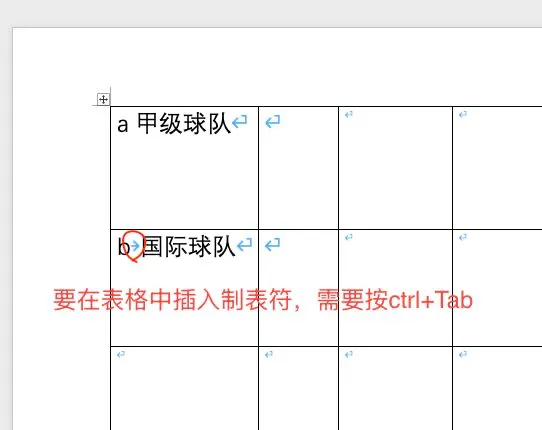
【场景】你在做一份精致的个人简历或者产品规格表。 一个单元格里有两行文字,你想让它们像在普通文档里一样,用制表符(Tab 键)对齐得整整齐齐。 结果你一按 Tab 键,光标“嗖”地一下跳到了右边相邻的格子里。 没办法,你只能疯狂按空格键:“空格空格空格……”最后打印出来一看,文字边缘还是像狗啃的一样参差不齐。
精确制导法:
-
把光标放在你需要对齐的文字前面。 -
按下:Ctrl + Tab (Mac 用户按 Option + Tab)。
这时候,光标就会在单元格内部老老实实地跳出一个制表符的距离。告别狂按空格的愚蠢操作,排版瞬间高级。
痛点五:删掉一行后,几百个序号要重新手打?
【场景】这是一个填满了 500 个员工信息的超大花名册,第一列是你纯手工敲上去的序号,从 1 到 500。 一切看起来很完美。 直到 HR 跑过来说:“张三和李四离职了,把他们两行删掉。另外,在第 45 行加个新人。” 看着瞬间断层的序号(3, 4, 7…),你眼前一黑。难道要手动把后面 400 多个数字全改一遍?
一劳永逸法:
-
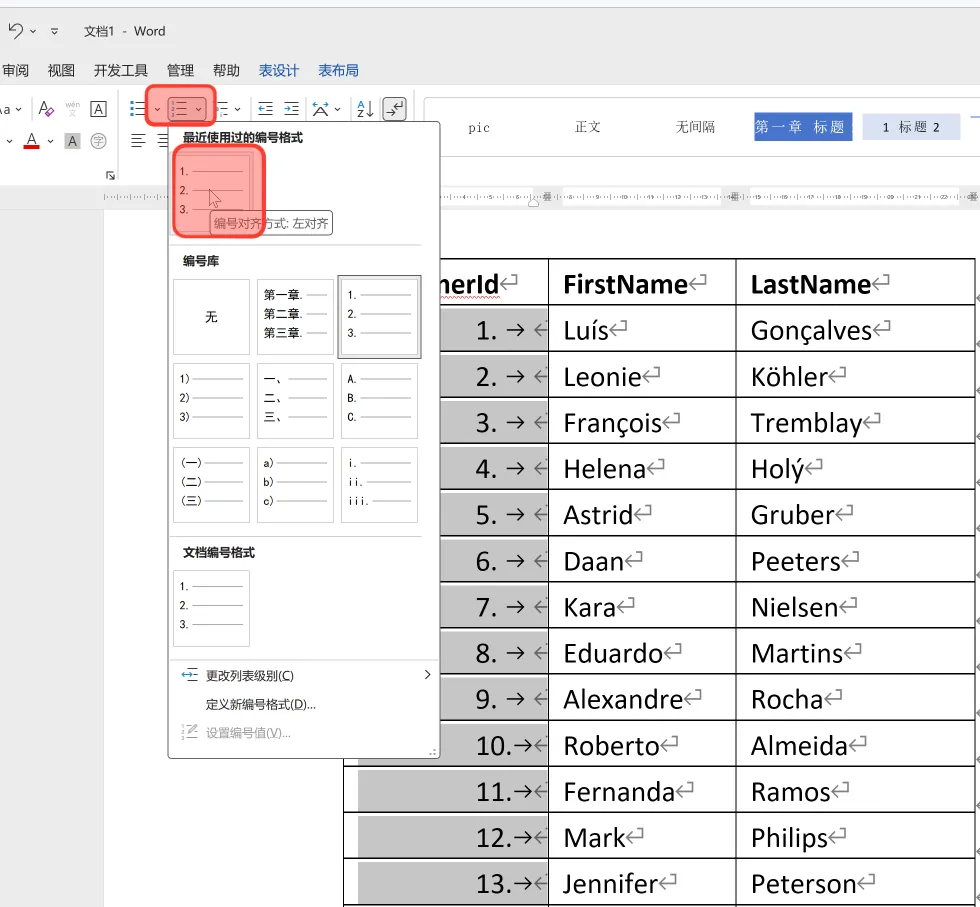
选中整个序号列(清空里面你手打的数字)。 -
在顶部的“开始”菜单栏里,找到【编号】图标(就是那个带有 1. 2. 3. 的按钮),点一下。
Word 会自动给你填上整齐的序号。 更爽的是,以后你在这个表格里无论怎么删除行、插入新行,甚至把两行上下颠倒,序号全都会自动更新,永远保持连贯。
如果觉得数字后面带个点(比如“1.”)不好看,只需要在第一格的数字上右键 -> 选择“定义新编号格式” -> 把“编号格式”框里的那个点删掉,点击确定,所有的点就全消失了。
写在最后
其实,Word 里的表格之所以难用,是因为它有着极其严密的底层排版逻辑,只是我们平时习惯了 Excel 那种自由散漫的网格。
掌握了上面这 5 个底层逻辑的小技巧,你会发现那些曾经让你砸键盘的“Bug”,不过是没有找对钥匙的锁。