 夜雨聆风
夜雨聆风





自己搭一个AI管家:OpenClaw实战指南
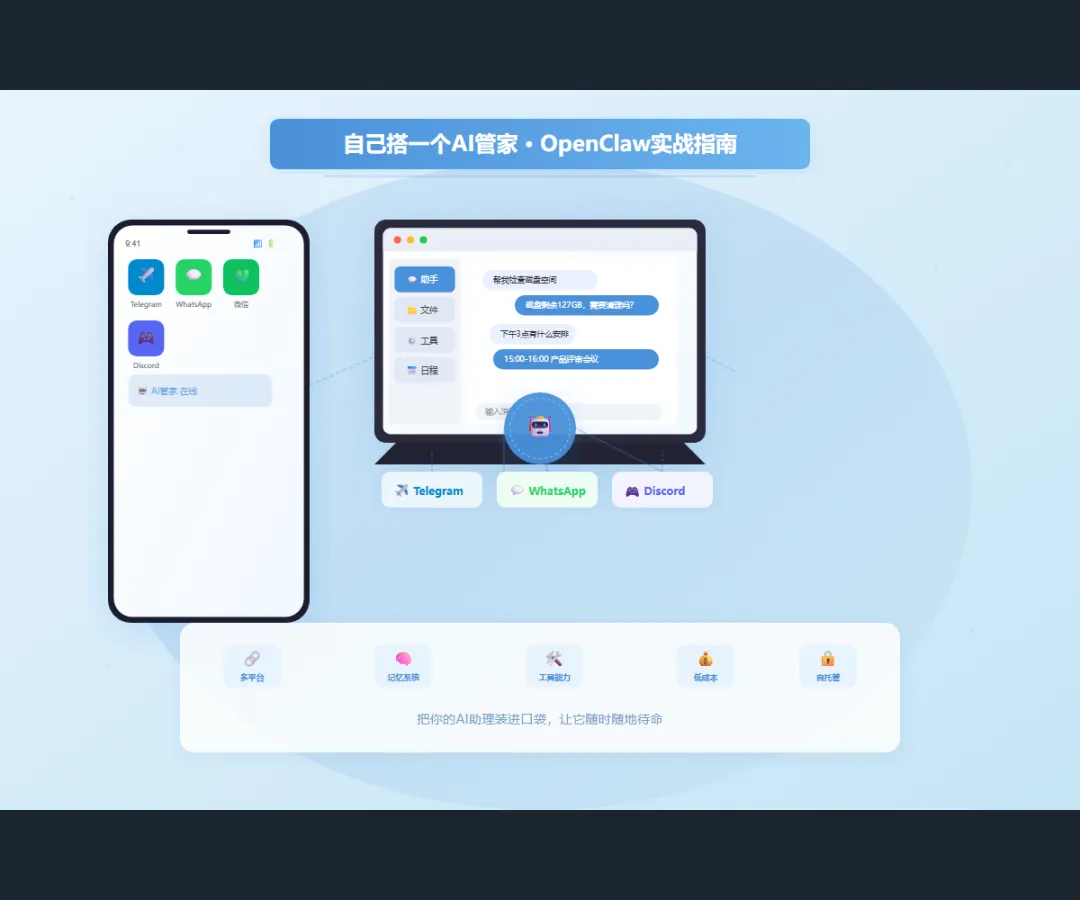
自己搭一个AI管家:OpenClaw 实战指南
你有没有想过:能不能有一个AI助理,既像ChatGPT一样聪明,又能通过微信/Telegram/WhatsApp跟我聊天,还能操作我的电脑、读取我的文件、记住我说过的话?
市面上确实有不少AI产品。但要么是付费订阅、数据上交,要么只能在一个网页里用,手机上还得再装个App。
OpenClaw 打破了这个局面。它是一个开源的、自托管的AI网关——你只需在你的电脑上跑一个服务,就能把AI能力接到多个聊天平台,而且数据完全在你手里。
上个月我把自己的OpenClaw搭好,跑了30天。这篇文章不是官方文档的复读机,而是一个实战者的真实记录——我怎么装的、踩了什么坑、最终效果如何。
一句话说清楚OpenClaw是什么
OpenClaw 是一个自托管的AI网关。你只需要在一台机器上启动一个服务(叫Gateway),它就能:
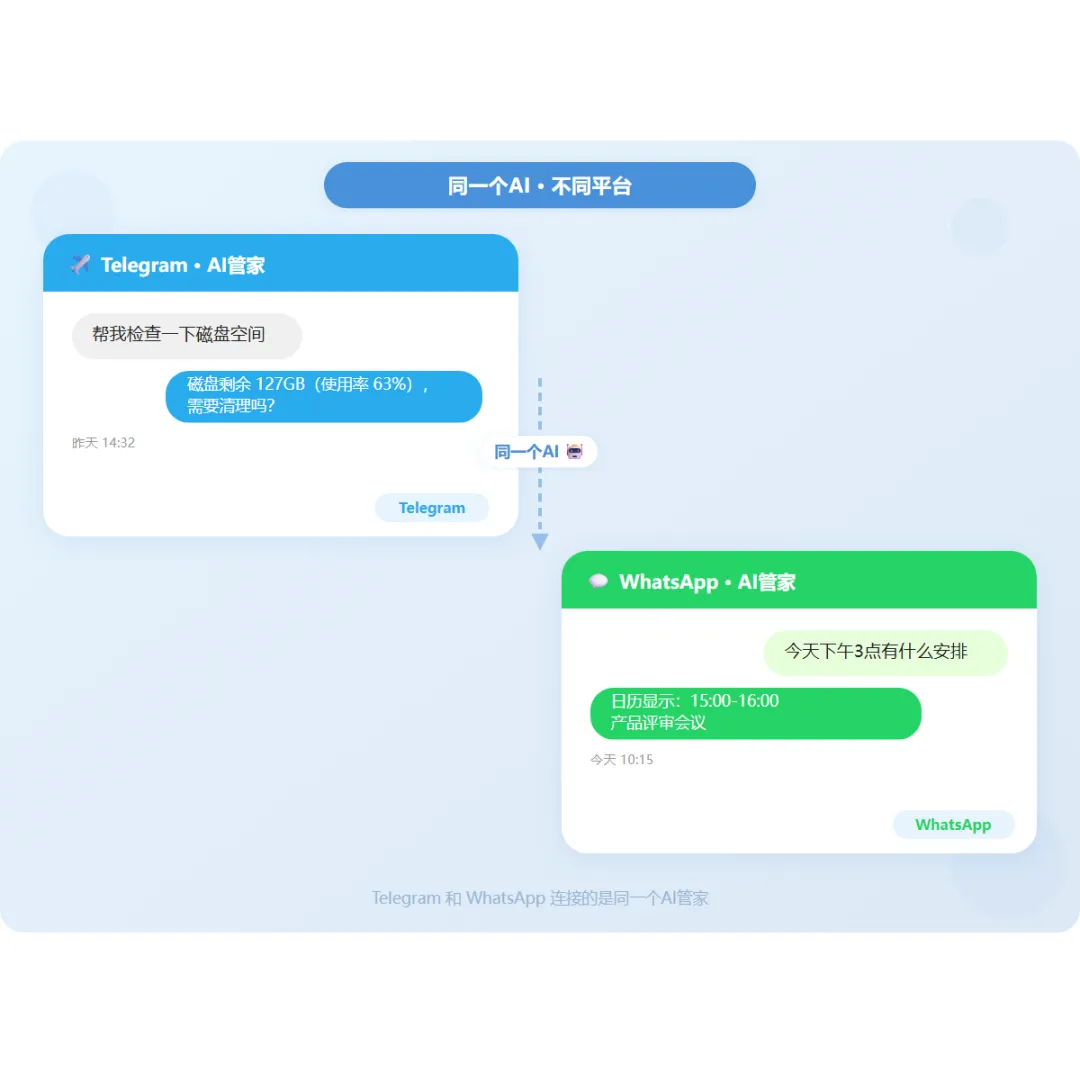
• 把WhatsApp、Telegram、Discord、Slack、Signal、iMessage 等十几个聊天平台,接上同一个AI大脑
• 支持 35+ 模型供应商:Claude、GPT、Gemini、本地 Ollama 都可以
• 让你的AI能执行命令、读文件、上网搜索、做自动化任务
• 有记忆系统,聊过的内容不会丢
简单说:它让你的AI助理不再局限于一个网页对话框,而是遍布你所有的聊天App。
实战第一步:安装
官方推荐 Node 24。安装极其简单:
然后运行交互式引导:
这一步会帮你:
1. 创建配置文件和Agent工作区
2. 安装系统服务(自动开机启动)
3. 在浏览器打开控制面板
整个过程大约 3 分钟。
我踩的坑
⚠️ 端口冲突:默认端口 18789,如果被占用,启动会失败。加参数指定:
⚠️ Windows上用WSL2:官方文档说Windows推荐WSL2。如果你纯Windows跑,Node 版本必须大于等于 22.19+。
⚠️ Onboard 卡住:如果你在某些网络环境下,onboard 拉取插件列表可能会超时。解决办法是跳过onboard,直接手动配置:
# 然后手动编辑 ~/.openclaw/openclaw.json
实战第二步:配置你的AI管家
核心配置文件是 ~/.openclaw/openclaw.json。我用的是 JSON5 格式(支持注释,非常友好)。
最简配置
agents: {
defaults: {
workspace: “~/.openclaw/workspace”,
model: { primary: “anthropic/claude-sonnet-4-6” },
},
},
channels: {
whatsapp: {
allowFrom: [“+8613800138000”], // 改成你自己的号码
},
},
}
这就够了。你的WhatsApp号码给机器人发消息,它就会用Claude回复你。
我的生产配置
跑了一个月后,我逐步完善成了这样:
agents: {
defaults: {
workspace: “~/.openclaw/workspace”,
userTimezone: “Asia/Shanghai”,
model: {
primary: “anthropic/claude-sonnet-4-6”,
fallbacks: [“openai/gpt-5.4”, “google/gemini-3-flash”],
},
thinkingDefault: “low”,
heartbeat: { every: “30m” },
maxConcurrent: 3,
timeoutSeconds: 600,
},
list: [
{
id: “main”,
default: true,
identity: {
name: “小助手”,
theme: “你的个人AI助理,友好且高效”,
emoji: “🤖”,
},
},
],
},
channels: {
telegram: {
enabled: true,
botToken: “你的Bot Token”,
allowFrom: [“你的Telegram ID”],
groupPolicy: “allowlist”,
groups: { “*”: { requireMention: true } },
},
whatsapp: {
allowFrom: [“+8613800138000”],
groups: { “*”: { requireMention: true } },
},
},
session: {
scope: “per-sender”,
reset: { mode: “daily”, atHour: 4, idleMinutes: 60 },
resetTriggers: [“/new”, “/reset”],
},
logging: { level: “info” },
}
几个关键配置解释
• fallbacks:主模型挂了自动降级,不会中断服务
• heartbeat:每30分钟心跳一次,让AI主动检查有没有事要做
• requireMention:群聊中必须@机器人才回复,避免刷屏
• reset: daily:每天早上4点自动重置会话上下文,避免越聊越贵
实战第三步:连接聊天平台
Telegram(最简单)
1. 在 Telegram 搜 @BotFather,创建新 Bot,拿到 Token
2. 发给你的 Bot 随便一条消息
3. 访问 https://api.telegram.org/bot<你的Token>/getUpdates 拿到你的 Chat ID
4. 写入配置
5分钟搞定。Telegram 是所有渠道里对Bot最友好的平台。
WhatsApp(需要第二张卡)
⚠️ 千万别把你自己的主号连上去。 否则每一条消息都会变成AI的输入。
最佳实践是办一张副卡(很多虚拟运营商有月租很低的套餐),专门给AI管家用。
然后用副卡扫二维码配对:
会生成一个二维码,用副卡的WhatsApp扫码就行。
Discord
建一个Discord Bot,把Token填进去,AI就能进你的服务器。我最喜欢的用法:创建几个专用频道,比如 #日报生成、#代码审查,每次@AI它就干活。
实战第四步:给AI装个”大脑”——记忆系统
OpenClaw 最有特色的设计是记忆系统。
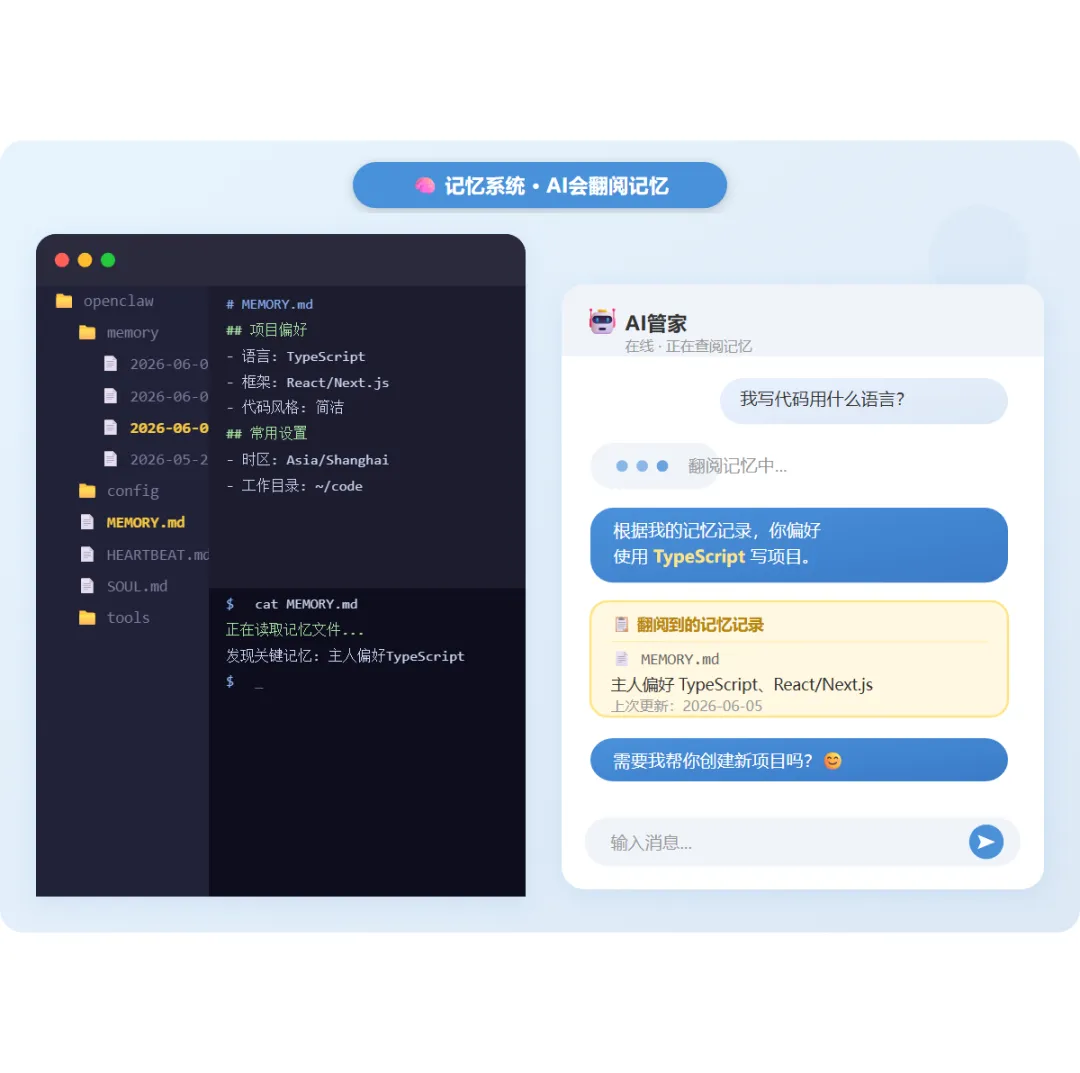
不是你跟它聊天时它临时记住(模型上下文窗口有上限),而是它会把重要的事情写进文件,持久化保存。
每次会话启动时,它会读取这些文件,就像翻开日记本:
• MEMORY.md — 长期记忆。你的偏好、重要决定、关键事实。
• memory/2026-05-29.md — 每日日志。今天发生了什么,做了什么事。
用起来很简单。你只需要说:
它就会自动写入 MEMORY.md。下次你问它”我写代码用什么语言?”它翻翻记忆就知道了。
实测跑了一个月,它记住了:
• 我常用的项目结构和代码风格
• 家里IoT设备的IP和型号
• 经常联系的几个朋友的称呼方式
• 每周五下午的例行任务
这就从”通用AI”变成了”了解你的AI”。
实战第五步:给它”手脚”——工具能力
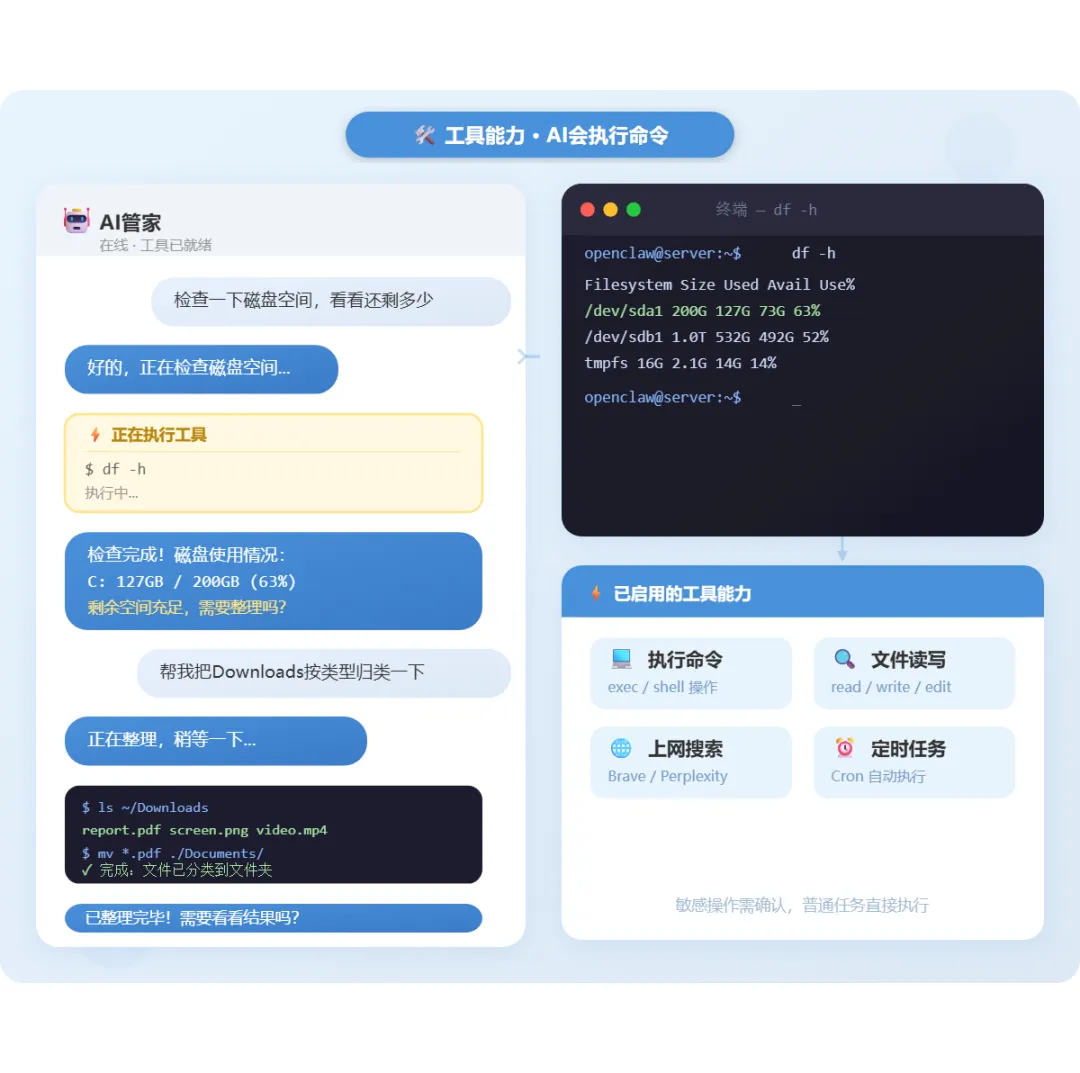
这是OpenClaw真正强大的地方。配置好工具后,你的AI可以:
1. 执行命令
tools: { allow: [“exec”, “read”, “write”, “edit”] }
}
我跟AI说”检查一下磁盘空间”,它就真的在终端跑 df -h 然后告诉我结果。但注意安全——我设了 elevatedDefault: "off",敏感操作必须我确认。
2. 上网搜索
配置 Brave Search 或 Perplexity:
plugins: {
entries: {
“brave”: {
config: { webSearch: { apiKey: “你的API Key” } }
}
}
}
}
然后问”今天有什么科技新闻?”它会自己去搜,整理摘要发给你。
3. 文件操作
可以直接让它”帮我整理一下Downloads文件夹”,它会列出文件、按类型归类、移动文件。生产力拉满。
4. 定时任务(Cron)
cron: {
enabled: true,
jobs: [
{
id: “daily-report”,
schedule: “0 9 * * 1-5”,
prompt: “帮我生成今天的日报模板”,
channel: “last”,
}
]
}
}
每天早上9点,它自动在Telegram上给我发日报模板。完全不需要第三方服务。
成本分析:一个月花了多少钱
Claude API — ~50万tokens/月 — ~$5
副卡 — 最低月租套餐 — ¥5
Telegram Bot — 免费 — ¥0
总计 ≈¥40/月
对比 ChatGPT Plus(¥140/月)或者个人API直用(¥200+),这个价格包含跨平台聊天+记忆+工具执行+定时任务,性价比高得多。
当然,如果你天天高强度使用或者跑超大上下文,费用会涨。但日常助理级别的使用,这个成本很香。
一些实用技巧(跑了30天总结)
🎯 设定好身份
在 SOUL.md 里写清楚它的身份。我在里面写了:
可以执行命令但敏感操作要先问我。记得把重要的事情写到MEMORY.md。
效果立竿见影——回复不再啰嗦,直接给答案。
🎯 善用分组频道
我在Discord里建了几个频道:
• #助手聊天 — 日常对话
• #代码助手 — 写代码、debug
• #自动化 — 定时任务和系统操作
每个频道设了不同的 requireMention,避免串台。
🎯 定时心跳让它主动
每30分钟,AI会主动检查HEARTBEAT.md里的任务列表。我放了:
– 提醒我今天下午3点的会
– 看看股价
它会自动处理,有事就通知我,没事就安静。就像一个真的助理。
🎯 配置降级模型
Claude 偶尔会不可用。我配了GPT和Gemini做fallback:
primary: “anthropic/claude-sonnet-4-6”,
fallbacks: [“openai/gpt-5.4”, “google/gemini-3-flash”],
}
有一次 Claude API 挂了5个小时,我的AI自动切到GPT,我完全没察觉。
一些遗憾和注意事项
🔴 没有原生微信支持
这是最大的痛点。虽然有人做了第三方WeChat插件,但稳定性一般。我目前是用Telegram作为主力,WhatsApp做备用。
🟡 配置需要一点学习曲线
如果你是第一次接触这类工具,配置文件的十几个字段可能会晕。建议先从最简配置开始,跑通了再逐步加功能。
🟡 不要对”自主行动”期待过高
它不是科幻电影里的J.A.R.V.I.S.。它本质上是LLM + 工具调用。在明确定义的任务上很强(搜索、整理、代码),但”帮我管理好一切”这种模糊指令,它做不了。
🟢 社区非常活跃
GitHub已经 4.1k+ Star,社区Discord里每天都有新插件和用法分享。开发者很活跃,基本周更。
适合谁用?
✅ 极客和开发者 — 装一个玩玩,体验自托管AI的乐趣
✅ 多平台使用者 — 同时用Telegram、Discord、WhatsApp,想要统一AI入口
✅ 隐私敏感者 — 数据全在自己机器上,不经过第三方
✅ 追求性价比 — ¥40/月 vs ¥140+,还能跑定时任务
❌ 不想折腾 — 那你适合直接买ChatGPT Plus
❌ 只要网页聊天 — Claude/GPT官方App更省事
❌ 需要微信支持 — 等WeChat插件稳定了再说
结语
OpenClaw 不是市面上最炫酷的AI产品,但它是我见过最实用的自托管AI方案。
它不完美:配置有一定门槛、微信不支持、文档分散。但它的核心思路是对的——你的AI助理应该在你的控制下,出现在你需要它的每一个地方,而不是被锁在某个公司的App里。
如果你手头有一台闲置的机器(或者日常开着的电脑),花一个下午把OpenClaw跑起来,你会发现:原来自己搭的AI管家,比订阅任何一家都香。
项目地址: github.com/openclaw/openclaw
文档: docs.openclaw.ai
安装: npm install -g openclaw@latest
这篇文章基于 v4.x 版本撰写。OpenClaw 迭代很快,如果配置细节有变化,以官方文档为准。