夜雨聆风
夜雨聆风


WPS中如何合并两行单元格数据并分行显示
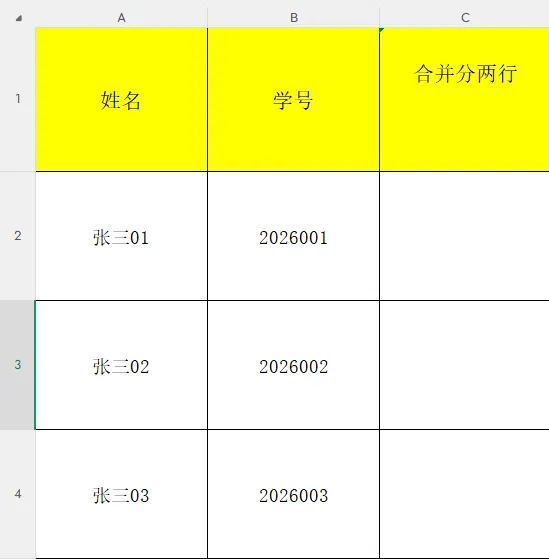
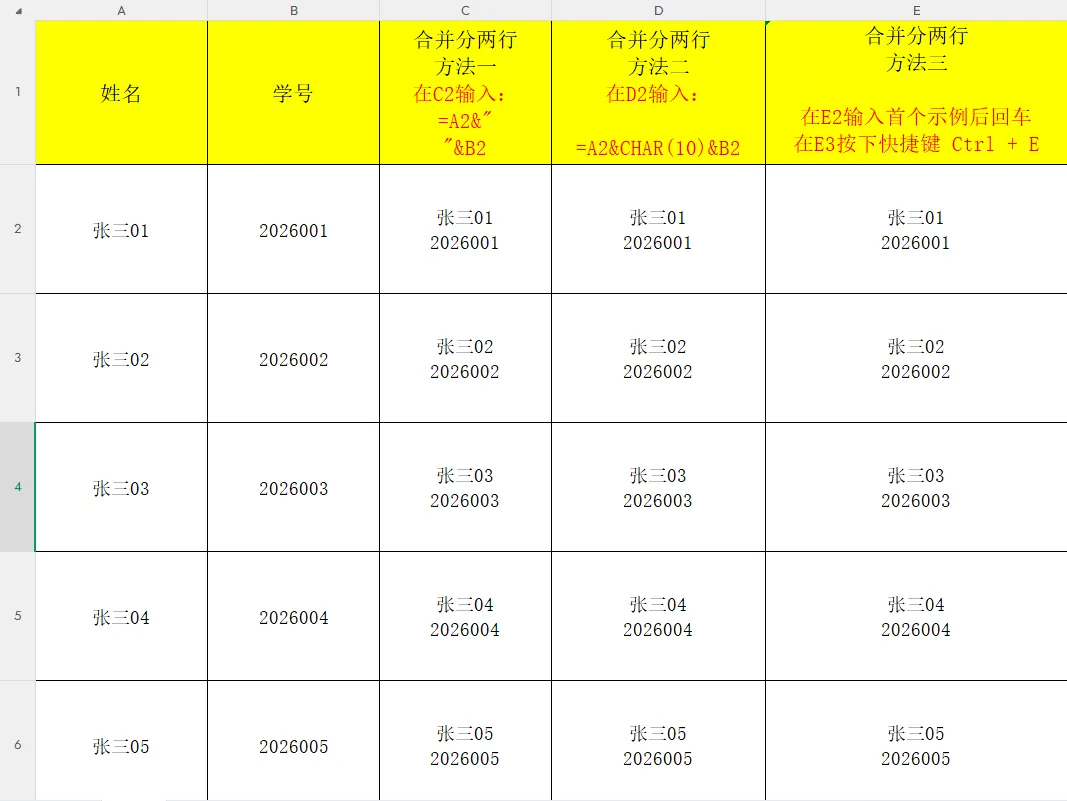
在Excel中实现单元格内文本合并并换行显示,有三种常用方法,各有适用场景与操作要点。
方法一:
使用公式 =A2&”
“&B2,
通过连接符 & 将姓名与学号拼接,并将第二个双引号换行。
方法二:
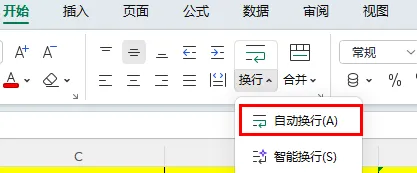
采用 =A2&CHAR(10)&B2,利用 CHAR(10) 插入换行符,使姓名与学号在同一单元格内上下排列。这是实现“合并分两行”的核心技巧,但必须配合“自动换行”功能才能生效——若未开启该设置,换行符将被忽略,内容仍显示为一行。此外,需确保行高足够容纳两行文字,否则可能出现截断。
开启自动换行方法如下:
方法三:
依赖快捷键 Ctrl + E(快速填充),操作时先在目标单元格E2手动输入首个合并示例(如“张三01”换行“2026001”),再选中下方单元格按 Ctrl + E,Excel会自动识别模式并批量填充。此法无需公式,适合数据规律性强、结构统一的场景,但对格式敏感——若原始数据含特殊字符或空格不一致,可能导致识别错误;且生成的内容为纯文本,不保留原始单元格格式。
注意,无论采用哪种方法,都应检查单元格对齐方式、行高及字体大小,确保最终显示效果符合预期。对于需要频繁更新或动态计算的数据,公式法更优;而对于一次性整理或模板化输出,快速填充则更为便捷。掌握这三种方法,可根据具体任务灵活选择,提升数据处理效率与视觉呈现质量。